Grafici a colonne, a linee e ad area
- Home
- Risorse
- Manuale dell’utente
- thinkcell Charts: visualizzazione dei dati
- Grafici quantitativi
- Grafici a colonne, a linee e ad area
I grafici a colonne, a linee e ad area sono disponibili con thinkcell Suite.

Grafici a colonne e a barre
Un grafico a colonne mostra le categorie lungo l’asse orizzontale e i valori lungo l’asse verticale.
Un grafico a barre mostra le categorie lungo l’asse verticale e i valori lungo l’asse orizzontale. I grafici a barre sono grafici a colonne ruotati e possono essere usati esattamente come i grafici a colonne.
È possibile creare i seguenti tipi di grafici a colonne e a barre:
- Grafici a colonne e a barre semplici e in pila
- Grafici a colonne e a barre in pila 100%
- Grafici a colonne e a barre raggruppate
Nei grafici a colonne e a barre in pila e in pila 100%, è possibile Modificare l’ordine dei segmenti.
Grafici a colonne e a barre semplici e in pila
|
Icona nel menu Elementi: |
|

In thinkcell non distinguiamo tra grafici a colonne e a barre semplici e grafici a colonne e a barre in pila. Per creare un grafico a colonne o a barre semplice, inserire nel foglio dati una sola serie (riga) di dati. Per una breve panoramica del grafico a colonne, vedere Introduzione ai grafici.
È possibile creare grafici a farfalla disponendo due grafici a barre “schiena contro schiena”. A tale scopo, ruotare uno dei grafici di 180 gradi (vedere Ruotare e capovolgere gli elementi) e applicare la stessa scala a entrambi i grafici (vedere Abbinare le scale di assi diversi). Quindi rimuovere le etichette di categoria da uno dei grafici.

Per creare un grafico a colonne o a barre raggruppate, vedere Grafici a colonne e a barre raggruppate.
Per modificare la larghezza delle colonne o delle barre, selezionare un segmento e trascinare uno dei punti al centro della colonna o della barra. La descrizione comando mostra la larghezza risultante dello spazio durante il trascinamento. Una larghezza maggiore comporta uno spazio minore e viceversa, poiché la larghezza del grafico non viene modificata quando si modificano le larghezze. La larghezza dello spazio è visualizzata come percentuale della larghezza della colonna o della barra, vale a dire che un valore del 50% indica che ogni spazio è largo la metà di una colonna o di una barra.

Grafici a colonne e a barre in pila 100%
|
Icona nel menu Elementi: |
|

I grafici a colonne e a barre in pila 100% sono una variante dei grafici a colonne e a barre, con tutte le colonne o barre che in genere raggiungono la stessa altezza (vale a dire 100%). Le etichette del grafico in pila 100% supportano la proprietà del contenuto dell’etichetta, che consente di scegliere se visualizzare valori assoluti, percentuali o entrambi (Contenuto dell'etichetta).

Con thinkcell è possibile creare grafici in pila 100% con colonne che non necessariamente sommano a 100%. Se il totale di una colonna è superiore o inferiore al 100%, viene rappresentata di conseguenza. Per dettagli sulla compilazione del foglio dati, fare riferimento a Valori assoluti e relativi.
Modificare l’ordine dei segmenti
È possibile modificare l’ordine in cui i segmenti vengono visualizzati nei grafici a colonne e a barre in pila e in pila 100%. A tale scopo, seguire questi passaggi:
- Selezionare il grafico per aprire la relativa barra di formattazione rapida.
- Nel menu Segment Order, scegliere l'ordine dei segmenti desiderato.
- Segments in Sheet Order: i segmenti appaiono nello stesso ordine dell'intervallo di dati collegato, anche se il grafico è capovolto (vedere Ruotare e capovolgere gli elementi).
- Segments in Reverse Sheet Order: i segmenti appaiono nell'ordine inverso rispetto all'intervallo di dati collegato, anche se il grafico è capovolto (vedere Ruotare e capovolgere gli elementi).
- Segments in Descending Order: all'interno di ogni categoria, i segmenti appaiono dal più grande al più piccolo, con il valore più grande sulla linea di base. I segmenti nella stessa serie di dati, con lo stesso colore, possono apparire in posizioni diverse tra le categorie.
- Segments in Ascending Order: all'interno di ogni categoria, i segmenti appaiono dal più piccolo al più grande, con il valore più piccolo sulla linea di base. I segmenti nella stessa serie di dati, con lo stesso colore, possono apparire in posizioni diverse tra le categorie.
Grafici a colonne e a barre raggruppate
|
Icona nel menu Elementi: |
|


I grafici a colonne e a barre raggruppate sono varianti dei grafici a colonne e a barre in pila, con i segmenti disposti affiancati.
Un grafico a colonne o a barre raggruppate può essere combinato con un grafico a linee selezionando un segmento di una serie e scegliendo Line dal controllo del tipo di grafico di questa serie.
Per disporre affiancate pile di segmenti, è possibile creare un grafico a colonne in pila raggruppate.

Per creare un grafico a colonne in pila raggruppate, seguire questi passaggi:
- Inserire un grafico a colonne in pila.
- Selezionare un segmento e trascinare il punto della larghezza della colonna a metà dell’altezza della colonna finché la descrizione comando non mostra 0% di spazio.
- Fare clic sulla linea di base nel punto in cui inserire uno spazio di categoria e trascinare la freccia verso destra finché la descrizione comando non mostra 1 Category Gap; questa operazione deve essere ripetuta per tutti i gruppi.
Se in un gruppo è presente un numero pari di pile, l’etichetta non può essere centrata rispetto all’intero gruppo. In questo caso, usare una casella di testo di PowerPoint come etichetta.
Grafici a linee e di profilo
|
Icona nel menu Elementi: |
|
Questa sezione contiene i seguenti argomenti:

Introduzione ai grafici a linee e di profilo
Il grafico a linee (chiamato anche grafico di profilo quando ruotato di 90°) usa linee per collegare i punti dati appartenenti alla stessa serie. È possibile modificare l’aspetto della linea nella barra di formattazione rapida (vedere Schema linee, Modificare lo stile e lo spessore della linea e Forma dell'indicatore). Le etichette per i punti dati non vengono mostrate per impostazione predefinita, ma possono essere visualizzate usando il pulsante del menu di scelta rapida del grafico a linee 
Se i valori di categoria di un grafico a linee sono numeri o date rigorosamente crescenti e possono essere interpretati come tali in base al formato numero dell’etichetta dell’asse, l’asse X passerà automaticamente a un asse dei valori (vedere Assi dei valori). Quando si usano date, il formato data può essere modificato selezionando contemporaneamente tutte le etichette di categoria (vedere Selezionare oggetti) e digitando un formato data nel controllo (vedere Codici di formato data). Per mostrare più etichette di quante possano essere affiancate orizzontalmente, è possibile usare la rotazione delle etichette (vedere Ruotare le etichette).
L’asse X può passare dalla modalità categoria alla modalità valore solo se sono soddisfatte le seguenti condizioni:
- Tutte le celle di categoria nel foglio dati contengono numeri e anche il formato cella di Excel è impostato su General o Number, oppure tutte le celle di categoria nel foglio dati contengono date e anche il formato cella di Excel è impostato su Date.
- I numeri o le date nelle celle di categoria sono rigorosamente crescenti da sinistra a destra.
-
L’asse Y non è impostato su Crosses Between Categories (vedere Posizionare gli assi dei valori). Se solo questo requisito impedisce il passaggio alla modalità asse dei valori, è possibile usare


Se l'asse X è stato eliminato, i dati vengono visualizzati come per un asse delle categorie.
Il grafico a linee può visualizzare anche un secondo asse Y dei valori. Per ulteriori informazioni, fare riferimento a Assi secondari.
Se Use Datasheet Fill on Top è selezionato (vedere Schema di riempimento del grafico), il colore di riempimento della formattazione delle celle di Excel viene utilizzato nei modi seguenti:
- Il colore di riempimento della cella contenente il nome della serie determina il colore della linea.
- Il colore di riempimento della cella di ciascun punto dati determina il colore dell'indicatore per questo punto dati.
Schema linee
Il controllo dello schema linee specifica l'aspetto delle linee nei grafici a linee. Gli schemi linee supportati applicano stili di linea e colori coerenti a tutte le linee del grafico. È anche possibile scegliere schemi linee che evidenziano i punti dati lungo le linee con indicatori.

Linee smussate
Se si preferisce un aspetto più smussato delle linee in un grafico a linee, è possibile attivare questa impostazione. Fare prima clic con il pulsante destro del mouse sulla linea desiderata, quindi usare il pulsante 
Interpolazione
Nei grafici a linee e ad area, i valori mancanti vengono interpolati linearmente per impostazione predefinita. Il pulsante 
Nei grafici a linee, l'interpolazione può essere abilitata e disabilitata per singole serie in un grafico. Nei grafici ad area, può essere applicata solo all'intero grafico, perché le serie sono impilate l'una sull'altra.
Forma dell'indicatore
Il controllo della forma dell'indicatore può essere utilizzato per aggiungere o modificare indicatori per i punti dati nei grafici a linee.

Assi secondari
I grafici che possono contenere linee possono avere un asse Y secondario aggiuntivo. È possibile aggiungere un asse Y secondario e associare una linea a questo asse evidenziando una linea e selezionando il pulsante 

Barre di errore
Le barre di errore possono essere utilizzate per indicare le deviazioni nel grafico a linee e a colonne in pila. È possibile usare le barre di errore anche per creare Grafici football field.
Mediante le barre di errore, è possibile creare il grafico seguente.

- Creare un grafico a linee con tre serie. La prima serie riflette la deviazione superiore, la seconda serie riflette la media e la terza serie riflette la deviazione inferiore.
- Fare clic con il pulsante destro del mouse sulla linea centrale e scegliere


Selezionare una delle barre di errore per modificare la forma e il colore dell'indicatore per la deviazione superiore e inferiore e il tipo di linea della barra per tutte le barre di errore. È anche possibile selezionare un singolo indicatore della barra di errore per modificare le proprietà solo per questo indicatore.
Quando si seleziona una barra di errore, a ciascuna estremità viene visualizzato un punto. È possibile trascinare questi punti per selezionare quali linee devono essere coperte dalle barre di errore. È anche possibile visualizzare intervalli invece della deviazione intorno a un valore centrale se si imposta la barra di errore in modo che copra solo due linee adiacenti.
Grafici football field
Usando un grafico a linee ruotato e barre di errore, è possibile creare anche grafici football field. Possono essere utilizzati per visualizzare i valori minimo e massimo di un elemento e lo scarto tra di essi.

Per creare un grafico football field:
- Creare un grafico a linee ruotato a destra (un grafico profilo)
- Immettere i valori minimo e massimo nel foglio dati
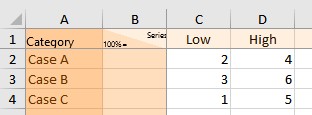
- Selezionare entrambe le linee per i valori minimo e massimo
- Fare clic con il pulsante destro del mouse e scegliere Add Error Bars dal menu di scelta rapida di thinkcell
- Selezionare una barra di errore e formattare sia la barra sia i punti dati per i valori minimo e massimo come desiderato. In genere, nei grafici football field si passa a una barra di errore spessa, ad esempio 6 pt.
- Fare clic con il pulsante destro del mouse sullo sfondo del grafico e selezionare Add Gridlines dal menu di scelta rapida. Per applicare uno stile a tutte, selezionarne una qualsiasi e premere Ctrl+A per selezionarle tutte. È quindi possibile scegliere le opzioni di formattazione dalla barra di formattazione rapida, ad esempio un colore più chiaro.

Se il primo intervallo di dati è posizionato sopra l'asse Y orizzontale, è possibile modificare l'estensione dell'asse verticale (vedere Assi dei valori) oppure trascinare l'asse Y verso l'alto. Si noti che in quest'ultimo caso l'asse verticale si trasformerà in un asse delle categorie, facendo sì che i punti dati siano distanziati verticalmente in modo uniforme invece che in base ai valori numerici o di data nella riga delle categorie.
Utilizzando più di due serie e aggiungendo più barre di errore tra coppie di serie, è possibile creare grafici football field più complessi. Ad esempio, è possibile aggiungere una terza serie contenente una media e aggiungere due barre di errore di colore diverso sopra e sotto di essa.
Grafici ad area
Aggiungere alla diapositiva grafici ad area in pila e ad area in pila 100%.
Questa sezione contiene i seguenti argomenti:
Grafici ad area in pila
|
Icona nel menu Elementi: |
|


Un grafico ad area in pila può essere considerato un grafico a linee in pila, con i punti dati che rappresentano la somma dei valori nelle categorie anziché i singoli valori. L'aspetto dei grafici ad area in pila viene impostato usando il controllo dello schema colori. Le etichette per i punti dati non vengono visualizzate per impostazione predefinita, ma possono essere visualizzate usando il pulsante del menu di scelta rapida 


Se Use Datasheet Fill on Top è selezionato (vedere Schema di riempimento del grafico), il colore di riempimento di Excel di una cella dell'etichetta di serie determina il colore di riempimento dell'area di questa serie.
Grafici ad area in pila 100%
|
Icona nel menu Elementi: |
|


Il grafico ad area in pila 100% è una variante del grafico ad area in cui la somma di tutti i valori in una categoria rappresenta in genere il 100%. Se i valori in una categoria totalizzano più o meno del 100%, il grafico verrà riprodotto di conseguenza. Vedere Valori assoluti e relativi per altri dettagli sulla specifica dei valori dei dati. Le etichette del grafico ad area in pila 100% possono visualizzare valori assoluti, percentuali o entrambi (Contenuto dell'etichetta). L'interpolazione lineare può essere abilitata usando il pulsante
Modificare l'ordine delle aree
In un grafico ad area, ogni area rappresenta una serie. È possibile modificare l'ordine in cui le aree vengono visualizzate in un grafico. A tale scopo, seguire questi passaggi:
- Selezionare il grafico per aprire la relativa barra di formattazione rapida.
- Nel menu Area Order, scegliere l'ordine delle aree desiderato.
- Areas in Sheet Order: le aree vengono visualizzate nello stesso ordine delle serie nell'intervallo di dati collegato, anche se il grafico è capovolto (vedere Ruotare e capovolgere gli elementi).
- Areas in Reverse Sheet Order: le aree vengono visualizzate nell'ordine inverso delle serie nell'intervallo di dati collegato, anche se il grafico è capovolto (vedere Ruotare e capovolgere gli elementi).
Grafici combinati
|
Icona nel menu Elementi: |
|


Un grafico combinato, o grafico combo, combina linee e colonne o barre in un unico grafico. Per ulteriori informazioni sull'uso delle linee nei grafici combinati, vedere Grafici a linee e di profilo. Per ulteriori informazioni sull'uso delle colonne e delle barre nei grafici combinati, vedere Grafici a colonne e a barre semplici e in pila.
Per convertire una linea in una serie di segmenti di colonne o barre, selezionare la linea per aprire la mini barra degli strumenti, quindi selezionare Stacked Column  o Stacked Bar
  (vedere Modificare il tipo di grafico).
Per convertire una serie di segmenti di colonne o barre in una linea, selezionare un segmento nella serie per aprire la mini barra degli strumenti, quindi selezionare Line  o Profile
  (vedere Modificare il tipo di grafico).
Le origini dati dei grafici a linee, dei grafici a colonne e a barre in pila e dei grafici combinati hanno lo stesso formato.

Questa funzione può essere utilizzata nei grafici a colonne e a barre in pila e raggruppate, nonché nei grafici a linee.
Hai bisogno di risolvere un problema?
Consulta la nostra knowledge base