縦棒グラフ、折れ線グラフ、面グラフ
- ホーム
- リソース
- ユーザー マニュアル
- thinkcell Charts:データの視覚化
- 定量チャート
- 縦棒グラフ、折れ線グラフ、面グラフ
縦棒グラフ、折れ線グラフ、面グラフは thinkcell Suite でご利用いただけます。

縦棒グラフと横棒グラフ
縦棒グラフでは、横軸にカテゴリ、縦軸に値が表示されます。
横棒グラフでは、縦軸にカテゴリ、横軸に値が表示されます。横棒グラフは縦棒グラフを回転したもので、縦棒グラフとまったく同じように使用できます。
次の種類の縦棒グラフと横棒グラフを作成できます。
積み上げ縦棒/横棒グラフおよび 100% 積み上げ縦棒/横棒グラフでは、セグメントの順序を変更する ができます。
シンプルおよび積み上げの縦棒グラフと横棒グラフ
|
[要素]メニューのアイコン: |
|

thinkcell では、シンプルな縦棒/横棒グラフと積み上げ縦棒/横棒グラフを区別していません。シンプルな縦棒グラフまたは横棒グラフを作成する場合は、データシートに 1 系列(行)のデータのみを入力します。縦棒グラフの簡単なツアーについては、チャートの概要 を参照してください。
2 つの横棒グラフを「背中合わせ」に配置することで、バタフライ チャートを作成できます。そのためには、片方のグラフを 180 度回転し(要素の回転と反転 を参照)、両方のグラフに同じ目盛を適用します(異なる軸の目盛りを一致させる を参照)。その後、片方のグラフからカテゴリ ラベルを削除します。

集合縦棒グラフまたは集合横棒グラフを作成するには、集合縦棒グラフと横棒グラフ を参照してください。
縦棒または横棒の幅を変更するには、セグメントを選択し、縦棒または横棒の中央にあるハンドルのいずれかをドラッグします。ドラッグ中、ツールチップに結果として生じる間隔の幅が表示されます。グラフの幅は幅の変更時に変わらないため、幅を大きくすると間隔の幅は小さくなり、その逆も同様です。間隔の幅は縦棒または横棒の幅に対する割合で表示されます。つまり、50% の値は各間隔が縦棒または横棒の半分の幅であることを意味します。

100% 積み上げ縦棒グラフと横棒グラフ
|
[要素]メニューのアイコン: |
|

100% 積み上げ縦棒グラフと横棒グラフは、縦棒グラフと横棒グラフのバリエーションで、通常はすべての縦棒または横棒の合計が同じ高さ(つまり 100%)になります。100% 積み上げグラフのラベルはラベル コンテンツ プロパティに対応しており、絶対値、パーセンテージ、またはその両方のどれを表示するかを選択できます(ラベル コンテンツ)。

thinkcell では、列の合計が必ずしも 100% にならない 100% 積み上げグラフを作成できます。列の合計が 100% を超える場合や下回る場合は、それに応じて描画されます。データシートへの入力の詳細については、絶対値と相対値 を参照してください。
セグメントの順序を変更する
積み上げ縦棒/横棒グラフおよび 100% 積み上げ縦棒/横棒グラフでは、セグメントが表示される順序を変更できます。そのためには、次の手順に従います。
- グラフを選択してミニツールバーを開きます。
- Segment Order メニューで、目的のセグメント順序を選択します。
- Segments in Sheet Order: グラフが反転されている場合でも、セグメントはリンクされたデータ範囲と同じ順序で表示されます(要素の回転と反転 を参照)。
- Segments in Reverse Sheet Order: グラフが反転されている場合でも、セグメントはリンクされたデータ範囲と逆の順序で表示されます(要素の回転と反転 を参照)。
- Segments in Descending Order: 各カテゴリー内で、セグメントは大きいものから小さいものの順に表示され、最大値がベースラインに配置されます。同じデータ系列で同じ色のセグメントが、カテゴリーによって異なる位置に表示される場合があります。
- Segments in Ascending Order: 各カテゴリー内で、セグメントは小さいものから大きいものの順に表示され、最小値がベースラインに配置されます。同じデータ系列で同じ色のセグメントが、カテゴリーによって異なる位置に表示される場合があります。
集合縦棒グラフと横棒グラフ
|
[要素]メニューのアイコン: |
|


集合縦棒グラフと集合横棒グラフは、セグメントを横に並べて配置した積み上げ縦棒グラフと横棒グラフのバリエーションです。
集合縦棒グラフまたは集合横棒グラフは、系列のセグメントを選択し、この系列のグラフ種類コントロールから Line を選択することで、折れ線グラフと組み合わせることができます。
セグメントの積み上げを横に並べて配置したい場合は、積み上げ集合縦棒グラフを作成できます。

積み上げ集合縦棒グラフを作成するには、次の手順に従います。
- 積み上げ縦棒グラフを挿入します。
- セグメントを選択し、ツールチップに 0% gap と表示されるまで、縦棒の高さの半分の位置にある縦棒幅ハンドルをドラッグします。
- カテゴリ間隔を挿入したい位置の基線をクリックし、ツールチップに 1 Category Gap と表示されるまで矢印を右にドラッグします。これはすべてのクラスターで繰り返す必要があります。
クラスター内の積み上げ数が偶数の場合、ラベルをクラスター全体の中央に配置することはできません。この場合は、PowerPoint のテキスト ボックスをラベルとして使用してください。
折れ線グラフとプロファイル チャート
|
[要素]メニューのアイコン: |
|
このセクションには、次のトピックが含まれています。

折れ線グラフとプロファイル チャートの概要
折れ線グラフ(90° 回転した場合は プロファイル チャート とも呼ばれます)は、同じ系列に属するデータ ポイントを線で結びます。線の見た目はミニ ツールバーで変更できます(線の配色、線のスタイルと太さを変更する、マーカーの形状 を参照)。データ ポイントのラベルは既定では表示されませんが、折れ線グラフの 
折れ線グラフのカテゴリ値が厳密に増加する数値または日付であり、軸ラベルの数値形式に従ってそのように解釈できる場合、X 軸は自動的に値軸に切り替わります(値軸 を参照)。日付を使用する場合は、すべてのカテゴリ ラベルを複数選択し(オブジェクトを選択する を参照)、コントロールに日付形式を入力することで日付形式を変更できます(日付形式コード を参照)。横方向に隣り合って収まりきらないほど多くのラベルを表示したい場合は、ラベルの回転を使用できます(ラベルの回転 を参照)。
X 軸がカテゴリ モードから値モードに切り替わるには、次の条件を満たす必要があります。
- データシート内のすべてのカテゴリ セルに数値が含まれ、Excel のセル形式も General または Number に設定されている、またはデータシート内のすべてのカテゴリ セルに日付が含まれ、Excel のセル形式も Date に設定されている。
- カテゴリ セルの数値または日付が、左から右へ厳密に増加している。
-
Y 軸が Crosses Between Categories に設定されていない(値軸の位置を調整する を参照)。この要件だけが値軸モードへの切り替えを妨げている場合は、軸のコンテキスト メニューから


X 軸が削除されている場合、データはカテゴリ軸の場合と同じように表示されます。
折れ線グラフでは、2 つ目の値 Y 軸を表示することもできます。詳細については、第 2 軸を参照してください。
Use Datasheet Fill on Top が選択されている場合(グラフの塗りつぶしスキームを参照)、Excel のセル書式の塗りつぶし色は次のように使用されます。
- 系列名を含むセルの塗りつぶし色によって、線の色が決まります。
- 各データ ポイントのセルの塗りつぶし色によって、そのデータ ポイントのマーカーの色が決まります。
線の配色
線の配色コントロールでは、折れ線グラフの線の外観を指定します。サポートされている線の配色は、グラフ内のすべての線に一貫した線のスタイルと色を適用します。線上のデータ ポイントをマーカーで強調表示する線の配色を選択することもできます。

平滑線
折れ線グラフの線をより滑らかに表示したい場合は、この設定をオンにできます。まず目的の線を右クリックし、次に 
補間
折れ線グラフと面グラフでは、欠損値は既定で線形補間されます。系列のコンテキスト メニューにある 
折れ線グラフでは、グラフ内の個々の系列ごとに補間を有効または無効にできます。面グラフでは、系列が互いに積み重なるため、グラフ全体にのみ適用できます。
マーカーの形状
マーカー形状コントロールを使用すると、折れ線グラフのデータ ポイントにマーカーを追加したり、変更したりできます。

第 2 軸
線を含むことができるグラフには、追加の第 2 Y 軸を設定できます。線を強調表示し、線のコンテキスト メニューから ![[2番目のY軸を追加] ボタン](/img/containers/assets/en/resources/manual/images/context-menu-buttons/axis_set.png/438d9d998165b9b028d7b4abf29dadcb/axis_set.webp)

誤差範囲
誤差範囲は、折れ線グラフおよび積み上げ縦棒グラフで偏差を示すために使用できます。誤差範囲を使用して フットボール フィールド チャートを作成することもできます。
誤差範囲を使用すると、次のグラフを作成できます。

- 3 つの系列を持つ折れ線グラフを作成します。1 つ目の系列は上側偏差、2 つ目の系列は平均、3 つ目の系列は下側偏差を表します。
- 中央の線を右クリックし、コンテキスト メニューから


誤差範囲のいずれかを選択すると、上側および下側偏差のマーカー形状と色、およびすべての誤差範囲のバーの線種を変更できます。個々の誤差範囲マーカーを選択して、そのマーカーのみのプロパティを変更することもできます。
誤差範囲を選択すると、両端にハンドルが表示されます。これらのハンドルをドラッグして、誤差範囲をまたがせる線を選択できます。誤差範囲が隣接する 2 本の線だけにまたがるように設定すると、中心値の周囲の偏差ではなく、区間を視覚化することもできます。
フットボール フィールド チャート
回転させた折れ線グラフと誤差範囲を使用して、フットボール フィールド チャートを作成することもできます。項目の低値と高値、およびその差を視覚化するために使用できます。

フットボール フィールド チャートを作成するには、次の手順を実行します。
- 右に回転した折れ線グラフ(プロファイル グラフ)を作成します
- データシートに低値と高値を入力します
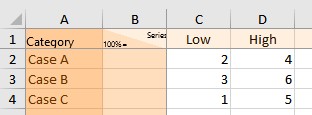
- 低値と高値の両方の線を選択します
- 右クリックして、thinkcell のコンテキスト メニューから Add Error Bars を選択します
- 誤差範囲を 1 つ選択し、低値と高値のバーとデータ ポイントの両方を必要に応じて書式設定します。通常、フットボール フィールド チャートでは、6pt などの太い誤差範囲に切り替えます。
- グラフの背景を右クリックし、コンテキスト メニューから Add Gridlines を選択します。すべてのグリッド線のスタイルを設定するには、いずれか 1 つを選択し、Ctrl+A を押してすべて選択します。その後、ミニ ツールバーから、より薄い色などの書式設定オプションを選択できます。

最初のデータ範囲が水平 Y 軸の上に配置されている場合は、垂直軸の軸範囲を変更する(値軸を参照)か、Y 軸を上方向にドラッグできます。後者の場合、垂直軸はカテゴリ軸に変わり、カテゴリ行の数値または日付値に基づくのではなく、データ ポイントが垂直方向に等間隔で配置されることに注意してください。
2 つより多い系列を使用し、それらの組み合わせの間に複数の誤差範囲を追加することで、より複雑なフットボール フィールド チャートを作成できます。たとえば、平均を含む 3 つ目の系列を追加し、その上下に異なる色の 2 つの誤差範囲を追加できます。
面グラフ
積み上げ面グラフと 100% 積み上げ面グラフをスライドに追加します。
このセクションには、次のトピックが含まれています。
積み上げ面グラフ
|
要素メニューのアイコン: |
|


積み上げ面グラフは、個々の値ではなくカテゴリ内の値の合計をデータ ポイントとして表す、積み上げ折れ線グラフと考えることができます。積み上げ面グラフの外観は、配色コントロールを使用して設定します。データ ポイントのラベルは既定では表示されませんが、積み上げ面グラフのコンテキスト メニュー ボタン 


Use Datasheet Fill on Top が選択されている場合(グラフの塗りつぶしスキームを参照)、系列ラベル セルの Excel の塗りつぶし色によって、この系列の領域の塗りつぶし色が決まります。
100% 積み上げ面グラフ
|
要素メニューのアイコン: |
|


100% 積み上げ面グラフは、通常、カテゴリ内のすべての値の合計が 100% を表す面グラフの一種です。カテゴリ内の値の合計が 100% より多い場合や少ない場合は、グラフはそれに応じて描画されます。データ値の指定方法の詳細については、絶対値と相対値を参照してください。100% 積み上げ面グラフのラベルには、絶対値、パーセンテージ、またはその両方を表示できます(ラベル コンテンツ)。
領域の順序を変更する
面グラフでは、各領域が 1 つの系列を表します。グラフ内で領域が表示される順序を変更できます。変更するには、次の手順に従います。
- グラフを選択してミニ ツールバーを開きます。
- Area Order メニューで、必要な領域の順序を選択します。
複合グラフ
|
要素メニューのアイコン: |
|


複合グラフ(コンボ グラフ)は、1 つのグラフ内に折れ線と縦棒または横棒を組み合わせたものです。複合グラフでの折れ線の使用方法の詳細については、折れ線グラフとプロファイル チャートを参照してください。複合グラフでの縦棒と横棒の使用方法の詳細については、シンプルおよび積み上げの縦棒グラフと横棒グラフを参照してください。
線を一連の縦棒または横棒セグメントに変換するには、線を選択してミニ ツールバーを開き、Stacked Column  またはStacked Bar
  を選択します(グラフの種類を変更するを参照)。
一連の縦棒または横棒セグメントを線に変換するには、系列内のセグメントを選択してミニ ツールバーを開き、Line  またはProfile
  を選択します(グラフの種類を変更するを参照)。
折れ線グラフ、積み上げ縦棒グラフおよび横棒グラフ、複合グラフのデータ ソースは同じ形式です。

この機能は、積み上げ縦棒グラフおよび横棒グラフ、集合縦棒グラフおよび横棒グラフ、ならびに折れ線グラフで使用できます。
トラブルシューティングが必要ですか?
ナレッジベースをご確認ください