Histogrammes, graphiques à lignes et graphiques à aires
- Page d'accueil
- Ressources
- Manuel de l’utilisateur
- thinkcell Charts : Visualisation des données
- Graphiques quantitatifs
- Histogrammes, graphiques à lignes et graphiques à aires
Colonnes et barres
Un histogramme affiche les catégories le long de l’axe horizontal et les valeurs le long de l’axe vertical.
Un graphique à barres affiche les catégories le long de l’axe vertical, et les valeurs le long de l’axe horizontal. Les graphiques à barres sont des histogrammes pivotés ; vous pouvez les utiliser exactement comme les histogrammes.
Vous pouvez créer les types suivants de graphiques à barres et d’histogrammes :
- Graphiques à colonnes et à barres simples et empilées
- Graphiques à colonnes empilées et à barres empilées 100 %
- Colonne groupée et graphiques à barres groupés
Dans les graphiques à barres et colonnes empilées et empilées à 100 %, vous pouvez Modifier l’ordre des segments.
Graphiques à colonnes et à barres simples et empilées
|
Icône dans le menu Éléments : |
|


thinkcell ne fait pas la distinction entre les histogrammes simples et les graphiques à barres, et les graphiques à colonnes empilées et les graphiques à barres Si vous souhaitez créer un histogramme simple ou un graphique à barres, entrez une seule série (ligne) de données dans la feuille de données. Pour une présentation rapide de l’histogramme, voir Présentation des graphiques.
Vous pouvez créer des graphiques en papillon en plaçant deux graphiques à barres « dos-à-dos ». Pour ce faire, faites pivoter l’un des graphiques de 180 degrés (voir Faire pivoter et retourner les éléments) et appliquez la même échelle aux deux graphiques (voir Faire correspondre les échelles des différents axes). Ensuite, supprimez les libellés de catégorie de l’un des graphiques.

Pour créer un graphique à colonnes groupées ou un graphique à barres groupées, voir Colonne groupée et graphiques à barres groupés.
Pour modifier la largeur d’une colonne ou d’une barre, sélectionnez un segment, puis faites glisser l’une des poignées jusqu’au milieu de la colonne ou de la barre. L’info-bulle montre la largeur de l’écart qui en résulte lorsque vous faites glisser la poignée. Une largeur plus grande se traduit par une largeur d’écart plus grande et vice-versa puisque la largeur du graphique n’est pas modifiée lors de la modification des largeurs. La largeur d’écart s’affiche sous forme de pourcentage de la largeur de colonne ou de barre, c’est-à-dire qu’une valeur de 50 % signifie que la largeur de chaque écart est égale à la moitié de celle d’une colonne ou d’une barre.

Graphiques à colonnes empilées et à barres empilées 100 %
|
Icône dans le menu Éléments : |
|

Le graphique à colonnes empilées et le graphique à barres 100 % est une variante de l’histogramme et du graphique à barres avec laquelle les totaux de toutes les colonnes ou barres atteignent la même hauteur (100 %). Les libellés du graphique empilé 100 % prennent en charge la propriété de contenu de libellé, qui permet de choisir d’afficher des valeurs absolues, des pourcentages ou les deux (Contenu du libellé).

thinkcell permet de créer des graphiques empilés 100 % dont la somme des colonnes n’atteint pas forcément 100 %. Si le total d’une colonne est inférieur ou supérieur à 100 %, ce total est rendu avec exactitude. Pour plus de détails sur la manière de remplir la feuille de données, reportez-vous à la section Valeurs absolues et relatives.
Modifier l’ordre des segments
Vous pouvez modifier l’ordre dans lequel les segments apparaissent dans les graphiques à barres et colonnes empilées et empilées 100 %. Pour ce faire, procédez comme suit :
- Sélectionnez le graphique pour ouvrir sa mini barre d’outils.
- Dans le menu Segment Order, choisissez l’ordre des segments souhaité.
- Segments in Sheet Order : les segments apparaissent dans le même ordre que la plage de données liée, même si le graphique est inversé (voir Faire pivoter et retourner les éléments).
- Segments in Reverse Sheet Order : les segments apparaissent dans l’ordre inverse de la plage de données liée, même si le graphique est inversé (voir Faire pivoter et retourner les éléments).
- Segments in Descending Order : dans chaque catégorie, les segments apparaissent du plus grand au plus petit, avec la plus grande valeur à la ligne de base. Les segments d’une même série de données, de même couleur, peuvent apparaître à des positions différentes selon les catégories.
- Segments in Ascending Order : dans chaque catégorie, les segments apparaissent du plus petit au plus grand, avec la plus petite valeur à la ligne de base. Les segments d’une même série de données, de même couleur, peuvent apparaître à des positions différentes selon les catégories.
Colonne groupée et graphiques à barres groupés
|
Icône dans le menu Éléments : |
|


Le graphique à colonnes groupées et le graphique à barres groupées sont est une variante du graphique à colonnes empilées et du graphique à barres empilées, avec les segments organisés côte à côte.
Un graphique à colonnes groupées ou un graphique à barres peut être combiné à un graphique à lignes en sélectionnant un segment d’une série et en sélectionnant Line du type de graphique de cette série.
Si vous souhaitez organiser des piles de segments côte à côte, vous pouvez créer un graphique à colonnes groupées empilées.

Pour créer un graphique à colonnes groupées empilé, procédez comme suit :
- Insérez un graphique à colonnes empilées.
- Sélectionnez un segment et faites glisser la poignée de la largeur de colonne à mi-hauteur de la colonne jusqu’à ce que l’info-bulle affiche un écart de 0 %.
- Cliquez sur la ligne de référence à l’emplacement où vous souhaitez insérer un écart de catégorie, puis faites glisser la flèche vers la droite jusqu’à ce que l’info-bulle indique « Écart de 1 catégorie » ; répétez cette opération pour tous les groupes.
Si le nombre de piles d’un groupe est pair, le libellé ne peut être centré sur l’ensemble du groupe. Dans ce cas, utilisez une zone de texte PowerPoint en tant que libellé.
Graphiques à lignes et de profil
|
Icône dans le menu Éléments : |
|

Cette section contient les rubriques suivantes :

Introduction aux graphiques linéaires et de profil
Le graphique à lignes (également appelé graphique de profil lorsqu’il est pivoté à 90°) utilise des lignes pour connecter des points de données appartenant à la même série. Vous pouvez modifier l’apparence de la ligne sur la mini barre d’outils (voir Jeu de lignes, Modifier le style et le poids des lignes et Forme de marqueur). Par défaut, les libellés des points de données ne sont pas affichés, mais ils peuvent l’être à l’aide du bouton de menu contextuel 
Si les valeurs des catégories d’un graphique à lignes sont des nombres ou des dates strictement croissant(e)s, et peuvent être interprétées en tant quel tel conformément au format de nombre du libellé d’axe, l’axe des abscisses (X) devient automatiquement l’axe des valeurs (voir Axes de valeurs). Lorsque des dates sont utilisées, le format de date peut être modifié en effectuant une sélection multiple de tous les libellés de catégorie (voir Sélectionner des objets) et en saisissant un format de date dans le contrôle (voir Codes de format de date). Si vous souhaitez afficher plus de libellés que l’espace ne le permet horizontalement, vous pouvez utiliser la rotation des libellés (voir Faire pivoter des libellés).
L’axe X peut basculer du mode catégorie au mode valeur uniquement dans les conditions suivantes :
- Toutes les cellules de catégorie dans la feuille de données contiennent des nombres, et le format des cellules d’Excel est également défini sur General ou Number, ou toutes les cellules de catégorie dans la feuille de données contiennent des dates et le format des cellules d’Excel est également défini sur Date.
- Les nombres ou dates dans les cellules de catégorie sont exclusivement décroissant(e)s, de gauche à droite.
-
L’axe Y n’est pas réglé sur Crosses Between Categories (voir Positionner les axes de valeur). Si seul ce critère empêche de basculer en mode axe de valeurs, vous pouvez utiliser l’option


Si l’axe X a été supprimé, les données s’affichent comme pour un axe de catégorie.
Le graphique à lignes peut également afficher un deuxième axe Y de valeurs. Pour en savoir plus, reportez-vous à la section Axes secondaires.
Si Use Datasheet Fill on Top est sélectionné (voir Schéma de remplissage du graphique), la couleur de remplissage du format des cellules d’Excel est utilisée des manières suivantes :
- La couleur de remplissage de la cellule qui contient le nom de la série détermine la couleur de la ligne.
- La couleur de remplissage de chaque cellule du point de données détermine la couleur du marqueur pour ce point de données.
Jeu de lignes
Le contrôle de jeu de lignes spécifie l’apparence des lignes dans un graphique à lignes. Les jeux de lignes pris en charge appliquent des styles et des couleurs cohérents à toutes les lignes du graphique. Vous pouvez également sélectionner les jeux de lignes qui soulignent les points de données le long des lignes avec des marqueurs.

Lignes courbes
Pour donner un aspect plus lisse aux lignes du graphique à lignes, vous pouvez activer ce paramètre. Effectuez un clic droit sur la ligne souhaitée, puis cliquez sur le bouton 
Interpolation
Dans les graphiques en ligne et à aires, les valeurs manquantes sont interpolées linéairement par défaut. Le bouton 
Dans les graphiques à lignes, l’interpolation peut être activée et désactivée pour des séries individuelles d’un même graphique. Dans les graphiques à aires, elle ne peut être appliquée qu’à l’ensemble du graphique, car les séries s’empilent les unes sur les autres.
Forme de marqueur
Le contrôle de forme de marqueur permet d’ajouter ou de modifier les marqueurs des points de données dans les graphiques à lignes.

Axes secondaires
Les graphiques pouvant contenir des lignes peuvent avoir un axe Y secondaire supplémentaire. Pour ajouter un axe Y secondaire et lui associer une ligne, il suffit de mettre cette ligne en surbrillance et de cliquer sur le bouton 

Barres d’erreur
Les barres d’erreur peuvent être utilisées pour indiquer les déviations dans les graphiques à lignes et à colonnes empilées. Vous pouvez également utiliser des barres d’erreur pour créer Graphiques à colonnes en « terrain de foot ».
Les barres d’erreur permettent de créer le graphique suivant.

- Créez un graphique à lignes avec trois séries. La première série reflète la déviation supérieure, la deuxième série reflète la moyenne et la troisième série, la déviation inférieure.
- Effectuez un clic droit sur la ligne du centre et sélectionnez


Sélectionnez l’une des barres d’erreur pour modifier la forme du marqueur et la couleur des déviations supérieure et inférieure et le type de ligne pour la barre de toutes les barres d’erreur. Vous pouvez également sélectionner un marqueur de barre d’erreur individuel pour modifier uniquement les propriétés de ce marqueur.
Si vous sélectionnez une barre d’erreur, une poignée s’affiche à chaque extrémité. Vous pouvez faire glisser ces poignées pour sélectionner les lignes sur lesquelles doivent s’étendre les barres d’erreur. Plutôt que la déviation, vous pouvez également visualiser des intervalles autour d’une valeur centrale. Pour ce faire, vous devez définir la barre d’erreur pour qu’elle ne s’étende que sur deux lignes adjacentes.
Graphiques à colonnes en « terrain de foot »
Vous pouvez également créer des graphiques d’évaluation à l’aide d’un graphique à lignes pivoté et de barres d’erreur. Ils peuvent être utilisés pour visualiser les valeurs basses et hautes d’un élément et la répartition entre celles-ci.

Pour créer un graphique à colonnes en « terrain de foot » :
- Créez un graphique à lignes pivoté vers la droite (un graphique de profil)
- Saisissez les valeurs hautes et basses dans la feuille de données
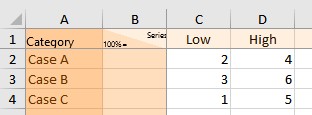
- Sélectionnez les deux lignes pour les valeurs basses et hautes
- Effectuez un clic droit et sélectionnez Add Error Bars dans le menu contextuel de thinkcell
- Sélectionnez une barre d’erreur et modifiez la barre et les points de données pour les valeurs basses et hautes si vous le souhaitez. Vous pouvez généralement passer à une barre d’erreur épaisse, par exemple, 6 points dans les graphiques d’évaluation.
- Cliquez avec le bouton droit sur l’arrière-plan du graphique et sélectionnez Add Gridlines dans le menu contextuel. Pour toutes les personnaliser, sélectionnez-en une et appuyez sur Ctrl+A pour toutes les sélectionner. Vous pouvez ensuite choisir des options de mise en forme dans la mini barre d’outils, comme une couleur plus claire.

Si votre première plage de données est placée au-dessus de l’axe Y horizontal, vous pouvez modifier l’étendue de l’axe vertical (voir Axes de valeurs) ou faire glisser l’axe Y vers le haut. Notez que dans ce dernier cas, l’axe vertical se transformera en axe de catégorie, ce qui entraînera un espacement uniforme des points de données verticalement au lieu de se baser sur les valeurs numériques ou de date dans la ligne de catégorie.
En utilisant plus de deux séries et en ajoutant plusieurs barres d’erreur entre les paires, vous pouvez créer des graphiques d’évaluation plus complexes. Par exemple, vous pouvez ajouter une troisième série contenant une moyenne et ajouter deux barres d’erreur de couleur différente au-dessus et en dessous.
Graphiques à aires
Ajoutez des graphiques à aires empilées et des graphiques à aires empilées 100 % à votre diapositive.
Cette section contient les rubriques suivantes :
Graphiques à aires empilées
|
Icône dans le menu Éléments : |
|


Un graphique à aires empilées peut être comparé à un graphique à lignes empilées dans lequel les points de données représentent la somme des valeurs des catégories plutôt que des valeurs individuelles. L’aspect des graphiques à aires empilées est déterminé à l’aide du contrôle de jeu de couleurs. Par défaut, les libellés des points de données ne sont pas affichés, mais ils peuvent l’être à l’aide du bouton de menu contextuel 


Si Use Datasheet Fill on Top est sélectionné (voir Schéma de remplissage du graphique), la couleur de remplissage Excel de la cellule de libellé d’une série détermine la couleur de remplissage de l’aire pour cette série.
Graphique à aires empilées 100 %
|
Icône dans le menu Éléments : |
|


Le graphique à aires empilées 100 % est une variante du graphique à aires avec laquelle la somme de toutes les valeurs d’une catégorie correspond généralement à la valeur 100 %. Si le total des valeurs d’une catégorie est inférieur ou supérieur à 100 %, le graphique est rendu en conséquence. Pour en savoir plus sur la définition des valeurs des données, reportez-vous à la section Valeurs absolues et relatives. Les libellés du graphique à aires empilé 100 % peuvent afficher des valeurs absolues, des pourcentages ou les deux (Contenu du libellé). L’interpolation linéaire peut être activée à l’aide du bouton
Modifier l’ordre des aires
Dans un graphique à aires, chaque aire représente une série. Vous pouvez modifier l’ordre dans lequel les aires apparaissent dans un graphique. Pour ce faire, procédez comme suit :
- Sélectionnez le graphique pour ouvrir sa mini barre d’outils.
- Dans le menu Area Order, choisissez l’ordre des aires que vous souhaitez.
- Areas in Sheet Order : les aires apparaissent dans le même ordre que la série dans la plage de données liée, même si le graphique est inversé (voir Faire pivoter et retourner les éléments).
- Areas in Reverse Sheet Order : les aires apparaissent dans l’ordre inverse de la série dans la plage de données liée, même si le graphique est inversé (voir Faire pivoter et retourner les éléments).
Graphiques combinés
|
Icône dans le menu Éléments : |
|


Un graphique combiné regroupe des segments de lignes et de colonnes dans un seul et même graphique. Les sections Graphiques à lignes et de profil et Graphiques à colonnes et à barres simples et empilées décrivent en détail l’utilisation des segments de lignes et de colonnes dans les graphiques.
Pour convertir une ligne en une série de segments, il suffit de mettre cette ligne en surbrillance et de cliquer sur le bouton Stacked Segments dans la commande du type de graphique (voir Modifier le type de graphique). Pour convertir des segments en une ligne, il suffit de mettre un segment de cette série en surbrillance et de cliquer sur Line dans la commande du type de graphique. Les sources de données des graphiques à lignes, des graphiques à colonnes empilées et des graphiques à barres, et des graphiques combinés ont le même format.

Cette fonction peut être utilisée dans les histogrammes empilés et groupés et les graphiques à barres, ainsi que dans les graphiques à lignes.
Besoin de résoudre un problème ?
Consultez notre base de connaissances