Gráficos de colunas, linhas e áreas
- Página inicial
- Recursos
- Manual do usuário
- thinkcell Charts: visualização de dados
- Gráficos quantitativos
- Gráficos de colunas, linhas e áreas
Gráficos de barras e de colunas
Um gráfico de colunas exibe categorias ao longo do eixo horizontal e valores ao longo do eixo vertical.
Um gráfico de barra exibe categorias ao longo do eixo vertical e valores ao longo do eixo horizontal. Os gráficos de barra são gráficos de colunas rotacionados e podem ser usados exatamente como os gráficos de colunas.
Você pode criar os seguintes tipos de gráficos de colunas e barras:
- Gráficos de colunas e barras empilhadas e simples
- Gráficos de coluna empilhada e de barra 100%
- Gráficos de coluna agrupada e barra
Em gráficos de colunas empilhadas e barras e 100% empilhadas, você pode Alterar a ordem do segmento.
Gráficos de colunas e barras empilhadas e simples
|
Ícone no menu Elementos: |
|


No thinkcell, não há distinção entre gráficos de colunas simples e gráficos de barra e gráficos de colunas empilhadas e gráficos de barra. Se desejar criar um gráfico de colunas simples ou gráfico de barra, insira apenas uma série (linha) de dados na planilha de dados. Para um tour rápido do gráfico de colunas, consulte Introdução aos gráficos.
Você pode criar gráficos de borboleta colocando dois gráficos de barra espelhados. Para fazer isso, gire um dos gráficos em 180 graus (consulte Girar e virar elementos) e aplique a mesma escala a ambos os gráficos (consulte Uniformizar as escalas de diferentes eixos). A seguir, remova os rótulos de categoria de um dos gráficos.

Para criar um gráfico de coluna agrupada ou gráfico de barra, consulte Gráficos de coluna agrupada e barra.
Para alterar a largura da coluna ou da barra, selecione um segmento e arraste uma das alças até a metade da altura da coluna. A dica de ferramenta mostra a largura da lacuna resultante enquanto é arrastada. Uma largura maior resulta em uma largura de lacuna menor e vice-versa, uma vez que a largura do gráfico não altera quando as larguras são alteradas. A largura da lacuna é mostrada como uma porcentagem da largura da coluna, ou seja, um valor de 50% significa que cada lacuna tem a metade do tamanho da coluna ou barra.

Gráficos de coluna empilhada e de barra 100%
|
Ícone no menu Elementos: |
|

Gráficos de coluna empilhada 100% e de barra são uma variação dos gráficos de coluna e barra, com todas as colunas ou barras tipicamente adicionando até a mesma altura (isto é, 100%). Os rótulos do gráfico do gráfico empilhado 100% oferecem suporte à propriedade do conteúdo do rótulo, que permite que você escolha exibir valores absolutos, porcentagens ou ambos (Conteúdo do rótulo).

Com o thinkcell, você pode criar gráficos de colunas empilhadas 100% que não necessariamente adicionam até 100%. Se os totais de uma coluna forem maiores ou menores que 100%, será renderizada de forma condizente. Para obter detalhes sobre o preenchimento em planilhas de dados, consulte Valores absolutos e relativos.
Alterar a ordem do segmento
Você pode alterar a ordem em que os segmentos aparecem nos gráficos empilhados e gráficos de coluna empilhada 100% e de barras. Para fazer isso, execute estes passos:
- Selecione o gráfico para abrir sua minibarra de ferramentas.
- No menu Segment Order, escolha a ordem de segmento desejada.
- Segments in Sheet Order: os segmentos aparecem na mesma ordem que o intervalo de dados vinculado, mesmo se o gráfico estiver invertido (consulte Girar e virar elementos).
- Segments in Reverse Sheet Order: os segmentos aparecem na ordem inversa do intervalo de dados vinculado, mesmo se o gráfico estiver invertido (consulte Girar e virar elementos).
- Segments in Descending Order: em cada categoria, os segmentos aparecem do maior para o menor, com o maior valor na linha de base. Segmentos na mesma série de dados, com a mesma cor, podem aparecer em posições diferentes entre as categorias.
- Segments in Ascending Order: em cada categoria, os segmentos aparecem do menor para o maior, com o menor valor na linha de base. Segmentos na mesma série de dados, com a mesma cor, podem aparecer em posições diferentes entre as categorias.
Gráficos de coluna agrupada e barra
|
Ícone no menu Elementos: |
|


Gráficos de coluna agrupada e de barra são variantes do gráfico de coluna empilhada e de barra, com os segmentos organizados lado a lado.
Um gráfico de coluna agrupada ou gráfico de barra pode ser combinado com um gráfico de linha selecionando um segmento de uma série e escolhendo Line do tipo de gráfico dessa série.
Se você deseja organizar para que o empilhamento dos segmentos seja lado a lado, você pode criar um gráfico de coluna agrupada empilhado.

Para criar um gráfico de coluna agrupada empilhado, siga estes passos:
- Insira um gráfico de coluna empilhada.
- Selecione um segmento e arraste a alça de largura da coluna na metade da altura da coluna até a dica de ferramenta mostrar “lacuna 0%”.
- Clique na linha de base onde você deseja inserir uma lacuna de categoria e arraste a seta para a direita até que a dica da ferramenta mostre “Lacuna de categoria 1”; isso deve ser repetido para todos os agrupamentos.
Se houver um número ímpar de pilhas em um agrupamento, o rótulo não poderá ser centralizado em todo o agrupamento. Use uma caixa de texto do PowerPoint como rótulo nesse caso.
Gráficos de linha e perfil
|
Ícone no menu Elementos: |
|

Esta seção contém os seguintes tópicos:

Introdução aos gráficos de linha e perfil
O gráfico de linha (também chamado de gráfico de perfil quando rotacionado a 90°) usa linhas para conectar pontos de dados pertencentes à mesma série. Você pode alterar a aparência da linha na minibarra de ferramentas (consulte Esquema de linhas, Alterar o estilo e o peso da linha e Forma do marcador). Os rótulos dos pontos de dados não são mostrados de forma padrão, mas são exibidos usando o botão do menu de contexto 
Se os valores de categoria de um gráfico de linha forem números ou datas estritamente crescentes, e possam ser interpretados como tais de acordo com o formato de número do rótulo do eixo, o eixo X será automaticamente convertido em um eixo de valor (consulte Eixos de valor). Quando as datas são usadas, o formato pode ser alterado fazendo uma seleção múltipla de todos os rótulos de categoria (consulte Selecionar objetos) e digitando um formato de data no controle (consulte Códigos de formato de data). Se desejar exibir mais rótulos que estariam próximos uns aos outros na horizontal, você pode usar a rotação de rótulo (consulte Girar rótulos).
O eixo X só pode ser alternado do modo de categoria para o de valor se obedecer às seguintes condições:
- Todas as células de categoria na planilha de dados contêm números e o formato de célula do Excel também está definido como General ou Number ou todas as categorias de células na planilha contêm datas e o formato de célula do Excel também está definido comDate.
- Os números ou as datas nas células de categoria são estritamente crescentes da esquerda para a direita.
-
O eixo Y não está definido como Crosses Between Categories (consulte Eixos de valor de posição). Se somente esse requisito estiver impedindo a alternância para o modo de eixo de valor, você poderá usar


Se o eixo X tiver sido excluído, os dados serão exibidos como para um eixo de categoria.
O gráfico de linha também pode exibir um segundo eixo Y com valor. Consulte Eixos secundários para obter mais informações.
Se Use Datasheet Fill on Top for selecionado (consulte Esquema de preenchimento do gráfico), a cor de preenchimento da formatação de célula do Excel será usada da seguinte forma:
- A cor de preenchimento da célula contendo o nome da série determinará a cor da linha.
- A cor de preenchimento de cada célula do ponto de dados determinará a cor do marcador para este ponto de dados.
Esquema de linhas
O controle do esquema de linhas especifica a aparência das linhas nos gráficos de linha. Os esquemas de linha com suporte aplicam os estilos de linha e coloridos de forma consistente em todas as linhas do gráfico. Você também pode escolher esquemas de linhas que destaquem os pontos de dados ao longo das linhas com marcadores.

Linhas suavizadas
Se preferir uma aparência mais suave para as linhas de um gráfico de linha, você pode ativar essa configuração. Primeiro, clique na linha desejada com o botão direito do mouse, depois use o botão 
Interpolação
Em gráficos de linha e de área, os valores ausentes são linearmente interpolados por padrão. O botão 
Em gráfico de linha, a interpolação pode ser ativada e desativada em séries individuais. Em gráficos de área, só pode ser aplicada a todo o gráfico, porque as séries se empilham umas sobre as outras.
Forma do marcador
O controle de forma do marcador pode ser usado para adicionar ou alterar marcadores de pontos de dados em gráficos de linha.

Eixos secundários
Os gráficos que contêm linhas podem ter um eixo y secundário adicional. Você pode adicionar um eixo Y secundário e associar uma linha a esse eixo, destacando a linha e selecionando o botão 

Barras de erro
As barras de erro podem ser usadas para indicar desvios nos gráficos de linha e coluna empilhados. Você também pode usar barras de erro para criar Gráficos de campo de futebol.
O gráfico a seguir pode ser criado através das barras de erro.

- Crie um gráfico de linha com três séries. A primeira série reflete o desvio superior, a segunda série reflete o meio e a terceira série reflete o desvio inferior.
- Clique com o botão direito do mouse e selecione


Selecione uma das barras de erro para alterar a cor e a forma do marcador nos desvios superior e inferior e o tipo de linha da margem para todas as margens de erro. Você também pode selecionar um marcador de barra de erro para alterar as propriedades desse marcador específico.
Aparece um suporte em cada extremidade quando você seleciona uma barra de erro. Você pode arrastar esses suportes para selecionar quais linhas das barras de erro devem ser abrangidas. Também é possível visualizar intervalos em vez de desvios ao redor de um valor central se você definir que a barra de erro só abranja linhas adjacentes.
Gráficos de campo de futebol
Usando um gráfico de linha rotacionado e barras de erro, também é possível criar gráficos de campo de futebol. Eles podem ser usados para visualizar os valores baixos e altos de um item e a diferença entre eles.

Para criar um gráfico de campo de futebol:
- Crie um gráfico de linha rotacionado à direita (um gráfico de perfil)
- Insira os valores altos e baixos na planilha de dados
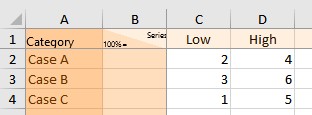
- Selecione as duas linhas para os valores altos e baixos
- Clique com o botão direito do mouse e selecione Add Error Bars no menu de contexto do thinkcell
- Selecione uma barra de erro e formate a barra e os pontos de dados para os valores baixos e altos conforme desejado. É possível alterar para uma barra de erro espessa, como 6 pt., nos gráficos de campo de futebol.
- Clique com o botão direito do mouse no plano de fundo do gráfico e selecione Add Gridlines no menu de contexto. Para definir o estilo de todas elas, selecione apenas uma e pressione Ctrl+A para selecionar todas. Você pode escolher as opções de formatação na minibarra de ferramentas, como uma cor mais suave.

Caso o seu primeiro intervalo de dados esteja na parte superior do eixo Y horizontal, você pode modificar a extensão do eixo vertical (consulte Eixos de valor) ou arrastar o eixo Y para cima. Observe que, no último caso, o eixo vertical passará a ser um eixo de categoria, e os pontos de dados ficarão espaçados verticalmente e por igual, ao invés de se basearem nos valores numéricos ou de dados na linha de categoria.
É possível criar gráficos de campo de futebol mais complexos, usando mais de duas séries e adicionando diversas barras de erro entre os pares de séries. Por exemplo, você poderia adicionar uma terceira série contendo a média, e adicionar duas barras de erro, com cores diferentes, acima e abaixo dela.
Gráficos de área
Adicione gráficos de área empilhada e gráficos de área empilhada 100% ao seu slide.
Esta seção contém os seguintes tópicos:
Gráficos de área empilhados
|
Ícone no menu Elementos: |
|


Um gráfico de área empilhado pode ser pensado como um gráfico de linha empilhado, com os pontos de dados representando a soma dos valores nas categorias, em vez de valores individuais. A aparência dos gráficos de área empilhados é definida usando o controle do esquema de cores. Os rótulos dos pontos de dados não são exibidos de forma padrão, mas podem ser exibidos usando o botão do menu de contexto 


Se Use Datasheet Fill on Top for selecionado (consulte Esquema de preenchimento do gráfico), a cor de preenchimento do Excel de uma célula de rótulo da série determinará a cor de preenchimento da área dessa série.
Gráficos de área 100% empilhados
|
Ícone no menu Elementos: |
|


O gráfico de área 100% empilhado é uma variante do gráfico de área com a soma de todos os valores em uma categoria representando 100%, de forma geral. Se os valores em uma categoria totalizarem um valor superior ou inferior a 100%, o gráfico será renderizado de forma condizente. Consulte Valores absolutos e relativos para obter mais detalhes sobre como especificar valores de dados. Os rótulos de gráficos de área 100% empilhados podem exibir valores absolutos, porcentagens ou ambos (Conteúdo do rótulo). A interpolação linear pode ser ativada usando o botão
Alterar a ordem da área
Em um gráfico de área, cada área representa uma série. Você pode alterar a ordem em que as áreas aparecem em um gráfico. Para fazer isso, execute estes passos:
- Selecione o gráfico para abrir sua minibarra de ferramentas.
- No menu Area Order, escolha a ordem da área desejada.
- Areas in Sheet Order: as áreas aparecem na mesma ordem da série no intervalo de dados vinculado, mesmo se o gráfico for invertido (consulte Girar e virar elementos).
- Areas in Reverse Sheet Order: as áreas aparecem na ordem inversa da série no intervalo de dados vinculado, mesmo se o gráfico estiver invertido (consulte Girar e virar elementos).
Gráficos de combinação
|
Ícone no menu Elementos: |
|


Um gráfico de combinação combina segmentos de linha e coluna em um único gráfico. Gráficos de linha e perfil e Gráficos de colunas e barras empilhadas e simples descrevem com detalhes o uso de segmentos de linhas e colunas em gráficos.
Para converter uma linha em uma série de segmentos, basta destacar a linha e selecionar Stacked Segments no controle de tipo de gráfico (consulte Alterar tipo de gráfico). Para converter segmentos em uma linha, basta destacar um segmento da série e selecionar Line no controle de tipo de gráfico. As fontes de dados dos gráficos de linha, gráficos de coluna empilhada, gráficos de barra e gráficos de combinação têm o mesmo formato.

Essa função pode ser usada em gráficos empilhados e de colunas agrupadas e gráficos de barras, bem como em gráficos de linha.
Precisa de ajuda para resolver problemas?
Confira nossa base de conhecimento