Gráfico de columnas, gráfico de líneas y gráfico de áreas
- Inicio
- Recursos
- Manual del usuario
- thinkcell Charts: Visualización de datos
- Gráficos cuantitativos
- Gráfico de columnas, gráfico de líneas y gráfico de áreas
Gráficos de columnas y barras
Un gráfico de columnas muestra categorías a lo largo del eje horizontal y valores a lo largo del eje vertical.
Un gráfico de barras muestra categorías a lo largo del eje vertical y valores a lo largo del eje horizontal. Los gráficos de barras son gráficos de columnas girados y se pueden utilizar exactamente como gráficos de columnas.
Puede crear los siguientes tipos de gráficos de columnas y barras:
- Gráficos simples de barras y de columnas acumuladas
- Gráfico de barras y columnas acumuladas al 100 %
- Gráfico de columnas o de barras agrupado
En los gráficos de barras y columnas acumuladas y acumuladas al 100 %, puede Cambiar el orden del segmento.
Gráficos simples de barras y de columnas acumuladas
|
Icono del menú Elementos: |
|


En thinkcell, no se distingue entre los gráficos de columnas y barras simples y los gráficos de columnas y barras acumuladas. Si desea crear un gráfico de columnas o de barras simple, introduzca solo una serie (fila) de datos en la hoja de datos. Para ver un recorrido rápido del gráfico de columnas, consulte Introducción a los gráficos.
Puede crear gráficos de mariposa colocando dos gráficos de barras “espalda con espalda”. Para ello, gire uno de los gráficos 180 grados (consulte la Rotar y voltear elementos) y aplique la misma escala a ambos gráficos (consulte Aplique la misma escala a los diferentes ejes). A continuación, elimine las etiquetas de categoría para uno de los gráficos.

Para crear un gráfico de barras o de columnas agrupado, consulte Gráfico de columnas o de barras agrupado.
Para cambiar la anchura de columna o de barra, seleccione un segmento y arrastre uno de los controles a la mitad de la altura de la columna o barra. La información de herramientas muestra la anchura del espacio resultante mientras se arrastra. Una anchura de columna más grande da como resultado una anchura de hueco menor y viceversa, ya que la anchura del gráfico no se altera cuando se cambian las anchuras de columna. La anchura del espacio se muestra como un porcentaje de la anchura de la columna o barra, es decir, un valor del 50 % significa que cada espacio es la mitad de ancho que una columna o barra.

Gráfico de barras y columnas acumuladas al 100 %
|
Icono del menú Elementos: |
|

Los gráficos de columnas o barras acumuladass al 100 % son una variación de un los gráficos de columnas o barras acumuladass, con todas las columnas o barras que se suelen agregar a la misma altura (es decir, al 100 %). Las etiquetas del gráfico apilado al 100 % admiten la propiedad de contenido de etiqueta, que le permite elegir si desea mostrar valores absolutos, porcentajes o ambos (Contenido de etiqueta).

Con thinkcell, puede crear gráficos apilados al 100 % con columnas que no necesariamente se agregan al 100 %. Si el total de una columna es más o menos que el 100%, se representa en consecuencia. Para ver información detallada sobre cómo rellenar la hoja de datos, consulte Valores absolutos y relativos.
Cambiar el orden del segmento
Puede cambiar el orden en el que aparecen los segmentos en los gráficos de barras y columnas acumuladass al 100 %. Para ello, siga estos pasos:
- Seleccione el gráfico para abrir su minibarra de herramientas.
- En el menú Segment Order, seleccione el orden de segmento que desee.
- Segments in Sheet Order:los segmentos aparecen en el mismo orden que el rango de datos vinculados, incluso si el gráfico está volteado (consulte Rotar y voltear elementos).
- Segments in Reverse Sheet Order: los segmentos aparecen en orden inverso al rango de datos vinculados, incluso si el gráfico está volteado (consulte Rotar y voltear elementos).
- Segments in Descending Order: Dentro de cada categoría, los segmentos aparecen de mayor a menor, con el valor más grande en la línea base. Los segmentos de la misma serie de datos y con el mismo color pueden aparecer en diferentes posiciones entre categorías.
- Segments in Ascending Order: Dentro de cada categoría, los segmentos aparecen de menor a mayor, con el valor más pequeño en la línea base. Los segmentos de la misma serie de datos y con el mismo color pueden aparecer en diferentes posiciones entre categorías.
Gráfico de columnas o de barras agrupado
|
Icono del menú Elementos: |
|


El gráfico de columnas o barras agrupado es una variante del gráfico de columnas o barras acumuladas, con los segmentos organizados en paralelo.
Un gráfico de columnas o barras agrupado se puede combinar con un gráfico de líneas seleccionando un segmento de la serie y eligiendo Line en el control de tipo de gráfico de esta serie.
Si desea organizar pilas de segmentos en paralelo, puede crear un gráfico de columnas agrupado apilado.

Para crear un gráfico de columnas agrupado apilado, siga estos pasos:
- Inserte un gráfico de columnas acumuladas.
- Seleccione un segmento y arrastre el controlador de ancho de columna a la mitad de la altura de la columna hasta que la información sobre herramientas muestre “Intervalo del 0 %”.
- Haga clic en la línea de base en la que desee insertar un intervalo de categorías y arrastre la flecha hacia la derecha hasta que la información sobre herramientas muestre “1 intervalo de categorías”; esta operación se debe repetir con todos los grupos.
Si hay un número impar de pilas en un clúster, la etiqueta no se puede centrar en el clúster completo. Utilice un cuadro de texto de PowerPoint como una etiqueta en este caso.
Gráficos de líneas y perfiles
|
Icono del menú Elementos: |
|

Esta sección contiene los siguientes temas:

Introducción a los gráficos de líneas y perfiles
El gráfico de líneas (también llamado gráfico de perfiles cuando se gira 90°) utiliza líneas para conectar puntos de datos que pertenecen a la misma serie. Puede cambiar el aspecto de la línea en la minibarra de herramientas (consulte Esquema de líneas, Cambiar el estilo y el grosor de la línea y Forma de marcador). Las etiquetas correspondientes a los puntos de datos no se muestran de forma predeterminada, pero se pueden visualizar mediante el botón 
Si los valores de categoría de un gráfico de líneas son números o fechas estrictamente en aumento y se pueden interpretar así de acuerdo con el formato de número de etiqueta del eje, el eje X cambiará automáticamente a un eje de valor (consulte Ejes de valor). Cuando se utilizan fechas, el formato de fecha se puede cambiar mediante la selección múltiple de todas las etiquetas de categoría (consulte Seleccionar objetos) y escribiendo un formato de fecha en el control (consulte Códigos de formato de fecha). Si desea visualizar más etiquetas de las que se ajustarían una junto a otra horizontalmente, puede utilizar el giro de etiquetas (consulte Rotar etiquetas).
El eje X solo se puede cambiar de modo de categoría a valor si se cumplen las condiciones siguientes:
- Todas las celdas de categoría de la hoja de datos contienen números y el formato de celdas de Excel también se establece en General o Number o bien todas las celdas de categoría de la hoja de datos contienen fechas y el formato de celdas de Excel también se establece en Date.
- Los números o fechas en las celdas de categoría aumentan de forma estricta de izquierda a derecha.
-
El eje Y no está establecido en Crosses Between Categories (consulte Posicionamiento de los ejes de valor). Si este es el único requisito que impide un cambio al modo de eje de valores, puede utilizar la opción


Si el eje X se ha eliminado, los datos se muestran como para un eje de categoría.
El gráfico de líneas también puede mostrar un segundo valor de eje Y. Consulte Ejes secundarios para obtener más información.
Si se marca Use Datasheet Fill on Top (consulte Esquema de relleno de gráficos), el color de relleno del formato de celdas de Excel se utiliza de la siguiente manera:
- El color de relleno de la celda que contiene el nombre de la serie determina el color de la línea.
- El color de relleno de la celda de cada uno de los puntos de datos determina el color del marcador correspondiente a ese punto de datos.
Esquema de líneas
El control de combinación de líneas especifica el aspecto de las líneas en gráficos de líneas. Las combinaciones de líneas admitidas aplican coloreado y estilos de línea coherentes a todas las líneas del gráfico. Asimismo, puede elegir combinaciones de líneas que resalten los puntos de datos a lo largo de las líneas con marcadores.

Líneas suavizadas
Si prefiere un aspecto más suave de las líneas en un gráfico de líneas, puede activar esta configuración. Primero, haga clic con el botón derecho en la línea deseada y, a continuación, utilice el botón 
Interpolación
De forma predeterminada, los valores que faltan se interpolan linealmente en los gráficos de líneas y áreas. El botón 
En los gráficos de líneas, la interpolación se puede habilitar y deshabilitar para series individuales en un gráfico. En los gráficos de áreas, solo se puede aplicar al gráfico completo, porque las series se apilan unas sobre otras.
Forma de marcador
El control de forma de marcador se puede utilizar para agregar o cambiar marcadores para puntos de datos en gráficos de líneas.

Ejes secundarios
Los gráficos que pueden contener líneas pueden tener un eje Y secundario adicional. Se puede agregar un eje Y secundario, y asociar una línea con este eje, resaltando una línea y seleccionando el botón 

Barras de error
Las barras de error pueden servir para indicar desviaciones en el gráfico de líneas y columnas acumuladas. También puede utilizar barras de error para crear Gráficos de campo de fútbol.
Mediante las barras de error, se puede crear el siguiente gráfico.

- Cree un gráfico de líneas con tres series. La primera serie refleja la desviación superior, la segunda serie refleja la media y la tercera serie refleja la desviación inferior.
- Haga clic con el botón derecho en la línea central y elija


Seleccione una de las barras de error para cambiar la forma y el color del marcador para la desviación superior e inferior y el tipo de línea de la barra para todas las barras de error. También puede seleccionar un marcador de barra de error individual para cambiar únicamente las propiedades de este marcador.
Aparece un controlador en cada extremo al seleccionar una barra de error. Puede arrastrar estos controladores para seleccionar a qué líneas se deben extender las barras de error. También puede visualizar intervalos en lugar de la desviación alrededor de un valor central si establece la barra de error para que solo se extienda dos líneas adyacentes.
Gráficos de campo de fútbol
Con un gráfico de líneas rotadas y barras de error, también puede crear gráficos de campos de fútbol. Se pueden utilizar para visualizar los valores bajos y altos de un elemento y la dispersión entre ellos.

Para crear un gráfico de campo de fútbol:
- Crear un gráfico de líneas girado hacia la derecha (un gráfico de perfil)
- Introduzca los valores bajos y altos en la hoja de datos
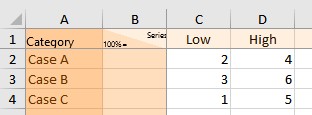
- Seleccione ambas líneas para valores bajos y altos
- Haga clic con el botón derecho y elija Add Error Bars en el menú contextual de thinkcell.
- Seleccione una barra de error y aplique formato tanto a la barra como a los puntos de datos para valores bajos y altos según lo desee. Por lo general, cambiaría a una barra de error gruesa, p. ej., 6 puntos en los gráficos de campo de fútbol.
- Haga clic con el botón derecho en el fondo del gráfico y seleccione Add Gridlines en el menú contextual. Para aplicar estilo a todas ellas, seleccione una de ellas y pulse Ctrl+A para seleccionar todas. A continuación, puede elegir opciones de formato en la minibarra de herramientas, como un color más claro.

Si su primer rango de datos se coloca sobre el eje Y horizontal, puede modificar la extensión del eje vertical (consulte Ejes de valor) o arrastrar el eje Y hacia arriba. Tenga en cuenta que, en este último caso, el eje vertical se convertirá en un eje de categoría, lo que hará que los puntos de datos se espacien verticalmente de manera uniforme en lugar de basarse en los valores numéricos o de fecha en la fila de categoría.
Con más de dos series y añadiendo varias barras de error entre pares, se pueden crear tablas de campo de fútbol más complejas. Por ejemplo, puede añadir una tercera serie que contenga una media y añadir dos barras de error de colores diferentes por encima y por debajo de ella.
Gráficos de área
Añada gráficos de área apilados y de área apilados al 100 % a la diapositiva.
Esta sección contiene los siguientes temas:
Gráfico de área apilado
|
Icono del menú Elementos: |
|


Un gráfico de áreas se puede considerar un gráfico de líneas apilado, con los puntos de datos que representan la suma de los valores en las categorías en vez de en los valores individuales. El aspecto de los gráficos de área se establece utilizando el control de combinación de colores. Las etiquetas correspondientes a los puntos de datos no se muestran de forma predeterminada, pero se pueden visualizar mediante el botón 


Si se selecciona Use Datasheet Fill on Top (consulte Esquema de relleno de gráficos), el color de relleno de Excel correspondiente a la celda de la etiqueta de una serie determina el color de relleno del área de esta serie.
Gráficos de área apilados al 100 %
|
Icono del menú Elementos: |
|


El gráfico de áreas apilado al 100 % es una variante del gráfico de áreas, con la suma de todos los valores en una categoría que suele representar el 100 %. Si el total de los valores de una categoría es más o menos que el 100%, el gráfico se representa en consecuencia. Consulte Valores absolutos y relativos para ver información más detallada sobre la especificación de valores de datos. Las etiquetas del gráfico de áreas apilado al 100 % pueden mostrar valores absolutos, porcentajes o ambos (Contenido de etiqueta). La interpolación lineal se puede habilitar mediante el botón
Cambiar el orden del área
En un gráfico de áreas, cada área representa una serie. Puede cambiar el orden en el que aparecen las áreas en un gráfico. Para ello, siga estos pasos:
- Seleccione el gráfico para abrir su minibarra de herramientas.
- En el menú Area Order, seleccione el orden de área que desee.
- Areas in Sheet Order: las áreas aparecen en el mismo orden que las series en el rango de datos vinculados, incluso si el gráfico está invertido (consulte Rotar y voltear elementos).
- Areas in Reverse Sheet Order: las áreas aparecen en orden inverso al de la serie en el rango de datos vinculados, incluso si el gráfico está invertido (consulte Rotar y voltear elementos).
Gráficos combinados
|
Icono del menú Elementos: |
|


Un gráfico combinado combina segmentos de líneas y columnas en un solo gráfico. Gráficos de líneas y perfiles y Gráficos simples de barras y de columnas acumuladas describen detalladamente el uso de segmentos de líneas y columnas en gráficos.
Para convertir una línea en una serie de segmentos, basta con que resalte la línea y seleccione Stacked Segments en el control de tipo de gráfico (consulte Cambiar tipo de gráfico). Para convertir segmentos en una línea, basta con que resalte un segmento de la serie y seleccione Line en el control de tipo de gráfico. Los orígenes de datos de gráficos de líneas, de columna apilados, de barras acumuladas y combinados tienen el mismo formato.

Esta función se puede utilizar en gráficos de columnas y barras agrupados y apilados así como en gráficos de líneas.
¿Necesitas solucionar un problema?
Consulta nuestra base de conocimientos