Esta función permite mostrar una escala numérica, representada mediante una línea de eje jalonada por marcas de graduación o mediante líneas de cuadrícula, para los valores de su gráfico. En cualquier gráfico, el eje Y suele ser un eje de valores.
Nota: El eje X de cualquier gráfico de Mekko también es un eje de valores. Asimismo, los gráficos de burbujas y de dispersión tienen dos ejes de valor que siempre se muestran. Además, el eje X de cualquier gráfico de líneas puede ser un eje de valores, en vez de un eje de categorías (consulte Gráficos de líneas y perfiles). Los ejes X de todos los demás gráficos son ejes de categorías estándar.
Al seleccionarse, el eje de valores presenta tres controladores, que se muestran a continuación para la representación tanto de la línea de eje como de las líneas de cuadrícula. Si utiliza líneas de cuadrícula, seleccione una de estas de modo que se muestren los controladores del eje.
thinkcell suele encargarse de ajustar la escala de los ejes de valor. Sin embargo, puede ajustar manualmente la escala de un eje de valor arrastrando los controladores en el extremo del eje de valor. Los valores en el eje siempre deben incluir el intervalo entre el valor menor y mayor en la hoja de datos. Si no desea mostrar un valor específico, elimínelo de la hoja de datos u oculte la columna o fila de la hoja de datos correspondiente. El escalado automático del eje de valores se puede restaurar arrastrando los controladores hasta que la sugerencia indique Automatic o seleccionando Reset to Automatic Scale en el menú contextual del eje o elemento de gráfico escalado. La pulsación continuada de la tecla Alt a la vez que arrastra garantiza que la escala del eje de valores no vuelva al modo automático.
thinkcell suele encargarse de calcular el espaciado entre las marcas de graduación de los ejes de valor. Sin embargo, puede ajustar manualmente este espaciado arrastrando el controlador central. A medida que lo arrastre, el controlador saltará a los espaciados entre las marcas de graduación admitidos, de modo que una información sobre herramientas indicará el espaciado seleccionado. Al soltar el controlador, se aplicará al eje el espaciado indicado entre las marcas de graduación. El espaciado automático entre las marcas de graduación se puede restaurar reduciéndolo hasta que la información sobre herramientas indique Automatic.
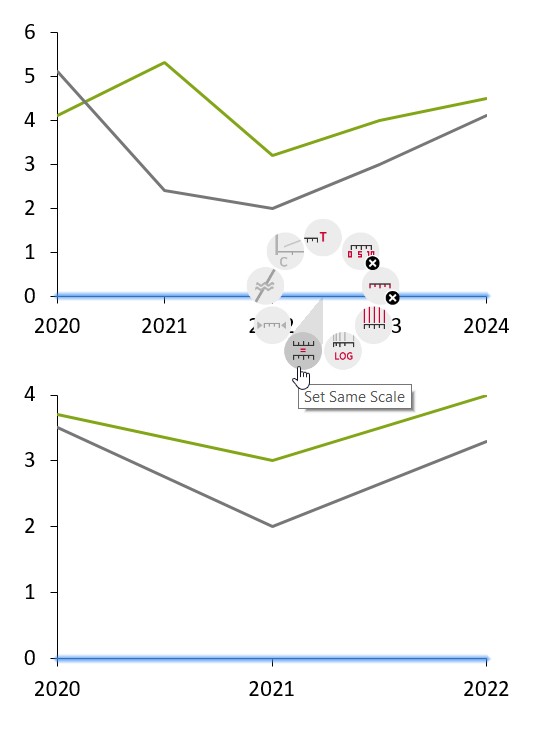
El botón Set Same Scale se puede utilizar para aplicar una escala idéntica a varios gráficos. Consulte Aplique la misma escala a los diferentes ejes para ver información detallada.
Ajuste del tipo de eje de valor
La posición de los segmentos, las líneas y las áreas en el eje pueden determinarse según sus valores absolutos o, alternativamente, según su porción relativa (porcentaje) de toda la categoría. Respectivamente, en la minibarra de herramientas de un eje, en el menú Label Content, puede elegir entre Absolute y %.
En un gráfico de columnas acumuladas, cambiar a un eje de porcentaje convierte el gráfico en uno de columnas acumuladas al 100 %. Un gráfico de columnas agrupado se convertirá en uno de columnas acumuladas, porque solo entonces las porciones relativas se añaden a una pila que representa el 100 % de una categoría. De forma similar, elegir un eje de porcentaje en un gráfico de líneas convertirá el gráfico en uno de áreas acumuladas al 100 %.
Inversión del eje de valor
Los gráficos de dispersión, de burbujas y de líneas admiten la inversión de la dirección del eje seleccionando Values in descending order en el menú desplegable de dirección del eje, ubicado en la minibarra de herramientas del eje. En cualquier gráfico de líneas provisto de dos ejes, se puede invertir el orden de uno de estos para resaltar correlaciones negativas. Los gráficos de columnas, barras y agrupados voltean el gráfico cada vez que se invierte el eje.
Posicionamiento de los ejes de valor
Un eje Y de valor se puede mover seleccionando y arrastrando el eje con el ratón. Mientras arrastra, se resaltarán ubicaciones alternativas disponibles para el eje. La operación de arrastrar hasta la ubicación deseada y soltar moverá el eje.
Cuando seleccione y arrastre el valor del eje Y de un gráfico de líneas, observará que las dos ubicaciones en cada lado del gráfico están resaltadas. Al arrastrar hasta cualquiera de las ubicaciones, el eje Y se colocará en el lado adecuado del gráfico.
Sin embargo, la ubicación seleccionada también establece el comportamiento de cruce para el gráfico. Se admiten dos estilos distintos de comportamiento de cruce para gráficos de líneas:
Crosses At Categories El eje Y se cruza con el eje X en el centro de una categoría. En este caso, los puntos de datos de la primera categoría se colocan directamente en el eje Y.
Crosses Between Categories El eje Y se cruza con el eje X entre dos categorías. Por tanto, los puntos de datos se desplazan desde el borde de un gráfico.
Independientemente del comportamiento de cruce del eje, la posición x de los puntos de datos siempre se corresponde con el centro de la categoría.
La selección de cualquiera de las ubicaciones resaltadas interiores establecerá el comportamiento a Crosses At Categories, mientras que selección de cualquiera de las ubicaciones resaltadas exteriores establecerá el comportamiento a Crosses Between Categories.
Los botones y en el menú contextual del eje de valor también se pueden utilizar para alterar el comportamiento de cruce.
Posicionamiento de las marcas de eje
Las marcas de eje suelen mostrarse a la izquierda de la línea de eje o de las líneas de cuadrícula. Para desplazar las marcas de eje a la derecha, seleccione una y arrástrela a la nueva posición:
Menú contextual del eje de valores
Los ejes de valor tienen su propio menú contextual. Incluye los botones siguientes:
Add Title Agregar un título de eje. Puede arrastrar el título para elegir su colocación. Además, se puede añadir un título a la línea de base de un gráfico, aunque no sea un eje de valor.
Add Tick Labels Permite añadir etiquetas de eje.
Add Tick Marks Agregar marcas de graduación.
Add Gridlines Agregar líneas de cuadrícula.
Add Axis Line Añada una línea de eje. Solo en el menú contextual de líneas de cuadrícula.
Set Logarithmic/Linear Scale Permite establecer el eje en una escala logarítmica o lineal (consulte Escalas logarítmicas).
Set Same Scale/Reset to Independent Scale Establezca los ejes seleccionados en la misma escala o en escalas independientes (consulte Aplique la misma escala a los diferentes ejes).
Fit Scale To Data Revierta la escala y el espaciado entre las marcas de graduación al ajuste de tamaño automático los ha modificado el usuario.
Add Break Permite agregar una interrupción en la posición actual del puntero del ratón (consulte Interrupción del eje de valor).
Set Crosses At/Between Categories Permite alterar el comportamiento de cruce para un gráfico de líneas.
Cuando corresponde, los botones funcionan con distintas funciones que se pueden alternar, es decir, si ya hay marcas de graduación, se usa la misma posición del botón para eliminarlas, ya que no se pueden agregar una segunda vez.
Aplique la misma escala a los diferentes ejes
Cuando existen varios gráficos similares en la misma diapositiva, a menudo conviene que todos compartan la misma escala. Los tamaños de los segmentos de dos gráficos únicamente son comparables si ambos gráficos comparten escala.
En el ejemplo siguiente se muestran dos gráficos con el mismo tamaño, pero distinta escala. Observe que la columna que representa 7 unidades en el gráfico de cascada tiene la misma altura que la columna que representa 47 unidades en el gráfico de columnas.
Para hacer que los segmentos de diferentes gráficos sean visualmente comparables, seleccione segmentos de esos gráficos juntos manteniendo pulsada la tecla Ctrl y haciendo clic en ellos, por ejemplo (consulte Seleccionar objetos con el ratón). A continuación, abra el menú contextual de thinkcell y haga clic en el botón Set Same Scale para cambiar el tamaño de las escalas más pequeñas de modo que coincidan con la más grande.
En el ejemplo anterior, los gráficos resultantes tienen este aspecto:
Cuando cambien los datos representados por un gráfico, puede que cambie la escala de este gráfico. También se ajustan las escalas del resto de los gráficos configurados a la misma escala, incluidos los casos en los que se añadan interrupciones del eje o se cambie el tamaño de estas.
En lugar de seleccionar varios segmentos, también puede seleccionar varios ejes, líneas de cuadrícula o puntos de datos, en cada uno de los gráficos que deba utilizar la misma escala. A continuación, abra el menú contextual de thinkcell y haga clic en el botón Set Same Scale. También puede mezclar y combinar, es decir, respecto de un gráfico de líneas y de columnas, podría seleccionar un punto de datos del gráfico de líneas y un segmento del gráfico de columnas.
Para volver al escalado independiente, seleccione un segmento, un eje, una línea de cuadrícula o un punto de datos y elija Reset to Independent Scale en el menú contextual. Si no está seguro de qué gráficos comparten escalas, la forma más sencilla consiste en revertir la misma escala para todos los gráficos, seleccionar las partes pertinentes de los gráficos solicitados y definir la misma escala.
En gráficos con dos ejes de valores, p. ej., gráficos de líneas o de dispersión, se dispone de un segundo botón del tipo Set Same Scale para el eje X. A cada eje se le puede asignar la misma escala con independencia del otro. Por ejemplo, se pueden configurar dos gráficos de líneas de modo que tengan la misma escala en el eje X, para asegurarse de que abarcan el mismo intervalo de fechas, al tiempo que el eje Y ajusta los datos de cada gráfico.
Escalas logarítmicas
Se puede cambiar a una escala logarítmica con el botón Set Logarithmic Scale, ubicado en menú contextual del eje de valores. Para revertir a una escala lineal, elija Set Linear Scale
Nota: Un eje con una escala logarítmica solo puede tener marcas de graduación en potencias de 10 (p. ej., en 0,1, 1, 10). El eje también debe comenzar y terminar en una potencia de 10.
La escala logarítmica no se admite si no es matemáticamente adecuada. Los valores negativos se colocan en la línea de base y se muestra un signo de exclamación junto a la etiqueta que indica que el valor no se puede representar mediante una escala logarítmica. Además, un eje siempre utiliza una escala lineal si varias series que se han agregado a un total se asocian con el eje.
Interrupción del eje de valor
En el menú:
Segmento, eje, línea, área
Elemento de menú:
Utilice una interrupción del eje de valor para reducir un segmento especialmente grande y mejorar la legibilidad de los segmentos más pequeños. Para agregar una interrupción del eje de valor, haga clic en la parte del segmento o eje en la que desee colocar la interrupción y abra el menú contextual. Al agregar una interrupción del eje de valor, la posición exacta en la que hace clic con el botón derecho en un segmento o eje marca la diferencia.
Cualquier interrupción que inserte se aplicará al eje de valor (si se muestra) y a todos los segmentos que compartan el mismo intervalo del eje. Por este motivo, no se puede agregar una interrupción al eje en posiciones en las que haya un borde de segmento en cualquiera de las columnas del gráfico. Una interrupción solo se puede agregar si en la ubicación del puntero del ratón hay una parte del eje de valor lo suficientemente grande como para mostrar al menos las dos líneas que visualizan la interrupción. El corte también se aplica a los ejes y segmentos de cualquier conjunto de gráficos para utilizar la misma escala (consulte Aplique la misma escala a los diferentes ejes).
Esto se muestra en el ejemplo siguiente. No se puede agregar una interrupción en la parte superior de la segunda columna, porque la parte superior de la tercera columna está demasiado cerca. Sin embargo, dentro del intervalo del segmento de la tercera columna, hay espacio suficiente para la interrupción. Dado que ambas columnas comparten este intervalo del eje de valor, ambos segmentos se interrumpen:
Ajuste de la extensión de la interrupción
Puede ajustar el tamaño de un segmento interrumpido arrastrando las líneas que aparecen al seleccionar la interrupción. Estas líneas marcan el intervalo de la escala que se comprime para ahorrar espacio. Arrastre las líneas para determinar el tamaño de la parte comprimida de la escala. Si arrastra una línea lo suficientemente lejos como para que el intervalo comprimido de la escala ocupe tanto espacio como se necesitaba inicialmente, la interrupción desaparece. El valor predeterminado consiste en comprimir la parte seleccionada de la escala lo máximo posible al tiempo que se deja espacio suficiente para que se representen las líneas de interrupción.
Estilos de interrupción disponibles
Existen dos tipos de formas de interrupción compatibles con thinkcell. La interrupción recta, como se muestra anteriormente, se suele utilizar para gráficos de columnas estándar. La interrupción curva, como se muestra a continuación, resulta práctica para ahorrar espacio en gráficos con columnas anchas o adyacentes. Si hay disponible suficiente espacio, puede alternar entre las dos formas con Set Wiggle/Straight Shape en el menú contextual de la interrupción.
Nota: En gráficos de líneas, áreas y Mekko, solo se admite el estilo de curva.
Ejes de fecha
Si una hoja de datos contiene únicamente números de año crecientes, el formato de número de las etiquetas del eje se puede cambiar por uno de los formatos de fecha, por ejemplo, yy para años en formato de dos dígitos, yyyy para años en formato de cuatro dígitos y formatos adicionales que contengan días y meses (consulte Formato de número y Códigos de formato de fecha).
Cuando las etiquetas tienen formato de fecha, o cuando el formato de celdas de Excel está establecido como Date para todas las celdas de la categoría, se utiliza un eje de fechas. Al ajustar la escala de un eje de fecha, se pueden utilizar años, meses y semanas para el espaciado entre las marcas de graduación.
Cuando se utiliza un eje de fechas, la miniminibarra de herramientas del eje muestra un menú desplegable adicional Week Starts On que le permite seleccionar qué día de la semana representa el inicio de una nueva semana. Cuando se elige un espaciado de marca* de graduación con una unidad de semanas, ya sea de forma automática o manual, thinkcell colocará las fechas con ese día de la semana en las marcas* de graduación.
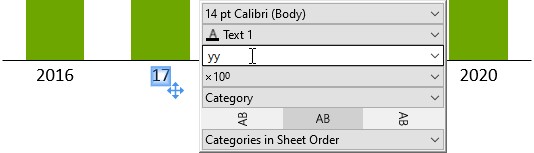
En un eje de fecha se pueden combinar números de año de dos y de cuatro dígitos. Por ejemplo, se pueden mostrar la primera y la última categoría con años de cuatro dígitos y todas las categorías intermedias con años de dos dígitos.
Para elegir el número de dígitos, haga clic en la etiqueta que desee cambiar y ajuste el formato. thinkcell ajustará automáticamente las demás etiquetas para garantizar una visualización coherente. Por ejemplo, si solo selecciona la primera etiqueta y utiliza el formato de fecha de dos dígitos yy, todas las etiquetas cambian a dos dígitos, ya que no es habitual utilizar dos dígitos solo para la primera etiqueta. Sin embargo, si selecciona una de las etiquetas del medio y usa dos dígitos, la primera etiqueta se mantendrá con cuatro dígitos, pero el resto de las etiquetas entre la primera y la última cambiarán a dos dígitos:
En un eje de categoría, puede elegir el orden en el que aparecen las categorías. Cada tipo de gráfico tiene sus propias opciones de ordenación. Por ejemplo, en los gráficos de columna, línea, área y Mekko, están disponibles las siguientes opciones de ordenación:
Categories in Sheet Order muestra las categorías en el mismo orden en que aparecen en la hoja de datos (predeterminado).
Categories in Reverse Sheet Order muestra las categorías en el orden inverso al que aparecen en la hoja de datos.
Categories in Descending Y Extent Order muestra las categorías basado en la suma de sus valores de mayor a menor.
Categories in Ascending Y Extent Order muestra las categorías basado en la suma de sus valores de menor a mayor.
Puede cambiar las etiquetas de categoría de su gráfico para que muestren el orden numérico de las categorías en el eje. Para mostrar etiquetas de categoría ordinales, abra el menú desplegable Label Content y seleccione Ordinal.
Puede utilizar etiquetas ordinales con clasificación de categorías para clasificar las categorías en su gráfico en función de la suma de sus valores. Esto es útil cuando los valores de cada categoría tienen un orden significativo, pero los rangos entre ellos no son necesariamente iguales o relevantes.
Intervalo de categorías
El espacio básico entre columnas en un gráfico está determinado por la anchura de columna y el tamaño del gráfico. Se puede agregar espaciado adicional entre pares individuales de columnas insertando un intervalo de categorías.
Los intervalos de categoría se pueden introducir haciendo clic en la línea de base y arrastrando el controlador hacia la derecha. Un intervalo de categoría es tan ancho como una anchura de columna más una anchura de intervalo y el controlador se ajusta a varias de estas anchuras de intervalo de categoría.
La introducción de intervalos de categoría conserva la anchura de las columnas, lo que provoca un aumento o una reducción de la anchura del gráfico general.
Puede asegurarse de que la anchura general del gráfico se conserve manteniendo pulsada la tecla Ctrl mientras arrastra con el ratón: las anchuras de columna se incrementarán o reducirán para adaptarse al intervalo de categorías.
Nota: En algunos casos, una interrupción en la línea de base (consulte Interrupciones del eje de categoría) puede ser una alternativa a un intervalo de categoría para ahorrar espacio.
Interrupciones del eje de categoría
En el menú:
Intervalo de columna de eje de categorías
Elemento de menú:
Una interrupción de eje de categoría indica una interrupción en la continuidad de la escala de eje de categoría. Para insertar la interrupción, haga clic con el botón derecho en el eje de categoría entre dos columnas y seleccione el elemento de menú correspondiente.