Utilizzare questa funzionalità per mostrare una scala numerica per i valori nel grafico, rappresentata da una linea dell'asse con tacche o da griglie. In genere l'asse Y in un grafico è un asse dei valori.
Nota: anche l'asse X di un grafico Mekko è un asse dei valori. Analogamente, i grafici a dispersione e a bolle hanno due assi dei valori che vengono sempre visualizzati. Inoltre, l'asse X di un grafico a linee può essere un asse dei valori, anziché un asse delle categorie (vedere Grafici a linee e di profilo). Gli assi X di tutti gli altri grafici sono assi delle categorie standard.
Quando è selezionato, un asse dei valori presenta tre punti, mostrati di seguito sia per la rappresentazione con linea dell'asse sia per quella con griglie. Quando si usano le griglie, selezionare una delle griglie per mostrare i punti dell'asse.
Gli assi dei valori vengono in genere scalati da thinkcell. È tuttavia possibile scalare manualmente un asse dei valori trascinando i punti all'estremità dell'asse dei valori. I valori sull'asse devono sempre includere l'intervallo tra il valore più basso e quello più alto nel foglio dati. Se non si desidera mostrare un valore specifico, rimuoverlo dal foglio dati oppure nascondere la riga o la colonna corrispondente del foglio dati. Il ridimensionamento automatico dell'asse dei valori può essere ripristinato trascinando i punti finché la descrizione comando non indica Automatic oppure selezionando Reset to Automatic Scale dal menu contestuale dell'asse o dell'elemento del grafico scalato. Tenere premuto Alt durante il trascinamento assicura che la scala dell'asse dei valori non torni alla modalità automatica.
La spaziatura delle tacche per gli assi dei valori viene in genere calcolata da thinkcell. È tuttavia possibile regolare manualmente la spaziatura delle tacche trascinando il punto centrale. Durante il trascinamento, il punto passerà alle spaziature delle tacche supportate, con una descrizione comando che indica la spaziatura selezionata. Rilasciando il punto, la spaziatura delle tacche indicata verrà applicata all'asse. La spaziatura automatica delle tacche può essere ripristinata riducendo la spaziatura delle tacche finché la descrizione comando non indica Automatic.
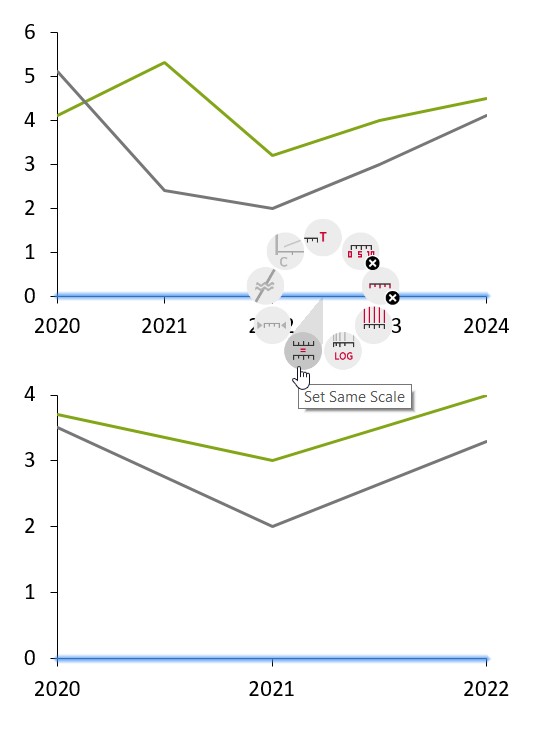
Il pulsante Set Same Scale può essere usato per applicare la stessa scala a più grafici. Vedere Abbinare le scale di assi diversi per ulteriori dettagli.
Regolare il tipo di asse dei valori
La posizione di segmenti, linee e aree lungo un asse può essere determinata in base ai rispettivi valori assoluti oppure alla rispettiva porzione relativa (percentuale) dell'intera categoria. Rispettivamente, nella barra di formattazione rapida di un asse, nel menu Label Content, è possibile scegliere tra Absolute e %.
In un grafico a colonne in pila, il passaggio a un asse percentuale convertirà il grafico in un grafico a colonne in pila 100%. Un grafico a colonne raggruppate verrà convertito in un grafico a colonne in pila, perché solo così le porzioni relative vengono sommate in una pila che rappresenta il 100% di una categoria. Analogamente, la scelta di un asse percentuale in un grafico a linee convertirà il grafico in un grafico ad area in pila 100%.
Invertire l'asse dei valori
I grafici a dispersione, a bolle e a linee supportano l'inversione della direzione dell'asse scegliendo Values in descending order dall'elenco a discesa della direzione dell'asse nella barra di formattazione rapida dell'asse. In un grafico a linee con due assi, è possibile impostarne uno in ordine inverso per evidenziare correlazioni negative. I grafici a colonne, a barre e ad area si capovolgono quando si inverte l'asse.
Posizionare gli assi dei valori
Un asse Y dei valori può essere spostato selezionando e trascinando l'asse con il mouse. Durante il trascinamento, le posizioni alternative disponibili per l'asse verranno evidenziate. Trascinare nella posizione desiderata e rilasciare per spostare l'asse.
Quando si seleziona e si trascina l'asse Y dei valori di un grafico a linee, si noterà che vengono evidenziate due posizioni su ciascun lato del grafico. Trascinando in una delle posizioni, l'asse Y verrà posizionato sul lato appropriato del grafico.
Tuttavia, la posizione selezionata imposta anche il comportamento di intersezione per il grafico. Per i grafici a linee sono supportati due stili distinti di comportamento di intersezione:
Crosses At Categories L'asse Y interseca l'asse X al centro di una categoria. In questo caso i punti dati della prima categoria sono posizionati direttamente sull'asse Y.
Crosses Between Categories L'asse Y interseca l'asse X tra due categorie. Di conseguenza, i punti dati sono scostati dal bordo del grafico.
Indipendentemente dal comportamento di intersezione dell'asse, la posizione x dei punti dati corrisponde sempre al centro della categoria.
Selezionando una delle posizioni evidenziate più interne, il comportamento verrà impostato su Crosses At Categories, mentre selezionando una delle posizioni evidenziate più esterne, il comportamento verrà impostato su Crosses Between Categories.
I pulsanti e nel menu contestuale dell'asse dei valori possono essere usati anche per modificare il comportamento di intersezione.
Posizionare le etichette delle tacche
Le etichette delle tacche vengono in genere mostrate a sinistra della linea dell'asse o delle griglie. Per spostarle a destra, selezionare una delle etichette delle tacche e trascinarla nella posizione alternativa:
Menu contestuale dell'asse dei valori
Gli assi dei valori hanno un proprio menu contestuale. Mostra i seguenti pulsanti:
Add Title Aggiungere un titolo dell'asse. È possibile trascinare il titolo per sceglierne la posizione. Un titolo può essere aggiunto anche alla linea di base di un grafico, anche se potrebbe non essere un asse dei valori.
Add Tick Labels Aggiungere etichette delle tacche.
Add Tick Marks Aggiungere tacche.
Add Gridlines Aggiungere griglie.
Add Axis Line Aggiungere una linea dell'asse. Solo nel menu contestuale delle griglie.
Set Logarithmic/Linear Scale Impostare l'asse su una scala logaritmica o lineare (vedere Scale logaritmiche).
Set Same Scale/Reset to Independent Scale Impostare gli assi selezionati sulla stessa scala o su scale indipendenti (vedere Abbinare le scale di assi diversi).
Fit Scale To Data Ripristinare la scala e la spaziatura delle tacche al dimensionamento automatico se sono state modificate dall'utente.
Set Crosses At/Between Categories Modificare il comportamento di intersezione per un grafico a linee.
Quando appropriato, i pulsanti funzionano come interruttori per la rispettiva funzione, ovvero, se le tacche sono già presenti, la stessa posizione del pulsante viene usata per rimuoverle, poiché non possono essere aggiunte una seconda volta.
Abbinare le scale di assi diversi
Quando sono presenti più grafici simili nella stessa diapositiva, è spesso preferibile che condividano tutti la stessa scala. Solo quando due grafici condividono la stessa scala, le dimensioni fisiche dei loro segmenti sono confrontabili.
L’esempio seguente mostra due grafici che hanno le stesse dimensioni, ma non la stessa scala. Notare che la colonna che rappresenta 7 unità nel grafico a cascata ha la stessa altezza della colonna che rappresenta 47 unità nel grafico a colonne.
Per rendere visivamente confrontabili segmenti di grafici diversi, selezionare insieme segmenti di tali grafici tenendo premuto Ctrl e facendo clic su di essi, ad esempio (vedere Selezionare oggetti con il mouse). Quindi, aprire il menu di scelta rapida di thinkcell e fare clic sul pulsante Set Same Scale per ridimensionare le scale più piccole in modo che corrispondano a quella più grande.
Nell’esempio precedente, i grafici risultanti appaiono così:
Quando i dati rappresentati da un grafico cambiano, è possibile che il grafico venga ridimensionato. Anche le scale di tutti gli altri grafici impostati sulla stessa scala vengono quindi adattate, anche quando vengono aggiunte o ridimensionate interruzioni dell’asse.
Invece di selezionare più segmenti, è anche possibile selezionare più assi, griglie o punti dati, uno in ciascun grafico che deve utilizzare la stessa scala. Successivamente, aprire il menu di scelta rapida di thinkcell e fare clic sul pulsante Set Same Scale. È anche possibile combinare elementi diversi, ad esempio, per un grafico a linee e un grafico a colonne, selezionare un punto dati nel grafico a linee e un segmento nel grafico a colonne.
Per tornare al ridimensionamento indipendente, selezionare un segmento, un asse, una griglia o un punto dati e scegliere Reset to Independent Scale dal menu di scelta rapida. Se non si è sicuri di quali grafici condividano le stesse scale, il modo più semplice è annullare la stessa scala per tutti i grafici, quindi selezionare le parti appropriate nei grafici desiderati e attivare la stessa scala.
Nei grafici con due assi dei valori, ad esempio grafici a linee o a dispersione, è disponibile un secondo pulsante Set Same Scale per l’asse X. Ogni asse può essere impostato sulla stessa scala indipendentemente dall’altro. Ad esempio, è possibile impostare due grafici a linee sulla stessa scala sull’asse X per assicurarsi che coprano lo stesso intervallo di date, mentre l’asse Y si adatta ai dati di ciascun grafico.
Scale logaritmiche
È possibile passare a una scala logaritmica utilizzando il pulsante Set Logarithmic Scale dal menu di scelta rapida dell’asse dei valori. Per tornare a una scala lineare, scegliere Set Linear Scale .
Nota: un asse con scala logaritmica può avere tacche solo in corrispondenza di potenze di 10, ad esempio 0,1, 1, 10. L’asse deve inoltre iniziare e terminare in corrispondenza di una potenza di 10.
La scala logaritmica non è supportata quando non è matematicamente appropriata. I valori negativi vengono posizionati sulla linea di base e accanto all’etichetta viene visualizzato un punto esclamativo che spiega che il valore non può essere rappresentato su una scala logaritmica. Inoltre, un asse utilizza sempre una scala lineare se all’asse sono associate più serie sommate per ottenere un totale.
Interruzioni dell’asse dei valori
Nel menu:
Segmento, asse, linea, area
Voce di menu:
Utilizzare un’interruzione dell’asse dei valori per ridurre un segmento particolarmente grande e migliorare la leggibilità dei segmenti più piccoli. Per aggiungere un’interruzione dell’asse dei valori, fare clic sulla parte del segmento o dell’asse in cui si desidera inserire l’interruzione e aprire il menu di scelta rapida. Quando si aggiunge un’interruzione dell’asse dei valori, la posizione esatta in cui si fa clic con il pulsante destro del mouse su un segmento o un asse fa differenza.
Qualsiasi interruzione inserita si applica all’asse dei valori (se visualizzato) e a tutti i segmenti che condividono lo stesso intervallo dell’asse. Per questo motivo, non è possibile aggiungere un’interruzione all’asse in una posizione in cui è presente il bordo di un segmento in una qualsiasi delle colonne del grafico. È possibile aggiungere un’interruzione solo se, nella posizione del puntatore del mouse, è presente una parte dell’asse dei valori sufficientemente grande da visualizzare almeno le due linee che rappresentano l’interruzione. L’interruzione si applica anche agli assi e ai segmenti di qualsiasi grafico impostato per utilizzare la stessa scala (vedere Abbinare le scale di assi diversi).
Questo è illustrato dall’esempio seguente. Non è possibile aggiungere alcuna interruzione alla parte superiore della seconda colonna, perché la parte superiore della terza colonna è troppo vicina. Tuttavia, all’interno dell’intervallo del segmento della terza colonna, c’è spazio sufficiente per l’interruzione. Poiché entrambe le colonne condividono questo intervallo dell’asse dei valori, entrambi i segmenti vengono interrotti:
Regolare l’estensione dell’interruzione
È possibile regolare le dimensioni di un segmento interrotto trascinando le linee visualizzate quando si seleziona l’interruzione. Queste linee indicano l’intervallo della scala compresso per risparmiare spazio. Trascinare le linee per determinare le dimensioni della parte compressa della scala. Se si trascina una linea abbastanza lontano da far sì che l’intervallo compresso della scala occupi lo stesso spazio richiesto originariamente, l’interruzione scompare. L’impostazione predefinita consiste nel comprimere il più possibile la parte selezionata della scala, lasciando spazio sufficiente per il rendering delle linee dell’interruzione.
Stili di interruzione disponibili
thinkcell supporta due tipi di forme di interruzione. L’interruzione diritta, illustrata sopra, è comunemente utilizzata per i grafici a colonne standard. L’interruzione ondulata, illustrata di seguito, è utile per risparmiare spazio nei grafici con colonne larghe o adiacenti. Se è disponibile spazio sufficiente, è possibile alternare le due forme con Set Wiggle/Straight Shape nel menu di scelta rapida dell’interruzione.
Nota: nei grafici a linee, ad area e Mekko è supportato solo lo stile ondulato.
Assi delle date
Se il foglio dati contiene numeri di anno strettamente crescenti, il formato numerico delle etichette dell’asse può essere modificato in uno dei formati data, ad esempio yy per anni a due cifre, yyyy per anni a quattro cifre e formati aggiuntivi contenenti giorni e mesi (vedere Formato numero e Codici di formato data).
Quando le etichette sono formattate come date, o quando il formato cella di Excel è impostato su Date per tutte le celle di categoria, si utilizza un asse delle date. Quando si regola la scala di un asse delle date, è possibile utilizzare anni, mesi e settimane per la spaziatura delle tacche.
Quando si utilizza un asse delle date, la barra di formattazione rapida dell’asse visualizza un menu a discesa aggiuntivo Week Starts On che consente di selezionare quale giorno della settimana rappresenta l’inizio di una nuova settimana. Quando si sceglie una spaziatura delle tacche con un’unità di settimane, automaticamente o manualmente, thinkcell posiziona sulle tacche le date con quel giorno della settimana.
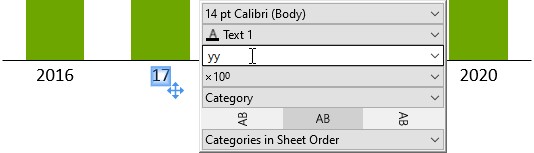
È possibile combinare numeri di anno a due e a quattro cifre su un asse delle date. Ad esempio, si potrebbe visualizzare la prima e l’ultima categoria con anni a quattro cifre e tutte le categorie intermedie con anni a due cifre.
Per scegliere il numero di cifre, fare clic sull’etichetta da modificare e regolare il formato. thinkcell regola automaticamente le altre etichette per garantire una visualizzazione coerente. Ad esempio, se si seleziona solo la prima etichetta e si utilizza il formato data a due cifre yy, tutte le etichette passano a due cifre, poiché è insolito usare due cifre solo per la prima etichetta. Tuttavia, se si seleziona una delle etichette centrali e si usano due cifre, la prima etichetta rimane a quattro cifre, mentre tutte le altre etichette tra la prima e l’ultima passano a due cifre:
Su un asse delle categorie, è possibile scegliere l’ordine in cui vengono visualizzate le categorie. Ogni tipo di grafico ha le proprie opzioni di ordinamento. Ad esempio, nei grafici a colonne, a linee, ad area e Mekko, sono disponibili le seguenti opzioni di ordinamento:
Categories in Sheet Order visualizza le categorie nello stesso ordine in cui appaiono nel foglio dati (impostazione predefinita).
Categories in Reverse Sheet Order visualizza le categorie nell’ordine inverso rispetto a quello in cui appaiono nel foglio dati.
Categories in Descending Y Extent Order visualizza le categorie in base alla somma dei loro valori, dal più alto al più basso.
Categories in Ascending Y Extent Order visualizza le categorie in base alla somma dei loro valori, dal più basso al più alto.
È possibile modificare le etichette delle categorie nel grafico in modo che visualizzino il rango numerico delle categorie sull’asse. Per visualizzare etichette di categoria ordinali, aprire il menu a discesa Label Content e selezionare Ordinal.
È possibile utilizzare etichette ordinali con l’ordinamento delle categorie per classificare le categorie nel grafico in base alla somma dei loro valori. Questo è utile quando i valori di ciascuna categoria hanno un ordine significativo, ma gli intervalli tra di essi non sono necessariamente uguali o rilevanti.
Spazi tra categorie
La spaziatura di base tra le colonne in un grafico è determinata dalla larghezza delle colonne e dalle dimensioni del grafico. È possibile aggiungere spaziatura extra tra singole coppie di colonne inserendo uno spazio tra categorie.
Gli spazi tra categorie possono essere introdotti facendo clic sulla linea di base e trascinando il punto verso destra. Uno spazio tra categorie ha una larghezza pari alla larghezza di una colonna più la larghezza di uno spazio e il punto si aggancia a multipli di questa larghezza dello spazio tra categorie.
L’introduzione di spazi tra categorie mantiene la larghezza delle colonne, con conseguente aumento o diminuzione della larghezza complessiva del grafico.
È possibile garantire che la larghezza complessiva del grafico venga mantenuta tenendo premuto il tasto Ctrl durante il trascinamento: le larghezze delle colonne verranno aumentate o diminuite per adattarsi allo spazio tra categorie.
Nota: in alcuni casi, un’interruzione nella linea di base (vedere Interruzioni dell’asse delle categorie) può essere un’alternativa salvaspazio a uno spazio tra categorie.
Interruzioni dell’asse delle categorie
Nel menu:
Spazio tra colonne dell’asse delle categorie
Voce di menu:
Un'interruzione dell'asse delle categorie indica un'interruzione nella continuità della scala dell'asse delle categorie. Per inserire l'interruzione, fare clic con il pulsante destro del mouse sull'asse delle categorie tra due colonne e selezionare la rispettiva voce di menu.