Use este recurso para mostrar uma escala numérica aos valores em seu gráfico, representados por uma linha de eixo com marcas ou por linhas de grade. Normalmente, o eixo Y em um gráfico é o eixo de valores.
Observação: o eixo X de um gráfico Mekko também é um eixo de valor. De forma semelhante, gráficos de bolhas e de dispersão têm dois eixos de valores que são sempre exibidos. Adicionalmente, o eixo X de um gráfico de linhas pode ser um eixo de valor, em vez de um eixo de categoria (consulte Gráficos de linha e perfil). Os eixos X de todos os outros gráficos são eixos de categoria padrão.
Quando selecionado, um eixo de valor possui três alças, mostradas abaixo para a representação de linha de eixo e linhas de grade. Ao usar linhas de grade, selecione uma delas para mostrar as alças do eixo.
A escala dos eixos de valor geralmente é realizada pelo thinkcell. Entretanto, você pode fazer a escala de um eixo de valor manualmente arrastando os suportes na extremidade do eixo de valor. Os valores no eixo devem sempre incluir o intervalo entre o valor mais baixo e o valor mais alto na planilha de dados. Se não desejar exibir um valor específico, remova-o da planilha de dados ou oculte a respectiva linha ou coluna da planilha de dados. A escala automática do eixo de valor pode ser restaurada ao arrastar as alças até que a dica de ferramenta indique Automatic ou ao selecionar Reset to Automatic Scale no menu contextual do eixo ou do elemento com escala do gráfico. Manter a tecla Alt pressionada ao arrastar garante que a escala do eixo de valor não será revertida para o modo automático.
O espaçamento da marca do eixo de valor geralmente é calculado pelo thinkcell. Entretanto, você pode ajustar manualmente o espaçamento da marca arrastando a alça do meio. Enquanto arrasta, a alça pula para espaçamentos de marcas compatíveis, com uma dica de ferramenta indicando o espaço selecionado. Solte a alça para aplicar o espaçamento da marca indicado ao eixo. O espaçamento automático da marca pode ser restaurado reduzindo o espaçamento da marca até que a dica de ferramenta indique Automatic.
A posição dos segmentos, linhas e áreas ao longo do eixo pode ser determinada com base nos seus valores absolutos ou com base na parte relativa (porcentagem) de toda a categoria. Respectivamente, na minibarra de ferramentas de um eixo, no menu Label Content, você pode escolher entre Absolute e %.
Em um gráfico de coluna empilhada, mudar para um eixo de porcentagem converterá o gráfico em um gráfico 100%. Um gráfico de coluna agrupada será convertido em um gráfico de coluna empilhada, pois somente então as partes relativas serão acrescentadas a uma pilha que representa 100% de uma categoria. De modo similar, escolher um eixo de porcentagem em um gráfico de linha converterá para um gráfico de área 100% empilhado.
Inverter o eixo de valor
Gráficos de dispersão, bolhas e linhas suportam a inversão da direção do eixo ao selecionar Values in descending order do menu suspenso da direção do eixo na minibarra de ferramentas do eixo. Em um gráfico de linha com dois eixos, é possível configurar um dos eixos em ordem inversa para destacar correlações negativas. Gráficos de coluna, de barra e de área são invertidos ao se inverter o eixo.
Eixos de valor de posição
O eixo Y de valor pode ser movido ao selecionar e arrastá-lo com o mouse. Enquanto arrasta, serão destacados posicionamentos alternativos para o eixo. O eixo será movido quando você o arrastar até o lugar desejado e soltar.
Você notará, ao selecionar e arrastar o eixo y de valor de um gráfico de linha, que dois locais em cada lado do gráfico estarão em destaque. Arrastar para algum dos locais posicionará o eixo y ao lado adequado do gráfico.
A posição selecionada, entretanto, também define o comportamento de cruzamento do gráfico. Existe suporte para dois estilos distintos do comportamento de cruzamento de gráfico de linhas:
Crosses At Categories O eixo Y cruza o eixo X no centro de uma categoria. Nesse caso, os pontos de dados da primeira categoria são colocados diretamente no eixo Y.
Crosses Between Categories O eixo Y cruza o eixo X entre duas categorias. Como consequência, os pontos de dados são deslocados da borda do gráfico.
Independentemente do comportamento de cruzamento do eixo, a posição x dos pontos de dados sempre corresponde ao centro da categoria.
Selecionar as posições mais interiores em destaque definirá o comportamento como Crosses At Categories, enquanto selecionar as posições mais exteriores em destaque definirá o comportamento como Crosses Between Categories.
Os botões e no menu de contexto do eixo de valor também podem ser usados para alterar o comportamento de cruzamento.
Rótulos de marca de posição
Em geral, os rótulos de marca são mostrados à esquerda da linha do eixo ou das linhas de grade. Para movê-los para a direita, selecione um dos rótulos de marca e arraste-o para a posição alternativa:
Menu de contexto do eixo de valor
Os eixos de valor têm seu próprio menu de contexto. Eles exibem os seguintes botões:
Add Title Adiciona um título de eixo. É possível arrastar o título para escolher seu posicionamento. Um título também pode ser adicionado à linha de base de um gráfico, mesmo se não for um eixo de valor.
Add Tick Labels Adiciona rótulos de marca.
Add Tick Marks Adiciona marcas.
Add Gridlines Adiciona linhas de grade.
Add Axis Line Adicionar linha de eixo. Apenas no menu de contexto das linhas de grade.
Set Logarithmic/Linear Scale Define o eixo com uma escala logarítmica ou linear (consulte Escalas logarítmicas).
Fit Scale To Data Reverte a escala e o espaçamento da marca para o tamanho automático, caso tenham sido modificados pelo usuário.
Add Break Adiciona uma quebra na posição atual do ponteiro do mouse (consulte Quebras de eixo de valor).
Set Crosses At/Between Categories Altera o comportamento de cruzamento em um gráfico de linha.
Quando adequado, os botões funcionam para ativar/desativar suas respectivas funções, isto é, se as marcas de seleção já estiverem presentes, a mesma posição de botão será usada para removê-las, uma vez que elas não podem ser acrescentadas uma segunda vez.
Uniformizar as escalas de diferentes eixos
Quando existirem diversos gráficos semelhantes no mesmo slide, geralmente é desejável que todos eles compartilhem a mesma escala. Somente quando dois gráficos compartilham a mesma escala, os tamanhos físicos dos seus segmentos são comparáveis.
O exemplo a seguir mostra dois gráficos que têm o mesmo tamanho, mas não a mesma escala. Observe que a coluna que representa 7 unidades no gráfico em cascata é da mesma altura que a coluna que representa 47 unidades no gráfico de colunas.
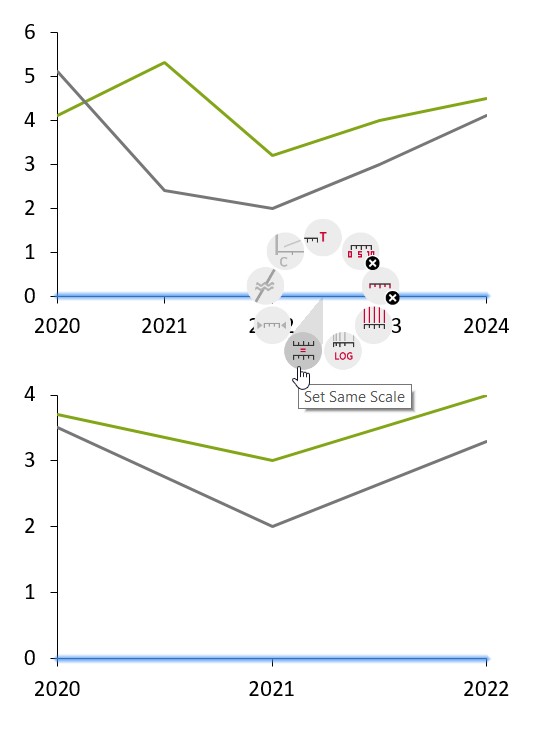
Para permitir a comparação visual entre segmentos de gráficos diferentes, selecione os segmentos nesses gráficos ao mesmo tempo pressionando Ctrl e clicando neles, por exemplo (consulte Selecionar objetos com o mouse). Em seguida, abra o menu de contexto do thinkcell e clique no botão Set Same Scale para que as escalas menores sejam redimensionadas para corresponderem à maior.
No exemplo acima, os gráficos resultantes têm a seguinte aparência:
Quando os dados representados por um gráfico são alterados, é possível que a escala desse gráfico seja redefinida. As escalas de todos os demais gráficos definidos para a mesma escala são ajustadas também em seguida, incluindo quando as quebras de eixo são acrescentadas ou redimensionadas.
Em vez de selecionar múltiplos segmentos, você também pode selecionar múltiplos eixos, linhas de grade ou pontos de dados, um em cada gráfico que deve usar a mesma escala. Depois disso, abra o menu de contexto do thinkcell e clique no botão Set Same Scale. Você também pode misturar e combinar, por exemplo, para um gráfico de linha e um gráfico de colunas, você deve selecionar um ponto de dado no gráfico de linha e um segmento no gráfico de colunas.
Para reverter à escala independente, selecione um eixo, segmento, linha de grade ou ponto de dado e escolha Reset to Independent Scale no menu de contexto. Se não tiver certeza de quais gráficos compartilham a mesma escala, a forma mais fácil é reverter a mesma escala para todos os gráficos, e a seguir, selecionar as partes apropriadas nos gráficos necessários e ativar a mesma escala.
Em gráficos com dois eixos de valor, por exemplo, gráfico de linha ou gráfico de dispersão, um segundo botão Set Same Scale fica disponível para o eixo X. Cada eixo pode ser ajustado para a mesma escala, independente do outro. Por exemplo, você pode definir dois gráficos de linha para a mesma escala no eixo X para garantir que eles cubram o mesmo intervalo de datas, enquanto seu eixo Y acomoda os dados de cada gráfico.
Escalas logarítmicas
Você pode alternar para a escala logarítmica usando o botão Set Logarithmic Scale do menu de contexto do eixo de valor. Para reverter para a uma escala linear, selecione Set Linear Scale .
Observação: um eixo com uma escala logarítmica só pode ter marcas em potências de 10, por ex., em 0,1, 1, 10. O eixo também deve começar e terminar em potências de 10.
A escala logarítmica não terá suporte quando não for matematicamente apropriada. Valores negativos são colocados na linha de base e um ponto de exclamação é mostrado ao lado do rótulo explicando que o valor não pode ser representado em uma escala logarítmica. Além disso, o eixo sempre usará uma escala linear se várias séries adicionadas a um total forem associadas ao eixo.
Quebras de eixo de valor
No menu:
Segmento, eixo, linha, área
Item do menu:
Use uma quebra do eixo de valor para reduzir um segmento particularmente grande e melhorar a legibilidade dos segmentos menores. Para adicionar uma quebra ao eixo de valor, clique na parte do eixo ou segmento onde deseja efetuar a quebra e abra o menu de contexto. Ao adicionar a quebra do eixo de valor, a posição exata clicada com o botão direito do mouse no segmento é relevante.
Qualquer quebra inserida é aplicável ao eixo de valor (se mostrado) e a todos os segmentos que compartilham o mesmo intervalo do eixo. Por esse motivo, não é possível adicionar uma quebra ao eixo em nenhuma posição onde exista uma borda de segmento em qualquer das colunas do gráfico. Só é possível adicionar uma quebra se, na posição do ponteiro do mouse, existir alguma parte do eixo de valor grande o suficiente para exibir, no mínimo, as duas linhas de exibição da quebra. A quebra também se aplica aos eixos e segmentos de qualquer gráfico definido para usar a mesma escala (consulte Uniformizar as escalas de diferentes eixos).
No exemplo a seguir, há uma ilustração sobre o assunto. Nenhuma quebra pode ser adicionada ao extremo da segunda coluna, porque o topo da terceira coluna está muito próximo. Entretanto, dentro do intervalo do segmento da terceira coluna, há espaço suficiente para a quebra. Desde que ambas as colunas compartilhem esse intervalo do eixo de valor, ambos os segmentos são quebrados:
Ajustar a extensão da quebra
É possível ajustar o tamanho de um segmento quebrado arrastando as linhas que aparecem quando você seleciona a quebra. Essas linhas marcam o intervalo da escala que está comprimida para economizar espaço. Arraste as linhas para determinar o tamanho da parte comprimida da escala. Se você arrastar uma linha para uma distância em que a escala do intervalo tenha o mesmo espaço que o requerido originalmente, a quebra desaparecerá. O padrão é comprimir a parte selecionada da escala o máximo possível, deixando espaço suficiente para que as linhas da quebra sejam renderizadas.
Estilos de quebra disponíveis
Existem dois tipos de formas de quebra com suporte pelo thinkcell. A quebra em linha reta, como ilustrada acima, é usada para gráficos de colunas padrão. A quebra ondulada, como ilustrada abaixo, é conveniente para economizar espaço em gráficos com colunas largas ou adjacentes. Se houver espaço suficiente disponível, você pode alternar entre duas formas com Set Wiggle/Straight Shape no menu de contexto da quebra.
Observação: em gráficos de área, de linhas e Mekko, apenas o estilo ondulado é compatível.
Eixos da data
Se a planilha de dados contiver números anuais rigorosamente em ordem crescente, o formato do número do eixo dos rótulos pode ser alterado para um dos formatos de data, por exemplo, yy para anos de dois dígitos, yyyy para anos de quatro dígitos e formatos adicionais contendo dias e meses (consulte Formato de número e Códigos de formato de data).
Quando os rótulos são formatados como datas, ou quando o formato da célula do Excel está definido como Date para todas as células da categoria, você está usando um eixo da data. Ao ajustar a escala de um eixo da data, anos, meses e semanas podem ser usados como marca de espaçamento.
Ao usar um eixo da data, a minibarra do eixo exibe um menu suspenso Week Starts On adicional que permite selecionar o dia da semana que representa o início da nova semana. Quando uma marca de espaçamento, com unidade de semanas é escolhida, automática ou manualmente, o thinkcell colocará as datas com aquele dia nas marcas.
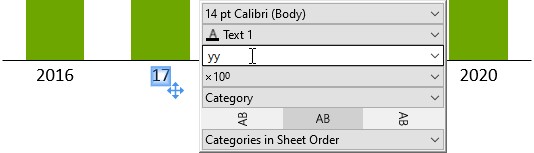
Você pode misturar anos de dois e quatro dígitos em um eixo da data. Por exemplo, você pode exibir a primeira e a última categoria com anos de quatro dígitos e todas as categorias do meio com anos de dois dígitos.
Para escolher o número de dígitos, clique no rótulo que você deseja alterar e ajustar o formato. O thinkcell ajustará automaticamente os outros rótulos para garantir uma exibição consistente. Por exemplo, se você selecionar apenas o primeiro rótulo e usar o formato de data de dois dígitos yy, todos os rótulos mudam para dois dígitos, pois não é comum usar dois dígitos apenas no primeiro rótulo. No entanto, se você selecionar um dos rótulos do meio e usar dois dígitos, o primeiro rótulo permanecerá com quatro dígitos, mas todos os outros rótulos entre o primeiro e o último serão alterados para dois dígitos:
Em um eixo de categoria, você pode escolher a ordem em que as categorias aparecem. Cada tipo de gráfico tem suas próprias opções de classificação. Por exemplo, em gráficos de coluna, linha, área e Mekko, as seguintes opções de classificação estão disponíveis:
Categories in Sheet Order exibe as categorias na mesma ordem em que aparecem na planilha de dados (padrão).
Categories in Reverse Sheet Order exibe as categorias na ordem inversa em que aparecem na planilha de dados.
Categories in Descending Y Extent Order exibe as categorias com base na soma de seus valores do mais alto para o mais baixo.
Categories in Ascending Y Extent Order exibe as categorias com base na soma de seus valores do mais baixo para o mais alto.
Você pode alterar os rótulos de categoria no seu gráfico para que eles exibam a classificação numérica das categorias no eixo. Para exibir rótulos de categoria ordinal, abra o menu suspenso Label Content e selecione Ordinal.
Você pode usar rótulos ordinais com classificação de categorias para classificar categorias em seu gráfico com base na soma de seus valores. Isso é útil quando os valores em cada categoria têm uma ordem significativa, mas os intervalos entre eles não são necessariamente iguais ou relevantes.
Lacunas de categoria
O espaçamento básico entre as colunas em um gráfico é determinado pela largura da coluna e tamanho do gráfico. Pode ser adicionado um espaçamento extra entre pares individuais de colunas, inserindo uma lacuna de categoria.
As lacunas de categoria podem ser introduzidas clicando na linha de base e arrastando a borda para a direita. Uma lacuna de categoria é do tamanho de uma largura de coluna junto com uma largura de lacuna e a borda encaixa em várias destas larguras de lacuna de categoria.
Introduzir lacunas de categoria preserva a largura das colunas, resultando em aumento ou diminuição da largura geral do gráfico.
Você pode garantir que a largura geral do gráfico seja preservada mantendo a tecla Ctrl pressionada enquanto arrasta: as larguras da coluna serão aumentadas ou reduzidas para se acomodar à lacuna de categoria.
Observação: em alguns casos, uma quebra na linha de base (consulte Quebras do eixo de categoria) pode ser uma alternativa para economizar espaço em uma lacuna de categoria.
Quebras do eixo de categoria
No menu:
Lacuna na coluna no eixo de categoria
Item do menu:
Uma quebra do eixo de categoria indica uma quebra na continuidade da escala do eixo de categoria. Para inserir a quebra, clique com o botão direito do mouse no eixo de categoria entre duas colunas e selecione o item de menu respectivo.