Mit dieser Funktion zeigen Sie eine numerische Skala für die Werte in Ihrem Diagramm an, entweder als Achsenlinie mit Teilstrichen oder als Gitternetzlinien. Üblicherweise ist die Y-Achse in einem Diagramm eine Wertachse.
Hinweis: Die X-Achse eines Mekko-Diagramms ist ebenfalls eine Wertachse. Ebenso haben Punkt- und Blasendiagramme zwei Wertachsen, die immer angezeigt werden. Darüber hinaus kann die X-Achse eines Liniendiagramms eine Wertachse statt einer Kategorieachse sein (siehe Linien- und Profildiagramme). Die X-Achsen aller anderen Diagramme sind standardmäßige Kategorieachsen.
Wenn eine Wertachse ausgewählt ist, verfügt sie über drei Ziehpunkte, die unten sowohl für die Achsenlinien- als auch für die Gitternetzlinien-Darstellung gezeigt werden. Wenn Sie Gitternetzlinien verwenden, wählen Sie eine der Gitternetzlinien aus, um die Ziehpunkte der Achse anzuzeigen.
Wertachsen werden normalerweise von thinkcell skaliert. Sie können eine Wertachse jedoch manuell skalieren, indem Sie die Ziehpunkte am Ende der Wertachse ziehen. Die Werte auf der Achse müssen stets den Bereich zwischen dem niedrigsten und dem höchsten Wert im Datenblatt umfassen. Wenn Sie einen bestimmten Wert nicht anzeigen möchten, entfernen Sie ihn entweder aus dem Datenblatt oder blenden Sie die entsprechende Datenblattzeile bzw. -spalte aus. Die automatische Skalierung der Wertachse kann wiederhergestellt werden, indem Sie die Ziehpunkte ziehen, bis die QuickInfo Automatic anzeigt, oder indem Sie im Kontextmenü der Achse bzw. des skalierten Diagrammelements Reset to Automatic Scale auswählen. Wenn Sie beim Ziehen Alt gedrückt halten, wird verhindert, dass die Wertachsenskala in den automatischen Modus zurückkehrt.
Der Abstand der Teilstriche für Wertachsen wird normalerweise von thinkcell berechnet. Sie können den Abstand der Teilstriche jedoch manuell anpassen, indem Sie den mittleren Ziehpunkt ziehen. Beim Ziehen springt der Ziehpunkt zu unterstützten Teilstrichabständen; eine QuickInfo zeigt den ausgewählten Abstand an. Wenn Sie den Ziehpunkt loslassen, wird der angezeigte Teilstrichabstand auf die Achse angewendet. Der automatische Teilstrichabstand kann wiederhergestellt werden, indem Sie den Teilstrichabstand verringern, bis die QuickInfo Automatic anzeigt.
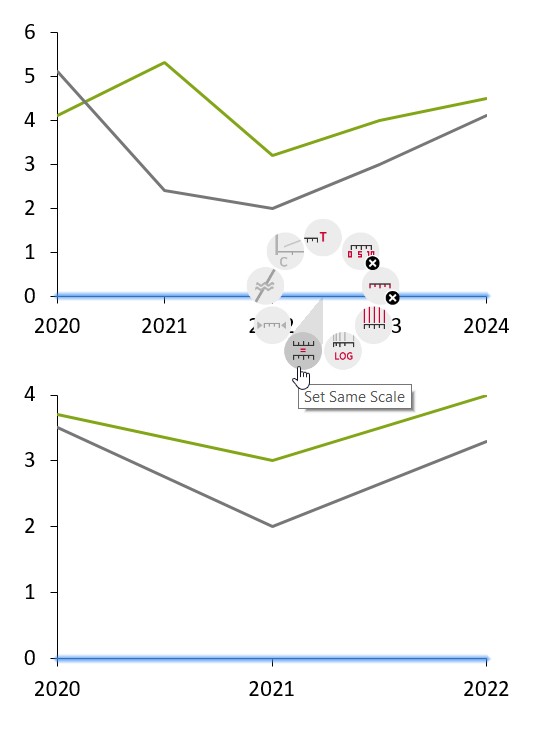
Mit der Schaltfläche Set Same Scale können Sie dieselbe Skala auf mehrere Diagramme anwenden. Weitere Details finden Sie unter Skalen verschiedener Achsen angleichen.
Wertachsentyp anpassen
Die Position von Segmenten, Linien und Flächen entlang einer Achse kann entweder anhand ihrer absoluten Werte oder anhand ihres relativen (prozentualen) Anteils an der gesamten Kategorie bestimmt werden. Entsprechend können Sie in der Mini-Symbolleiste einer Achse im Menü Label Content zwischen Absolute und % wählen.
Wenn Sie in einem gestapelten Säulendiagramm zu einer Prozentachse wechseln, wird das Diagramm in ein zu 100 % gestapeltes Säulendiagramm umgewandelt. Ein gruppiertes Säulendiagramm wird in ein gestapeltes Säulendiagramm umgewandelt, da nur dann die relativen Anteile zu einem Stapel addiert werden, der 100 % einer Kategorie darstellt. Ebenso wird ein Liniendiagramm durch Auswahl einer Prozentachse in ein zu 100 % gestapeltes Flächendiagramm umgewandelt.
Wertachse umkehren
Punkt-, Blasen- und Liniendiagramme unterstützen das Umkehren der Achsenrichtung, indem Sie in der Mini-Symbolleiste der Achse im Dropdown-Menü für die Achsenrichtung Values in descending order auswählen. In einem Liniendiagramm mit zwei Achsen können Sie eine Achse auf umgekehrte Reihenfolge einstellen, um negative Korrelationen hervorzuheben. Säulen-, Balken- und Flächendiagramme werden beim Umkehren der Achse gespiegelt.
Wertachsen positionieren
Eine Wert-Y-Achse kann verschoben werden, indem Sie die Achse auswählen und mit der Maus ziehen. Während des Ziehens werden verfügbare alternative Positionen für die Achse hervorgehoben. Wenn Sie die Achse an die gewünschte Position ziehen und loslassen, wird sie dorthin verschoben.
Wenn Sie die Wert-Y-Achse eines Liniendiagramms auswählen und ziehen, werden zwei Positionen auf beiden Seiten des Diagramms hervorgehoben. Wenn Sie die Achse an eine dieser Positionen ziehen, wird die Y-Achse auf der entsprechenden Seite des Diagramms positioniert.
Die ausgewählte Position legt jedoch auch das Schnittpunktverhalten für das Diagramm fest. Für Liniendiagramme werden zwei unterschiedliche Arten des Schnittpunktverhaltens unterstützt:
Crosses At Categories Die Y-Achse schneidet die X-Achse in der Mitte einer Kategorie. In diesem Fall werden die Datenpunkte der ersten Kategorie direkt auf der Y-Achse platziert.
Crosses Between Categories Die Y-Achse schneidet die X-Achse zwischen zwei Kategorien. Folglich sind die Datenpunkte vom Rand des Diagramms versetzt.
Unabhängig vom Schnittpunktverhalten der Achse entspricht die x-Position der Datenpunkte immer der Mitte der Kategorie.
Wenn Sie eine der innersten hervorgehobenen Positionen auswählen, wird das Verhalten auf Crosses At Categories festgelegt. Wenn Sie eine der äußersten hervorgehobenen Positionen auswählen, wird das Verhalten auf Crosses Between Categories festgelegt.
Die Schaltflächen und im Kontextmenü der Wertachse können ebenfalls verwendet werden, um das Schnittpunktverhalten zu ändern.
Teilstrichbeschriftungen positionieren
Teilstrichbeschriftungen werden normalerweise links von der Achsenlinie oder den Gitternetzlinien angezeigt. Um sie nach rechts zu verschieben, wählen Sie eine der Teilstrichbeschriftungen aus und ziehen Sie sie an die alternative Position:
Kontextmenü der Wertachse
Wertachsen verfügen über ein eigenes Kontextmenü. Es enthält die folgenden Schaltflächen:
Add Title Fügen Sie einen Achsentitel hinzu. Sie können den Titel ziehen, um seine Platzierung festzulegen. Ein Titel kann auch zur Basislinie eines Diagramms hinzugefügt werden, auch wenn diese möglicherweise keine Wertachse ist.
Add Tick Labels Fügen Sie Teilstrichbeschriftungen hinzu.
Add Tick Marks Fügen Sie Teilstriche hinzu.
Add Gridlines Fügen Sie Gitternetzlinien hinzu.
Add Axis Line Fügen Sie eine Achsenlinie hinzu. Nur im Kontextmenü von Gitternetzlinien.
Set Logarithmic/Linear Scale Legen Sie für die Achse eine logarithmische oder lineare Skala fest (siehe Logarithmische Skalierungen).
Set Same Scale/Reset to Independent Scale Legen Sie für die ausgewählten Achsen dieselbe Skala oder unabhängige Skalen fest (siehe Skalen verschiedener Achsen angleichen).
Fit Scale To Data Setzen Sie Skala und Teilstrichabstand wieder auf die automatische Größenanpassung zurück, wenn sie vom Benutzer geändert wurden.
Add Break Fügen Sie an der aktuellen Mauszeigerposition eine Unterbrechung ein (siehe Wertachsenunterbrechungen).
Set Crosses At/Between Categories Ändern Sie das Schnittpunktverhalten für ein Liniendiagramm.
Sofern zutreffend, fungieren die Schaltflächen als Umschalter für ihre jeweilige Funktion. Wenn beispielsweise bereits Teilstriche vorhanden sind, wird dieselbe Schaltflächenposition verwendet, um sie zu entfernen, da sie nicht ein zweites Mal hinzugefügt werden können.
Skalen verschiedener Achsen angleichen
Wenn sich mehrere ähnliche Diagramme auf derselben Folie befinden, ist es oft wünschenswert, dass sie alle dieselbe Skalierung verwenden. Nur wenn zwei Diagramme dieselbe Skalierung verwenden, sind die physischen Größen ihrer Segmente vergleichbar.
Das folgende Beispiel zeigt zwei Diagramme, die dieselbe Größe, aber nicht dieselbe Skalierung haben. Beachten Sie, dass die Säule, die im Wasserfalldiagramm 7 Einheiten darstellt, genauso hoch ist wie die Säule, die im Säulendiagramm 47 Einheiten darstellt.
Um Segmente aus verschiedenen Diagrammen visuell vergleichbar zu machen, wählen Sie Segmente aus diesen Diagrammen gemeinsam aus, indem Sie beispielsweise Ctrl gedrückt halten und darauf klicken (siehe Objekte mit der Maus auswählen). Öffnen Sie anschließend das thinkcell-Kontextmenü und klicken Sie auf die Schaltfläche Set Same Scale , um kleinere Skalierungen an die größte anzupassen.
Im obigen Beispiel sehen die resultierenden Diagramme folgendermaßen aus:
Wenn sich die in einem Diagramm dargestellten Daten ändern, kann es sein, dass dieses Diagramm neu skaliert wird. Die Skalierungen aller anderen Diagramme, für die dieselbe Skalierung festgelegt ist, werden dann ebenfalls angepasst, auch wenn Achsenunterbrechungen hinzugefügt oder in der Größe geändert werden.
Statt mehrere Segmente auszuwählen, können Sie auch mehrere Achsen, Gitternetzlinien oder Datenpunkte auswählen, jeweils einen in jedem Diagramm, das dieselbe Skalierung verwenden soll. Öffnen Sie anschließend das thinkcell-Kontextmenü und klicken Sie auf die Schaltfläche Set Same Scale. Sie können die Auswahl auch kombinieren, d. h. bei einem Linien- und einem Säulendiagramm würden Sie einen Datenpunkt im Liniendiagramm und ein Segment im Säulendiagramm auswählen.
Um zur unabhängigen Skalierung zurückzukehren, wählen Sie ein Segment, eine Achse, eine Gitternetzlinie oder einen Datenpunkt aus und wählen Sie im Kontextmenü Reset to Independent Scale. Wenn Sie nicht sicher sind, welche Diagramme dieselben Skalierungen verwenden, ist es am einfachsten, die gleiche Skalierung für alle Diagramme zurückzusetzen, dann die entsprechenden Teile in den gewünschten Diagrammen auszuwählen und die gleiche Skalierung zu aktivieren.
In Diagrammen mit zwei Wertachsen, z. B. Linien- oder Punktdiagrammen, ist eine zweite Schaltfläche Set Same Scale für die X-Achse verfügbar. Jede Achse kann unabhängig von der anderen auf dieselbe Skalierung eingestellt werden. Sie können beispielsweise zwei Liniendiagramme auf der X-Achse auf dieselbe Skalierung einstellen, um sicherzustellen, dass sie denselben Datumsbereich abdecken, während ihre Y-Achse zu den Daten des jeweiligen Diagramms passt.
Logarithmische Skalierungen
Sie können mithilfe der Schaltfläche Set Logarithmic Scale im Kontextmenü der Wertachse zu einer logarithmischen Skalierung wechseln. Um zu einer linearen Skalierung zurückzukehren, wählen Sie Set Linear Scale .
Hinweis: Eine Achse mit logarithmischer Skalierung kann Teilstriche nur bei Zehnerpotenzen haben, z. B. bei 0,1, 1, 10. Die Achse muss außerdem bei einer Zehnerpotenz beginnen und enden.
Logarithmische Skalierung wird nicht unterstützt, wenn sie mathematisch nicht geeignet ist. Negative Werte werden auf der Basislinie platziert, und neben der Beschriftung wird ein Ausrufezeichen angezeigt, das erklärt, dass der Wert nicht auf einer logarithmischen Skalierung dargestellt werden kann. Außerdem verwendet eine Achse immer eine lineare Skalierung, wenn ihr mehrere Reihen zugeordnet sind, die zu einer Summe addiert werden.
Wertachsenunterbrechungen
Im Menü:
Segment, Achse, Linie, Fläche
Menüelement:
Verwenden Sie eine Wertachsenunterbrechung, um ein besonders großes Segment zu verkleinern und die Lesbarkeit der kleineren Segmente zu verbessern. Um eine Wertachsenunterbrechung hinzuzufügen, klicken Sie auf den Teil des Segments oder der Achse, an dem die Unterbrechung eingefügt werden soll, und öffnen Sie das Kontextmenü. Beim Hinzufügen einer Wertachsenunterbrechung spielt die genaue Position, an der Sie mit der rechten Maustaste auf ein Segment oder eine Achse klicken, eine Rolle.
Jede eingefügte Unterbrechung gilt für die Wertachse (sofern angezeigt) und für alle Segmente, die denselben Bereich der Achse verwenden. Aus diesem Grund können Sie der Achse an keiner Position eine Unterbrechung hinzufügen, an der sich in einer der Säulen des Diagramms eine Segmentgrenze befindet. Eine Unterbrechung kann nur hinzugefügt werden, wenn sich an der Position des Mauszeigers ein ausreichend großer Teil der Wertachse befindet, um mindestens die beiden Linien anzuzeigen, die die Unterbrechung visualisieren. Die Unterbrechung gilt auch für die Achsen und Segmente aller Diagramme, die auf dieselbe Skalierung eingestellt sind (siehe Skalen verschiedener Achsen angleichen).
Dies wird durch das folgende Beispiel veranschaulicht. Im obersten Teil der zweiten Säule kann keine Unterbrechung hinzugefügt werden, da das obere Ende der dritten Säule zu nahe liegt. Innerhalb des Bereichs des Segments der dritten Säule ist jedoch genügend Platz für die Unterbrechung. Da beide Säulen diesen Bereich der Wertachse gemeinsam verwenden, werden beide Segmente unterbrochen:
Ausmaß der Unterbrechung anpassen
Sie können die Größe eines unterbrochenen Segments anpassen, indem Sie die Linien ziehen, die angezeigt werden, wenn Sie die Unterbrechung auswählen. Diese Linien markieren den Bereich der Skalierung, der komprimiert wird, um Platz zu sparen. Ziehen Sie die Linien, um die Größe des komprimierten Teils der Skalierung festzulegen. Wenn Sie eine Linie so weit ziehen, dass der komprimierte Bereich der Skalierung genauso viel Platz einnimmt wie ursprünglich erforderlich, verschwindet die Unterbrechung. Standardmäßig wird der ausgewählte Teil der Skalierung so weit wie möglich komprimiert, während genügend Platz bleibt, um die Unterbrechungslinien darzustellen.
Verfügbare Unterbrechungsstile
thinkcell unterstützt zwei Arten von Unterbrechungsformen. Die oben dargestellte gerade Unterbrechung wird häufig für standardmäßige Säulendiagramme verwendet. Die unten dargestellte wellenförmige Unterbrechung ist praktisch, um in Diagrammen mit breiten oder benachbarten Säulen Platz zu sparen. Wenn genügend Platz vorhanden ist, können Sie im Kontextmenü der Unterbrechung mit Set Wiggle/Straight Shape zwischen den beiden Formen wechseln.
Hinweis: In Linien-, Flächen- und Mekko-Diagrammen wird nur der wellenförmige Stil unterstützt.
Datumsachsen
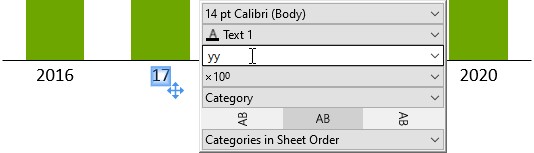
Wenn das Datenblatt strikt ansteigende Jahreszahlen enthält, kann das Zahlenformat der Achsenbeschriftungen in eines der Datumsformate geändert werden, z. B. yy für zweistellige Jahreszahlen, yyyy für vierstellige Jahreszahlen sowie weitere Formate mit Tagen und Monaten (siehe Zahlenformat und Datumsformatcodes).
Wenn die Beschriftungen als Datum formatiert sind oder wenn Excels Zellformat für alle Kategoriezellen auf Date eingestellt ist, verwenden Sie eine Datumsachse. Beim Anpassen der Skalierung einer Datumsachse können Jahre, Monate und Wochen als Abstand der Teilstriche verwendet werden.
Bei Verwendung einer Datumsachse zeigt die Mini-Symbolleiste der Achse ein zusätzliches Dropdown-Menü Week Starts On an, in dem Sie auswählen können, welcher Wochentag den Beginn einer neuen Woche darstellt. Wenn ein Teilstrichabstand mit der Einheit Wochen automatisch oder manuell ausgewählt wird, platziert thinkcell Datumsangaben mit diesem Wochentag auf den Teilstrichen.
Sie können auf einer Datumsachse zwei- und vierstellige Jahreszahlen mischen. Sie können beispielsweise die erste und letzte Kategorie mit vierstelligen Jahreszahlen und alle dazwischenliegenden Kategorien mit zweistelligen Jahreszahlen anzeigen.
Um die Anzahl der Stellen auszuwählen, klicken Sie auf die Beschriftung, die Sie ändern möchten, und passen das Format an. thinkcell passt andere Beschriftungen automatisch an, um eine konsistente Darstellung sicherzustellen. Wenn Sie beispielsweise nur die erste Beschriftung auswählen und das zweistellige Datumsformat yy verwenden, wechseln alle Beschriftungen zu zwei Stellen, da es unüblich ist, nur für die erste Beschriftung zwei Stellen zu verwenden. Wenn Sie jedoch eine der Beschriftungen in der Mitte auswählen und zwei Stellen verwenden, bleibt die erste Beschriftung vierstellig, aber alle anderen Beschriftungen zwischen der ersten und der letzten Beschriftung werden auf zwei Stellen umgestellt:
Auf einer Kategorieachse können Sie die Reihenfolge festlegen, in der die Kategorien angezeigt werden. Jeder Diagrammtyp hat eigene Sortieroptionen. Beispielsweise stehen in Säulen-, Linien-, Flächen- und Mekko-Diagrammen die folgenden Sortieroptionen zur Verfügung:
Categories in Sheet Order zeigt die Kategorien in derselben Reihenfolge an, in der sie im Datenblatt erscheinen (Standard).
Categories in Reverse Sheet Order zeigt die Kategorien in der umgekehrten Reihenfolge an, in der sie im Datenblatt erscheinen.
Categories in Descending Y Extent Order zeigt die Kategorien basierend auf der Summe ihrer Werte von der höchsten zur niedrigsten an.
Categories in Ascending Y Extent Order zeigt die Kategorien basierend auf der Summe ihrer Werte von der niedrigsten zur höchsten an.
Sie können die Kategoriebeschriftungen in Ihrem Diagramm so ändern, dass sie den numerischen Rang der Kategorien auf der Achse anzeigen. Um ordinale Kategoriebeschriftungen anzuzeigen, öffnen Sie das Dropdown-Menü Label Content und wählen Sie Ordinal aus.
Sie können ordinale Beschriftungen zusammen mit der Kategoriesortierung verwenden, um Kategorien in Ihrem Diagramm basierend auf der Summe ihrer Werte zu ordnen. Dies ist nützlich, wenn die Werte in jeder Kategorie eine sinnvolle Reihenfolge haben, die Abstände zwischen ihnen aber nicht unbedingt gleich oder relevant sind.
Kategorieabstände
Der grundlegende Abstand zwischen Säulen in einem Diagramm wird durch die Säulenbreite und die Diagrammgröße bestimmt. Zusätzlicher Abstand zwischen einzelnen Säulenpaaren kann durch Einfügen eines Kategorieabstands hinzugefügt werden.
Kategorieabstände können eingefügt werden, indem Sie auf die Basislinie klicken und den Ziehpunkt nach rechts ziehen. Ein Kategorieabstand ist so breit wie eine Säulenbreite plus eine Abstandsbreite, und der Ziehpunkt rastet bei Vielfachen dieser Kategorieabstandsbreite ein.
Beim Einfügen von Kategorieabständen bleibt die Breite der Säulen erhalten, was zu einer Vergrößerung oder Verkleinerung der gesamten Diagrammbreite führt.
Sie können sicherstellen, dass die gesamte Diagrammbreite erhalten bleibt, indem Sie beim Ziehen die Taste Ctrl gedrückt halten: Die Säulenbreiten werden vergrößert oder verkleinert, um den Kategorieabstand aufzunehmen.
Hinweis: In einigen Fällen kann eine Unterbrechung in der Basislinie (siehe Kategorieachsenunterbrechungen) eine platzsparende Alternative zu einem Kategorieabstand sein.
Kategorieachsenunterbrechungen
Im Menü:
Kategorieachse, Säulenabstand
Menüelement:
Eine Kategorieachsenunterbrechung kennzeichnet eine Unterbrechung in der Kontinuität der Skala der Kategorieachse. Um die Unterbrechung einzufügen, klicken Sie mit der rechten Maustaste auf die Kategorieachse zwischen zwei Säulen und wählen Sie den entsprechenden Menüpunkt aus.