Tableau-Datenverknüpfungen
- Startseite
- Ressourcen
- Benutzerhandbuch
- thinkcell Charts: Datenvisualisierung
- Externe Datenverknüpfungen
- Tableau-Datenverknüpfungen
Tableau-Datenverknüpfungen sind mit thinkcell Suite verfügbar.

Wenn die Quelldaten für Ihre thinkcell-Diagramme und andere Elemente in Tableau verfügbar sind, können Sie Diagramme und Tabellen direkt aus Tableau erstellen. Wenn sich Daten in Tableau ändern, können Sie die verknüpften Elemente mit einem einzigen Klick aktualisieren, damit sie die Änderung widerspiegeln.
Voraussetzungen für die Verknüpfung mit Tableau
Sie benötigen Zugriff auf einen Tableau-Server, um ein Diagramm oder eine Tabelle mit Tableau-Daten zu verknüpfen. thinkcell unterstützt sowohl lokale als auch cloud-gehostete Versionen von Tableau. Um eine Verknüpfung zu gefilterten Versionen einer Ansicht herzustellen, müssen Sie auf dem Server, auf dem die Ansicht gehostet wird, benutzerdefinierte Ansichten erstellen und speichern können.
thinkcell verwendet eine in einem Browserfenster verfügbare Schnittstelle zu Tableau, um die in einer Tableau-Ansicht dargestellten Daten zu extrahieren und die Daten einem thinkcell-Element anstelle seines Datenblatts zur Verfügung zu stellen. Dieser Teil der thinkcell-Funktionalität ist als Browsererweiterung implementiert. Daher benötigen Sie außerdem einen unterstützten Browser, und die thinkcell-Erweiterung muss installiert sein. Derzeit ist die Erweiterung für Google Chrome, Microsoft Edge und Mozilla Firefox verfügbar. Sie wird zusammen mit thinkcell automatisch in Chrome und Edge installiert und kann manuell in Firefox installiert werden (siehe Browsererweiterung installieren).
thinkcell kann Tableau-Daten nur aus Ansichten importieren, die in einem Browser angezeigt werden, nicht direkt aus Tableau Desktop.
Elemente aus Tableau-Daten erstellen
- Öffnen Sie ein Tableau-Dashboard in Ihrem unterstützten Browser.
- Wählen Sie das Symbol der thinkcell-Erweiterung aus:

- Die verschiedenen Ansichten auf Ihrem Dashboard werden erkannt und grün schattiert, wenn sich der Mauszeiger darüber befindet. Wählen Sie eine Ansicht aus.
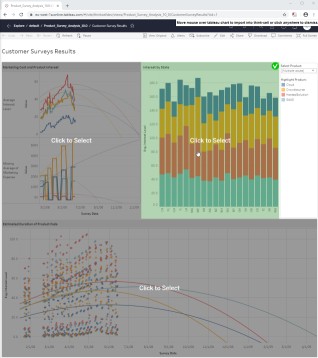
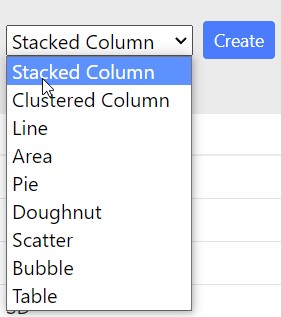
- Eine neue Registerkarte mit den Daten der Ansicht wird geöffnet. Wählen Sie das Element aus, das Sie erstellen möchten.
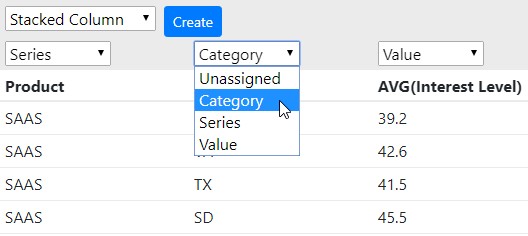
- Weisen Sie Spalten den Teilen des thinkcell-Datenblatts zu, die für den ausgewählten Elementtyp relevant sind, d. h. bei einem gestapelten Säulendiagramm Kategorien, Reihen und Werte.
- Wählen Sie Erstellen, um ein thinkcell-Element in PowerPoint zu erstellen.
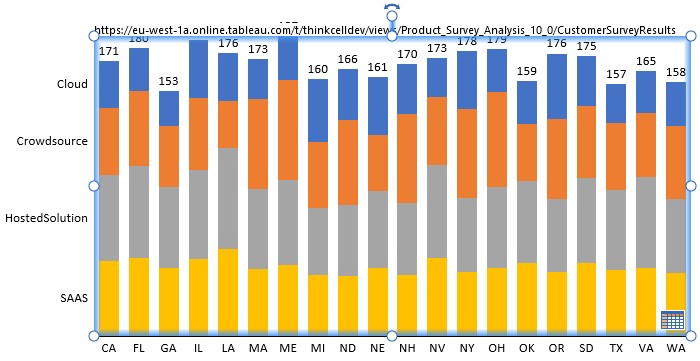


thinkcell merkt sich die Verbindung zu den Tableau-Daten. Wenn Sie in PowerPoint die Datenblatt-Schaltfläche des Elements auswählen, wird die Registerkarte mit der Tableau-Ansicht in Ihrem Standardbrowser geöffnet. Wählen Sie auf der Browser-Registerkarte Update, um aktualisierte Daten an PowerPoint zu übertragen. Sie können die Datenaktualisierung auch über das Data Links-Dialogfeld von thinkcell oder über die Minisymbolleiste des Elements starten (siehe Verknüpfte Daten mit dem Dialogfeld Data Links verwalten).

Brauchen Sie Hilfe bei der Fehlerbehebung?
Besuchen Sie unsere Knowledge Base