Folienvorlagen
- Startseite
- Ressourcen
- Benutzerhandbuch
- thinkcell Library: Präsentationsressourcen
- Folienvorlagen
Die thinkcell Library enthält über 450 professionell gestaltete Folienvorlagen und Objekte, darunter geografische Karten, Boxplots und Entscheidungsbäume. Diese Vorlagen passen sich automatisch an Ihren Folienmaster an, der die Farben, Schriftarten und das Gesamtdesign Ihrer Präsentation steuert. Folientexte und Dateinamen sind durchsuchbar, sodass Sie die gewünschten Folien leicht finden.

Folienvorlagen in Präsentationen einfügen
Um eine Folienvorlage in Ihre Präsentation einzufügen, gehen Sie wie folgt vor:
- Stellen Sie in PowerPoint sicher, dass Sie sich in der Normal-, Gliederungs- oder Foliensortierungsansicht befinden.
- Öffnen Sie die Library: Wechseln Sie im Menüband zur Registerkarte Insert. Wählen Sie in der Gruppe Slides die Option Library
 aus.
aus. - Wählen Sie in thinkcell Library Slide Templates oder einen der Unterordner aus.
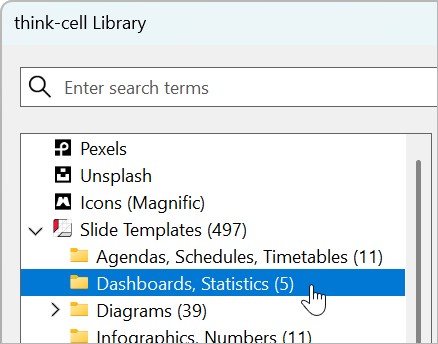

- Geben Sie Suchbegriffe in das Suchfeld ein.
-
Sie können eine Folienvorlage mit der Formatierung Ihrer Präsentation oder mit der ursprünglichen Formatierung der Folie einfügen:
- Um eine Folie mit der Formatierung Ihrer Präsentation einzufügen, wählen Sie die Folie aus, die Sie einfügen möchten. Alternativ bewegen Sie den Mauszeiger über die Folie und wählen Insert slide with destination formatting

- Um die Folie mit ihrer ursprünglichen Formatierung einzufügen, bewegen Sie den Mauszeiger über die Folie, die Sie einfügen möchten, und wählen Sie dann Insert slide with source formatting


- Um eine Folie mit der Formatierung Ihrer Präsentation einzufügen, wählen Sie die Folie aus, die Sie einfügen möchten. Alternativ bewegen Sie den Mauszeiger über die Folie und wählen Insert slide with destination formatting


Die eingefügte Folie erscheint nach Ihrer aktuellen Folie oder an der von Ihnen ausgewählten Position zwischen Folien. Sie können die neue Folie nun bearbeiten.
Sie können auch die Formen und Elemente aus einer Folienvorlage auf Ihrer aktuellen Folie einfügen, anstatt eine neue Folie einzufügen (siehe Folienobjekte aus der Library in Präsentationen einfügen).
Weitere Suchfunktionen
Die thinkcell Library bietet mehrere Funktionen, mit denen Sie die gewünschte Folienvorlage finden können.
- Miniaturansichten vergrößern oder verkleinern: Vergrößern Sie die Ansicht, um Details auf einer Folie klar zu erkennen, oder verkleinern Sie sie, um einen besseren Überblick über Ihre Ergebnisse zu erhalten. Um die Größe der Miniaturansichten zu ändern, halten Sie Ctrl gedrückt und drehen Sie das Mausrad zum Vergrößern oder Verkleinern. Auf einem Touchpad ziehen Sie zwei Finger zusammen oder auseinander.
- Anzahl der Ergebnisse: Neben dem Quellordner und den Unterordnern sehen Sie, wie viele Elemente Ihren Suchkriterien entsprechen.
- Hervorgehobener Folientext: In Folienminiaturansichten wird Text, der Ihren Suchbegriffen entspricht, gelb hervorgehoben.
- Metadaten von Suchergebnissen anzeigen: Um die Metadaten eines Ergebnisses anzuzeigen, z. B. den Dateinamen und den Zeitpunkt der letzten Änderung, bewegen Sie den Mauszeiger über die Miniaturansicht.
Brauchen Sie Hilfe bei der Fehlerbehebung?
Besuchen Sie unsere Knowledge Base