幻灯片模板
- Home
- 资源
- 用户手册
- thinkcell Library:演示资源
- 幻灯片模板
thinkcell Library 提供 450 多个专业设计的幻灯片模板和对象,包括地理地图、箱线图和决策树。这些模板会自动适配您的幻灯片母版,而母版会控制演示文稿的颜色、字体和整体设计。幻灯片文本和文件名均可搜索,因此您可以轻松找到所需的幻灯片。

将幻灯片模板插入演示文稿
要将幻灯片模板插入演示文稿,请按以下步骤操作:
- 在 PowerPoint 中,确保您处于普通、大纲或幻灯片浏览视图。
- 打开 Library:在功能区中,转到 Insert 选项卡。在 Slides 组中,选择 Library
 。
。 - 在 thinkcell Library 中,选择 Slide Templates 或其某个子文件夹。
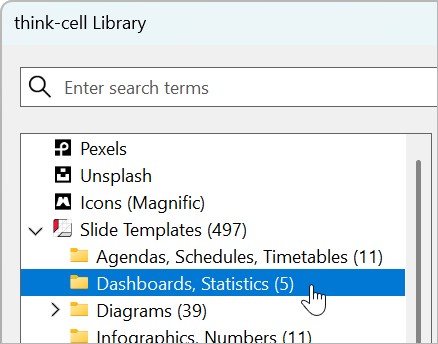

- 在搜索框中输入搜索词。
-
您可以使用演示文稿的格式或幻灯片原始格式插入幻灯片模板:
- 若要使用演示文稿的格式插入幻灯片,请选择要插入的幻灯片。或者,将鼠标悬停在幻灯片上,然后选择 Insert slide with destination formatting

- 若要使用幻灯片原始格式插入幻灯片,请将鼠标悬停在要插入的幻灯片上,然后选择 Insert slide with source formatting


- 若要使用演示文稿的格式插入幻灯片,请选择要插入的幻灯片。或者,将鼠标悬停在幻灯片上,然后选择 Insert slide with destination formatting


插入的幻灯片会显示在当前幻灯片之后,或显示在您选择的两张幻灯片之间。您现在可以编辑新幻灯片。
您也可以将幻灯片模板中的形状和元素插入到当前幻灯片,而不是插入一张新幻灯片(请参阅 将 Library 中的幻灯片对象插入演示文稿)。
更多搜索功能
thinkcell Library 提供多项功能,帮助您找到所需的幻灯片模板。
- 调整缩略图大小:放大以清晰查看幻灯片上的细节,或缩小以更好地概览结果。若要更改缩略图大小,请按住 Ctrl 并滚动鼠标滚轮进行放大和缩小。在触控板上,可通过双指捏合和张开来操作。
- 结果数量:在源文件夹和子文件夹旁边,您可以看到有多少项符合搜索条件。
- 高亮显示幻灯片文本:在幻灯片缩略图上,与搜索词匹配的文本会以黄色高亮显示。
- 查看搜索结果元数据:若要查看结果的元数据,例如文件名及上次修改时间,请将鼠标悬停在其缩略图上。
需要排查问题吗?
查看我们的知识库