自动布局
- Home
- 资源
- 用户手册
- thinkcell Core:演示文稿基础
- 形状和元素
- 自动布局
借助自动布局,thinkcell 元素可以自动调整大小和位置,帮助你更快创建幻灯片。

自动布局简介
使用 thinkcell's 自动布局,你可以执行以下操作:
- 自动让文本框、表格和图表适应其内容。
- 在元素之间创建动态对齐。编辑动态对齐元素的内容时,其他元素会移动或调整大小,以保持对齐。
下表概述了自动布局的主要功能。
|
元素 |
自动布局功能 |
|---|---|
锁定和解锁元素
你可以通过锁定和解锁元素的边缘来控制自动布局。
解锁元素边缘
解锁的边缘可以自动移动,以保持动态对齐,或适应文本框、表格或图表的内容。解锁的边缘带有蓝色调整大小控点 
要解锁边缘,请选择该元素,然后右键单击该边缘的调整大小控点。

要解锁两条相邻边缘,请选择该元素,然后右键单击这两条边缘交汇处角上的调整大小控点。

锁定元素边缘
锁定的边缘不会移动,即使元素内容发生变化也是如此。锁定的边缘带有白色调整大小控点 
要锁定边缘,请选择该元素,然后执行以下任一操作:
- 左键单击该边缘的调整大小控点。
- 拖动该边缘的调整大小控点。

要锁定两条相邻边缘,请选择该元素,然后左键单击这两条边缘交汇处角上的调整大小控点。

如果拖动元素任一角上的调整大小控点,元素的所有边缘都会被锁定。

在多选或组中锁定和解锁元素
当你选择多个元素或一个元素组时,元素周围会出现一个外部选择框。你可以使用外框的调整大小控点来锁定或解锁所选内容的外边缘。例如:
- 如果锁定外部选择框的底边,则最底部元素的边缘会被锁定。
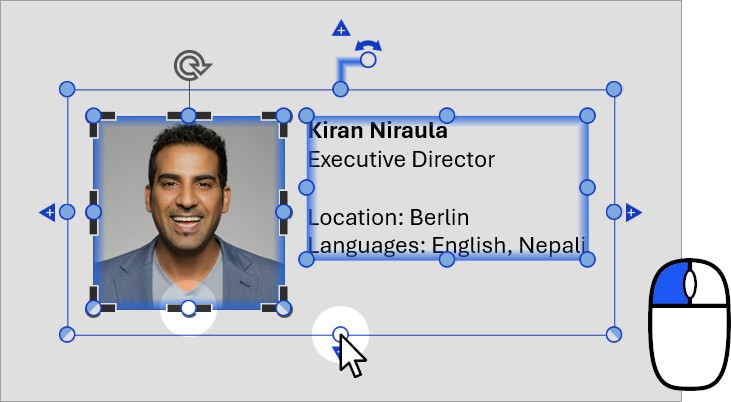
- 如果锁定外部选择框的顶边,并且所选内容中最顶部的元素顶端对齐,则这些元素的顶边会被锁定。
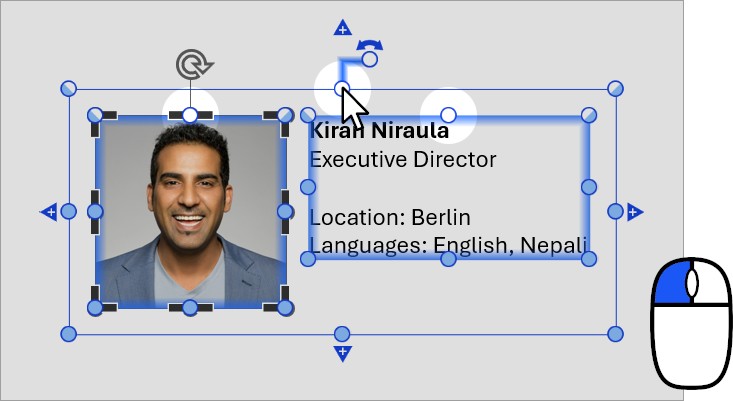


如果已对齐的元素边缘吸附在一起(例如表格中的文本框边缘),这些边缘始终共享相同的锁定或解锁状态。要锁定或解锁吸附在一起的对齐边缘,请使用任一对齐边缘的调整大小控点,或使用外框的对应边缘。

如果已对齐的元素边缘未吸附在一起,它们可以具有不同的锁定或解锁状态。

需要排查问题吗?
查看我们的知识库