Excel 中的 thinkcell Assist
- Home
- 资源
- 用户手册
- thinkcell Assist:AI 驱动的幻灯片
- Excel 中的 thinkcell Assist
thinkcell Assist 可作为 thinkcell Suite 的附加组件使用。
thinkcell Assist 可帮助您在 Excel 中处理数据。使用 Assist 分析和转换数据,并在 PowerPoint 中创建图表和表格。
注意:thinkcell Assist 生成或转换的内容可能不准确。为确保准确性,请在最终确定演示文稿和工作簿之前检查以下详细信息:
- 对于数据分析,请根据工作表或源数据集核对关键数据。
- 对于衍生指标,请确认公式和单位。
- 对于翻译,请审核标题、标签和术语。
- 对于摘要和洞察,请确认相关表述与数据所呈现的内容一致。
在 Excel 中打开 thinkcell Assist
要打开 Assist 侧窗格,请在 Excel 功能区中选择 Insert > thinkcell > Assist  。
。

查找信息、分析数据和转换工作表
使用 Assist 侧窗格的提示框查找有用信息、分析工作簿或转换数据。Assist 可以通过一个提示执行多项任务。提示是您在 Assist 提示框中输入的指令或问题。例如,您可以要求 Assist 分析工作簿、更新数值并总结结果。
要使用 Assist 查找信息、分析工作簿或转换数据,请按以下步骤操作:
- 打开包含您要使用的数据的 Excel 工作簿。
- 在 Excel 功能区中,选择 Insert > thinkcell > Assist 。Assist 侧窗格将会打开。
- 在 Assist 侧窗格的提示框中,输入描述您需求的提示,然后选择 Enter。
使用 Assist 查找信息。Assist 可以搜索网页并生成解释或建议,帮助您理解技术概念、Excel 公式、公开信息或如何呈现数据。
示例提示
- 如何创建数据透视表?
- VLOOKUP 是什么意思?
- 解释 EBIT 和 EBITDA 之间的区别。
结果:Assist 会在侧窗格中回复您的提示。

使用 Assist 审查工作簿中的数据,并生成摘要、解释和洞察。Assist 可以分析一个或多个工作表中的数据。
示例提示
- 总结此工作簿中的主要财务趋势。
- 分析所有工作表中的数据,并找出三条最重要的洞察。
- 解释各区域销售工作表之间的主要差异。
结果:Assist 会根据工作簿数据,在侧窗格中返回摘要、解释或一组洞察。

使用 Assist 更改或丰富工作簿数据。例如,您可以要求 Assist 转换数值、更新或创建数据行和列,或实现 Excel 公式。
示例提示
- 使用今天的汇率将此工作簿中的所有欧元值转换为美元。
- 按行业和地区对该工作表中的收入进行分组。
- 创建一行来计算利润率。
结果:Assist 会创建一个名为 thinkcell 的新工作表,并将更新后的数据添加到该工作表中。


在 PowerPoint 中创建图表和表格
使用 Assist,根据工作表数据在 PowerPoint 中创建图表和表格。Assist 可以使用原始数据,也可以使用它根据你之前的提示派生或转换后的数据。
要使用 Assist 根据 Excel 数据在 PowerPoint 中创建图表或表格,请按以下步骤操作:
- 打开包含所需数据的 Excel 工作表。
- 在 Excel 功能区中,选择 Insert > thinkcell > Assist 。Assist 侧边窗格会打开。
- 在侧边窗格的提示框中,输入描述所需图表或表格的提示,然后选择 Enter。Assist 会读取 Excel 数据,并创建一个名为 thinkcell 的新工作表,其中包含图表数据。
侧边窗格中会显示你请求的图表类型或表格的按钮,以及适合你数据的其他 thinkcell 元素。 - 选择你希望 Assist 创建的元素。PowerPoint 会打开。
- 在 PowerPoint 中,将该元素放置到幻灯片上。
示例提示
- 创建一个表格,总结利润率最高的五款产品。
- 将销售价格与面积(平方英尺)绘制为散点图。
- 以 100% 堆积图显示每个财年的收入成本和毛利润占比。

上传文件
上传工作簿、演示文稿、文本文件和图像,作为 thinkcell Assist 的输入。要将文件上传到 Assist,请按以下步骤操作:
- 在 Excel 功能区中,选择 Insert > thinkcell > Assist 。Assist 侧边窗格会打开。
- 执行以下任一操作:
- 将一个或多个文件拖到 Assist 侧边窗格。
- 在提示框中,选择 Attach files
 。在 Open 对话框中,选择一个或多个文件,然后选择 Open。
- 在提示框中,输入描述你希望 Assist 如何使用已上传文件的提示,然后选择 Enter。
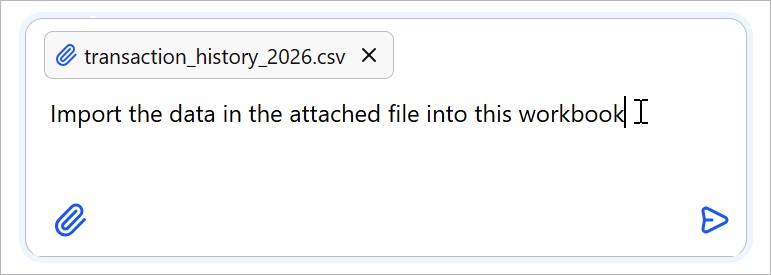

Assist 会分析文件并生成回复。根据你的提示,Assist 也可能会更新你的工作簿。
下表列出了可以上传到 Assist 的文件类型和格式。
|
文件类型 |
支持的格式 |
|---|---|
|
Microsoft Office |
.pptx, .xlsx, .docx |
|
图像 |
.jpeg, .jpg, .png, .gif, .webp |
|
文本 |
.pdf, .txt, .md, .csv, .html, .json, .xml |
对回复提供反馈
请分享您对回复的反馈,帮助我们改进 thinkcell Assist。
- 在 Assist 侧窗格中的回复下方,选择“赞”或“踩”图标。
- 您也可以在出现的文本框中输入更多反馈,说明哪些方面做得好,或者哪些方面需要改进。
- 选择“Send”。

需要排查问题吗?
查看我们的知识库