thinkcell Assist in Excel
- Home
- Risorse
- Manuale dell’utente
- thinkcell Assist: diapositive basate sull'IA
- thinkcell Assist in Excel
thinkcell Assist è disponibile come componente aggiuntivo per thinkcell Suite.
thinkcell Assist aiuta a lavorare con i dati in Excel. Utilizzare Assist per analizzare e trasformare i dati e creare grafici e tabelle in PowerPoint.
Attenzione: il contenuto generato o trasformato da thinkcell Assist potrebbe non essere accurato. Per garantire l'accuratezza, controllare i dettagli seguenti prima di finalizzare presentazioni e cartelle di lavoro:
- Per l'analisi dei dati, verificare le cifre chiave rispetto al foglio di lavoro o al set di dati di origine.
- Per le metriche derivate, confermare formule e unità.
- Per le traduzioni, rivedere titoli, etichette e terminologia.
- Per riepiloghi e informazioni dettagliate, confermare che le affermazioni corrispondano a quanto mostrano i dati.
Aprire thinkcell Assist in Excel
Per aprire il riquadro laterale Assist, nella barra multifunzione di Excel selezionare Insert > thinkcell > Assist  .
.

Trovare informazioni, analizzare dati e trasformare fogli
Utilizzare la casella del prompt del riquadro laterale Assist per trovare informazioni utili, analizzare cartelle di lavoro o trasformare dati. Assist può eseguire più attività da un singolo prompt. Un prompt è l'istruzione o la domanda immessa nella casella del prompt di Assist. Ad esempio, è possibile chiedere ad Assist di analizzare una cartella di lavoro, aggiornare valori e riepilogare i risultati.
Per trovare informazioni, analizzare la cartella di lavoro o trasformare dati con Assist, seguire questi passaggi:
- Aprire la cartella di lavoro di Excel che contiene i dati da utilizzare.
- Nella barra multifunzione di Excel, selezionare Insert > thinkcell > Assist . Si apre il riquadro laterale Assist.
- Nella casella del prompt del riquadro laterale Assist, immettere un prompt che descriva ciò di cui si ha bisogno, quindi selezionare Enter.
Utilizzare Assist per trovare informazioni. Assist può eseguire ricerche sul Web e generare spiegazioni o suggerimenti per supportare concetti tecnici, formule di Excel, informazioni pubbliche o modi per presentare i dati.
Prompt di esempio
- Come posso creare una tabella pivot?
- Che cosa significa VLOOKUP?
- Spiega le differenze tra EBIT ed EBITDA.
Risultato: Assist risponde al prompt nel riquadro laterale.

Utilizzare Assist per esaminare i dati in una cartella di lavoro e generare riepiloghi, spiegazioni e informazioni dettagliate. Assist può analizzare dati in uno o più fogli di lavoro.
Prompt di esempio
- Riepiloga le principali tendenze finanziarie in questa cartella di lavoro.
- Analizza i dati in tutti i fogli di lavoro e identifica le tre informazioni più importanti.
- Spiega le differenze principali tra i fogli delle vendite regionali.
Risultato: Assist restituisce un riepilogo, una spiegazione o una serie di informazioni dettagliate nel riquadro laterale in base ai dati della cartella di lavoro.

Utilizzare Assist per modificare o arricchire i dati della cartella di lavoro. Ad esempio, è possibile chiedere ad Assist di convertire valori, aggiornare o creare righe e colonne di dati oppure implementare formule di Excel.
Prompt di esempio
- Convertire tutti i valori in euro in questa cartella di lavoro in dollari statunitensi usando il tasso di cambio odierno.
- Raggruppare i ricavi in questo foglio per settore e area geografica.
- Creare una riga che calcoli il margine di profitto.
Risultato: Assist crea un nuovo foglio di lavoro denominato thinkcell e aggiunge i dati aggiornati nel foglio di lavoro.


Creare grafici e tabelle in PowerPoint
Usare Assist per creare grafici e tabelle in PowerPoint dai dati del foglio di lavoro. Assist può usare i dati originali oppure i dati derivati o trasformati in base ai prompt precedenti.
Per creare un grafico o una tabella in PowerPoint dai dati di Excel usando Assist, seguire questi passaggi:
- Aprire il foglio di lavoro di Excel che contiene i dati da usare.
- Sulla barra multifunzione di Excel, selezionare Insert > thinkcell > Assist . Si apre il riquadro laterale di Assist.
- Nella casella del prompt del riquadro laterale, immettere un prompt che descriva il grafico o la tabella desiderati, quindi selezionare Enter. Assist legge i dati di Excel e crea un nuovo foglio di lavoro denominato thinkcell che contiene i dati del grafico.
Nel riquadro laterale vengono visualizzati pulsanti per il tipo di grafico o la tabella richiesti e altri elementi thinkcell adatti ai dati. - Selezionare l'elemento che Assist deve creare. PowerPoint si apre.
- In PowerPoint, posizionare l'elemento in una diapositiva.
Prompt di esempio
- Creare una tabella che riepiloghi i primi cinque prodotti per margine.
- Tracciare il prezzo di vendita rispetto alla metratura come grafico a dispersione.
- Mostrare la ripartizione percentuale tra costo del venduto e utile lordo per anno fiscale come grafico in pila 100%.

Caricare file
Caricare cartelle di lavoro, presentazioni, file di testo e immagini come input per thinkcell Assist. Per caricare file in Assist, seguire questi passaggi:
- Sulla barra multifunzione di Excel, selezionare Insert > thinkcell > Assist . Si apre il riquadro laterale di Assist .
- Eseguire una delle operazioni seguenti:
- Trascinare uno o più file nel riquadro laterale di Assist.
- Nella casella del prompt, selezionare Attach files
 . Nella finestra di dialogo Open, selezionare uno o più file, quindi selezionare Open.
- Nella casella del prompt, immettere un prompt che descriva come si desidera che Assist usi i file caricati, quindi selezionare Enter.
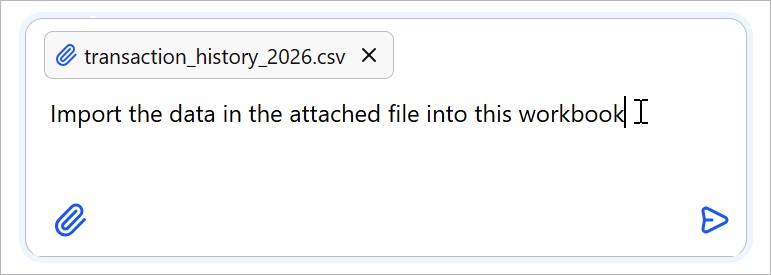

Assist analizza il file e genera una risposta. A seconda del prompt, Assist può anche aggiornare la cartella di lavoro.
La tabella seguente elenca i tipi e i formati di file che è possibile caricare in Assist.
|
Tipo di file |
Formati supportati |
|---|---|
|
Microsoft Office |
.pptx, .xlsx, .docx |
|
Immagine |
.jpeg, .jpg, .png, .gif, .webp |
|
Testo |
.pdf, .txt, .md, .csv, .html, .json, .xml |
Fornire feedback su una risposta
Per aiutarci a migliorare thinkcell Assist, è possibile condividere il feedback sulle risposte.
- Nel riquadro laterale di Assist, sotto la risposta, selezionare pollice su o pollice giù.
- Facoltativamente, nella casella di testo che appare, è possibile immettere un feedback aggiuntivo che spieghi cosa ha funzionato bene o cosa va migliorato.
- Selezionare Send.

Hai bisogno di risolvere un problema?
Consulta la nostra knowledge base