thinkcell Assist in Excel
- Startseite
- Ressourcen
- Benutzerhandbuch
- thinkcell Assist: KI-gestützte Folien
- thinkcell Assist in Excel
thinkcell Assist ist als Add-on für thinkcell Suite verfügbar.
thinkcell Assist unterstützt Sie bei der Arbeit mit Daten in Excel. Verwenden Sie Assist, um Daten zu analysieren und zu transformieren sowie Diagramme und Tabellen in PowerPoint zu erstellen.
Vorsicht: Die Inhalte, die thinkcell Assist generiert oder transformiert, sind möglicherweise nicht korrekt. Um die Korrektheit sicherzustellen, prüfen Sie die folgenden Details, bevor Sie Ihre Präsentationen und Arbeitsmappen finalisieren:
- Überprüfen Sie bei Datenanalysen wichtige Kennzahlen anhand des Arbeitsblatts oder des Quelldatensatzes.
- Bestätigen Sie bei abgeleiteten Metriken Formeln und Einheiten.
- Prüfen Sie bei Übersetzungen Titel, Beschriftungen und Terminologie.
- Stellen Sie bei Zusammenfassungen und Erkenntnissen sicher, dass die Aussagen zu den Daten passen.
thinkcell Assist in Excel öffnen
Um den Assist-Seitenbereich zu öffnen, wählen Sie im Excel-Menüband Insert > thinkcell > Assist  .
.

Informationen finden, Daten analysieren und Tabellenblätter transformieren
Verwenden Sie das Eingabefeld im Assist-Seitenbereich, um nützliche Informationen zu finden, Arbeitsmappen zu analysieren oder Daten zu transformieren. Assist kann mehrere Aufgaben auf Basis einer einzigen Eingabeaufforderung ausführen. Eine Eingabeaufforderung ist die Anweisung oder Frage, die Sie in das Eingabefeld von Assist eingeben. Sie können Assist beispielsweise bitten, eine Arbeitsmappe zu analysieren, Werte zu aktualisieren und die Ergebnisse zusammenzufassen.
Um mit Assist Informationen zu finden, Ihre Arbeitsmappe zu analysieren oder Daten zu transformieren, gehen Sie wie folgt vor:
- Öffnen Sie die Excel-Arbeitsmappe, die die Daten enthält, die Sie verwenden möchten.
- Wählen Sie im Excel-Menüband Insert > thinkcell > Assist . Der Assist-Seitenbereich wird geöffnet.
- Geben Sie im Eingabefeld des Assist-Seitenbereichs eine Eingabeaufforderung ein, die beschreibt, was Sie benötigen, und wählen Sie dann Enter.
Verwenden Sie Assist, um Informationen zu finden. Assist kann im Web suchen und Erklärungen oder Vorschläge generieren, die Ihnen bei technischen Konzepten, Excel-Formeln, öffentlich verfügbaren Informationen oder bei der Darstellung Ihrer Daten helfen.
Beispiel-Prompts
- Wie kann ich eine Pivot-Tabelle erstellen?
- Was bedeutet SVERWEIS?
- Erklären Sie die Unterschiede zwischen EBIT und EBITDA.
Ergebnis: Assist antwortet auf Ihre Eingabeaufforderung im Seitenbereich.

Verwenden Sie Assist, um Daten in einer Arbeitsmappe zu prüfen und Zusammenfassungen, Erklärungen und Erkenntnisse zu generieren. Assist kann Daten über ein oder mehrere Arbeitsblätter hinweg analysieren.
Beispiel-Prompts
- Fassen Sie die wichtigsten Finanztrends in dieser Arbeitsmappe zusammen.
- Analysieren Sie die Daten in allen Arbeitsblättern und identifizieren Sie die drei wichtigsten Erkenntnisse.
- Erklären Sie die wichtigsten Unterschiede zwischen den regionalen Vertriebsblättern.
Ergebnis: Assist gibt im Seitenbereich auf Basis der Arbeitsmappendaten eine Zusammenfassung, Erklärung oder eine Reihe von Erkenntnissen zurück.

Verwenden Sie Assist, um Arbeitsmappendaten zu ändern oder anzureichern. Sie können Assist beispielsweise bitten, Werte zu konvertieren, Datenzeilen und -spalten zu aktualisieren oder zu erstellen oder Excel-Formeln umzusetzen.
Beispiel-Prompts
- Konvertieren Sie alle Euro-Werte in dieser Arbeitsmappe mit dem heutigen Wechselkurs in US-Dollar.
- Gruppieren Sie den Umsatz in diesem Blatt nach Branche und Region.
- Erstellen Sie eine Zeile zur Berechnung der Gewinnmarge.
Ergebnis: Assist erstellt ein neues Arbeitsblatt namens thinkcell und fügt die aktualisierten Daten in das Arbeitsblatt ein.


Diagramme und Tabellen in PowerPoint erstellen
Verwenden Sie Assist, um aus Ihren Arbeitsblattdaten Diagramme und Tabellen in PowerPoint zu erstellen. Assist kann die ursprünglichen Daten oder Daten verwenden, die es auf Grundlage Ihrer vorherigen Prompts abgeleitet oder transformiert hat.
Um mit Assist aus Ihren Excel-Daten ein Diagramm oder eine Tabelle in PowerPoint zu erstellen, gehen Sie wie folgt vor:
- Öffnen Sie das Excel-Arbeitsblatt, das die Daten enthält, die Sie verwenden möchten.
- Wählen Sie im Excel-Menüband Insert > thinkcell > Assist aus. Der Assist-Seitenbereich wird geöffnet.
- Geben Sie im Prompt-Feld des Seitenbereichs einen Prompt ein, der das gewünschte Diagramm oder die gewünschte Tabelle beschreibt, und drücken Sie dann Enter. Assist liest die Excel-Daten und erstellt ein neues Arbeitsblatt namens thinkcell, das die Diagrammdaten enthält.
Im Seitenbereich werden Schaltflächen für den angeforderten Diagrammtyp oder die angeforderte Tabelle sowie für andere thinkcell-Elemente angezeigt, die zu Ihren Daten passen. - Wählen Sie das Element aus, das Assist erstellen soll. PowerPoint wird geöffnet.
- Platzieren Sie das Element in PowerPoint auf einer Folie.
Beispiel-Prompts
- Erstellen Sie eine Tabelle, die die fünf Produkte mit der höchsten Marge zusammenfasst.
- Stellen Sie den Verkaufspreis im Verhältnis zur Quadratmeterzahl als Punktdiagramm dar.
- Zeigen Sie die prozentuale Aufteilung zwischen Umsatzkosten und Bruttogewinn je Geschäftsjahr als gestapeltes 100-%-Diagramm an.

Dateien hochladen
Laden Sie Arbeitsmappen, Präsentationen, Textdateien und Bilder als Eingabe für thinkcell Assist hoch. Um Dateien in Assist hochzuladen, gehen Sie wie folgt vor:
- Wählen Sie im Excel-Menüband Insert > thinkcell > Assist aus. Der Assist -Seitenbereich wird geöffnet.
- Führen Sie einen der folgenden Schritte aus:
- Ziehen Sie eine oder mehrere Dateien in den Assist-Seitenbereich.
- Wählen Sie im Prompt-Feld Attach files
 aus. Wählen Sie im Dialogfeld Open eine oder mehrere Dateien aus und wählen Sie dann Open aus.
- Geben Sie im Prompt-Feld einen Prompt ein, der beschreibt, wie Assist die hochgeladenen Dateien verwenden soll, und drücken Sie dann Enter.
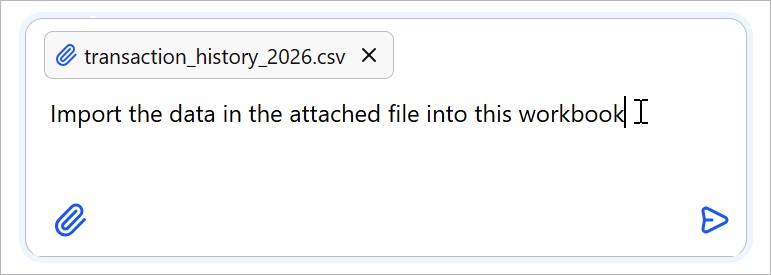

Assist analysiert die Datei und generiert eine Antwort. Je nach Prompt kann Assist auch Ihre Arbeitsmappe aktualisieren.
In der folgenden Tabelle sind die Dateitypen und Formate aufgeführt, die Sie in Assist hochladen können.
|
Dateityp |
Unterstützte Formate |
|---|---|
|
Microsoft Office |
.pptx, .xlsx, .docx |
|
Bild |
.jpeg, .jpg, .png, .gif, .webp |
|
Text |
.pdf, .txt, .md, .csv, .html, .json, .xml |
Feedback zu einer Antwort geben
Helfen Sie uns, thinkcell Assist zu verbessern, indem Sie Ihr Feedback zu den Antworten teilen.
- Wählen Sie im Assist-Seitenbereich unterhalb der Antwort „Daumen nach oben“ oder „Daumen nach unten“ aus.
- Optional können Sie in das angezeigte Textfeld zusätzliches Feedback eingeben, das erklärt, was gut funktioniert hat oder was verbessert werden muss.
- Wählen Sie Send.

Brauchen Sie Hilfe bei der Fehlerbehebung?
Besuchen Sie unsere Knowledge Base