Automatisches Layout
- Startseite
- Ressourcen
- Benutzerhandbuch
- thinkcell Core: Präsentationsgrundlagen
- Formen und Elemente
- Automatisches Layout
Mit dem automatischen Layout können thinkcell-Elemente ihre Größe und Position automatisch anpassen, damit Sie Folien schneller erstellen können.

Einführung in das automatische Layout
Mit dem automatischen Layout von thinkcell können Sie Folgendes tun:
- Textfelder, Tabellen und Diagramme automatisch an ihren Inhalt anpassen.
- Dynamische Ausrichtungen zwischen Elementen erstellen. Wenn Sie den Inhalt eines dynamisch ausgerichteten Elements bearbeiten, werden die anderen Elemente verschoben oder in der Größe angepasst, um die Ausrichtung beizubehalten.
Die folgende Tabelle fasst die wichtigsten Funktionen des automatischen Layouts zusammen.
|
Element |
Funktion des automatischen Layouts |
|---|---|
Elemente sperren und entsperren
Sie können das automatische Layout steuern, indem Sie die Kanten von Elementen sperren und entsperren.
Kanten von Elementen entsperren
Eine entsperrte Kante kann automatisch verschoben werden, um eine dynamische Ausrichtung beizubehalten oder den Inhalt eines Textfelds, einer Tabelle oder eines Diagramms aufzunehmen. Eine entsperrte Kante hat einen blauen Größenänderungs-Ziehpunkt 
Um eine Kante zu entsperren, wählen Sie das Element aus und klicken Sie dann mit der rechten Maustaste auf den Größenänderungs-Ziehpunkt der Kante.

Um zwei benachbarte Kanten zu entsperren, wählen Sie das Element aus und klicken Sie dann mit der rechten Maustaste auf den Größenänderungs-Ziehpunkt an der Ecke, an der die beiden Kanten zusammentreffen.

Kanten von Elementen sperren
Eine gesperrte Kante wird nicht verschoben, auch wenn sich der Inhalt des Elements ändert. Eine gesperrte Kante hat einen weißen Größenänderungs-Ziehpunkt 
Um eine Kante zu sperren, wählen Sie das Element aus und führen Sie dann einen der folgenden Schritte aus:
- Klicken Sie mit der linken Maustaste auf den Größenänderungs-Ziehpunkt der Kante.
- Ziehen Sie den Größenänderungs-Ziehpunkt der Kante.

Um zwei benachbarte Kanten zu sperren, wählen Sie das Element aus und klicken Sie dann mit der linken Maustaste auf den Größenänderungs-Ziehpunkt an der Ecke, an der die beiden Kanten zusammentreffen.

Wenn Sie einen Größenänderungs-Ziehpunkt an einer der Ecken des Elements ziehen, werden alle Kanten des Elements gesperrt.

Elemente in einer Mehrfachauswahl oder Gruppe sperren und entsperren
Wenn Sie mehrere Elemente oder eine Gruppe von Elementen auswählen, wird um die Elemente herum ein äußerer Auswahlrahmen angezeigt. Mit den Größenänderungs-Ziehpunkten des äußeren Rahmens können Sie die äußeren Kanten Ihrer Auswahl sperren oder entsperren. Beispiel:
- Wenn Sie die untere Kante des äußeren Auswahlrahmens sperren, wird die unterste Elementkante gesperrt.
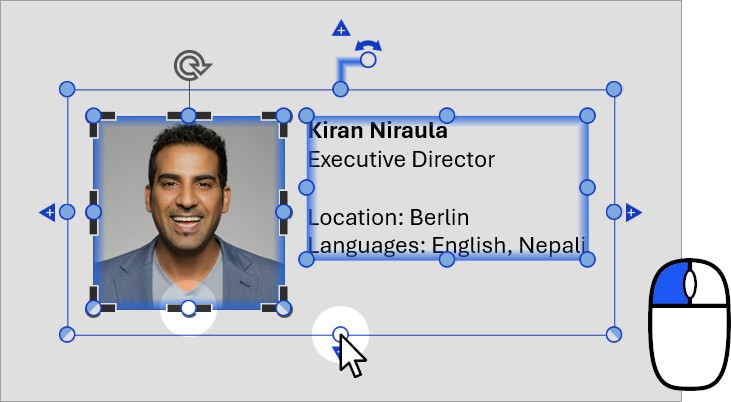
- Wenn Sie die obere Kante des äußeren Auswahlrahmens sperren und die obersten Elemente in Ihrer Auswahl oben ausgerichtet sind, werden die oberen Kanten dieser Elemente gesperrt.
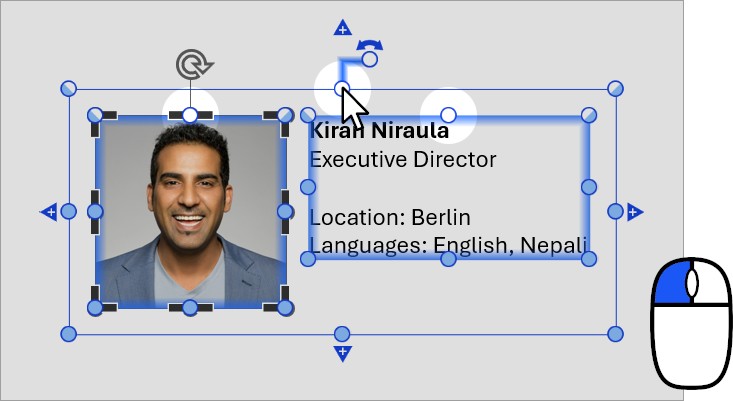


Wenn ausgerichtete Elementkanten aneinander eingerastet sind – wie beispielsweise Textfeldkanten in einer Tabelle –, haben diese Kanten immer denselben gesperrten oder entsperrten Zustand. Um ausgerichtete Kanten zu sperren oder zu entsperren, die aneinander eingerastet sind, verwenden Sie den Größenänderungs-Ziehpunkt einer beliebigen ausgerichteten Kante oder die entsprechende Kante des äußeren Rahmens.

Wenn ausgerichtete Elementkanten nicht aneinander eingerastet sind, können sie unterschiedliche gesperrte oder entsperrte Zustände haben.

Brauchen Sie Hilfe bei der Fehlerbehebung?
Besuchen Sie unsere Knowledge Base