自動レイアウト
自動レイアウトを使用すると、thinkcell 要素のサイズと位置が自動的に調整され、スライドをよりすばやく作成できます。

自動レイアウトの概要
thinkcell の自動レイアウトを使用すると、次のことができます:
- テキストボックス、表、グラフを内容に合わせて自動的に調整します。
- 要素間に動的な整列を作成します。動的に整列された要素の内容を編集すると、他の要素が移動またはサイズ変更され、整列が維持されます。
次の表は、自動レイアウトの主な機能をまとめたものです。
|
要素 |
自動レイアウト機能 |
|---|---|
要素をロックおよびロック解除する
要素の端をロックまたはロック解除することで、自動レイアウトを制御できます。
要素の端をロック解除する
ロック解除された端は、動的な整列を維持したり、テキストボックス、表、グラフの内容に合わせたりするために自動的に移動できます。ロック解除された端には、青いサイズ変更 ハンドル 
端をロック解除するには、要素を選択し、端のサイズ変更ハンドルを右クリックします。

隣接する 2 つの端をロック解除するには、要素を選択し、その 2 つの端が交わる角のサイズ変更ハンドルを右クリックします。

要素の端をロックする
ロックされた端は、要素の内容が変更されても移動しません。ロックされた端には、白いサイズ変更 ハンドル 
端をロックするには、要素を選択してから、次のいずれかを行います:
- 端のサイズ変更ハンドルを左クリックします。
- 端のサイズ変更ハンドルをドラッグします。

隣接する 2 つの端をロックするには、要素を選択し、その 2 つの端が交わる角のサイズ変更ハンドルを左クリックします。

要素のいずれかの角にあるサイズ変更ハンドルをドラッグすると、要素のすべての端がロックされます。

複数選択またはグループ内の要素をロックおよびロック解除する
複数の要素または要素のグループを選択すると、要素の周囲に外側の選択フレームが表示されます。外側フレームのサイズ変更ハンドルを使用して、選択範囲の外側の端をロックまたはロック解除できます。例:
- 外側の選択フレームの下端をロックすると、最も下にある要素の端がロックされます。
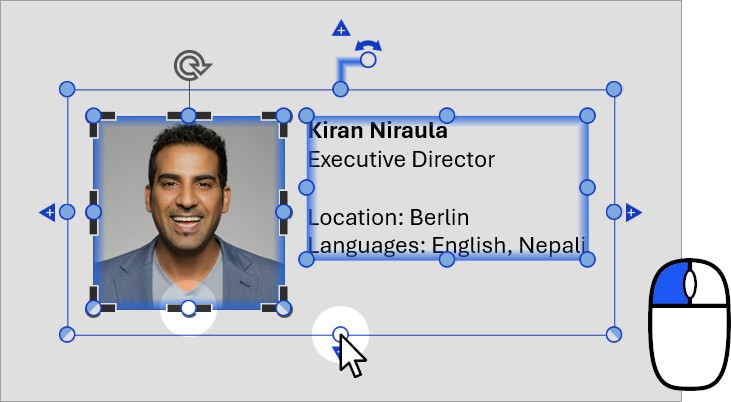
- 外側の選択フレームの上端をロックし、選択範囲内の最も上にある要素が上揃えになっている場合、これらの要素の上端がロックされます。
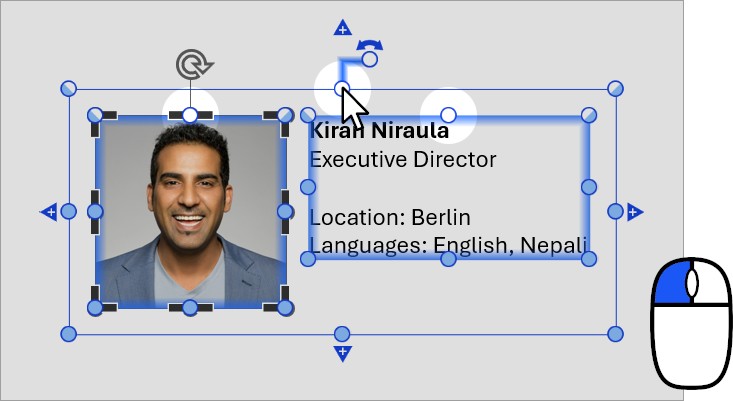


整列された要素の端が互いにスナップしている場合(たとえば、表内のテキストボックスの端など)、これらの端は常に同じロックまたはロック解除の状態を共有します。互いにスナップしている整列済みの端をロックまたはロック解除するには、整列されたいずれかの端、または外側フレームの対応する端のサイズ変更ハンドルを使用します。

整列された要素の端が互いにスナップしていない場合、それぞれ異なるロックまたはロック解除の状態にできます。

トラブルシューティングが必要ですか?
ナレッジベースをご確認ください