Layout automático
Com o layout automático, os elementos do thinkcell podem ajustar automaticamente seu tamanho e sua posição para ajudar você a criar slides mais rapidamente.

Introdução ao layout automático
Usando o layout automático do thinkcell, você pode fazer o seguinte:
- Ajustar automaticamente caixas de texto, tabelas e gráficos ao seu conteúdo.
- Criar alinhamentos dinâmicos entre elementos. Quando você edita o conteúdo de um elemento alinhado dinamicamente, os outros elementos se movem ou são redimensionados para preservar o alinhamento.
A tabela a seguir resume as principais funcionalidades do layout automático.
|
Elemento |
Funcionalidade de layout automático |
|---|---|
Bloquear e desbloquear elementos
Você pode controlar o layout automático bloqueando e desbloqueando as bordas dos elementos.
Desbloquear as bordas dos elementos
Uma borda desbloqueada pode se mover automaticamente para preservar um alinhamento dinâmico ou ajustar o conteúdo de uma caixa de texto, tabela ou gráfico. Uma borda desbloqueada tem uma alça 
Para desbloquear uma borda, selecione o elemento e clique com o botão direito do mouse na alça de redimensionamento da borda.

Para desbloquear duas bordas adjacentes, selecione o elemento e clique com o botão direito do mouse na alça de redimensionamento no canto em que as duas bordas se encontram.

Bloquear as bordas dos elementos
Uma borda bloqueada não se move, mesmo quando o conteúdo do elemento muda. Uma borda bloqueada tem uma alça 
Para bloquear uma borda, selecione o elemento e execute uma das seguintes ações:
- Clique com o botão esquerdo do mouse na alça de redimensionamento da borda.
- Arraste a alça de redimensionamento da borda.

Para bloquear duas bordas adjacentes, selecione o elemento e clique com o botão esquerdo do mouse na alça de redimensionamento no canto em que as duas bordas se encontram.

Se você arrastar uma alça de redimensionamento em um dos cantos do elemento, todas as bordas do elemento serão bloqueadas.

Bloquear e desbloquear elementos em uma seleção múltipla ou em um grupo
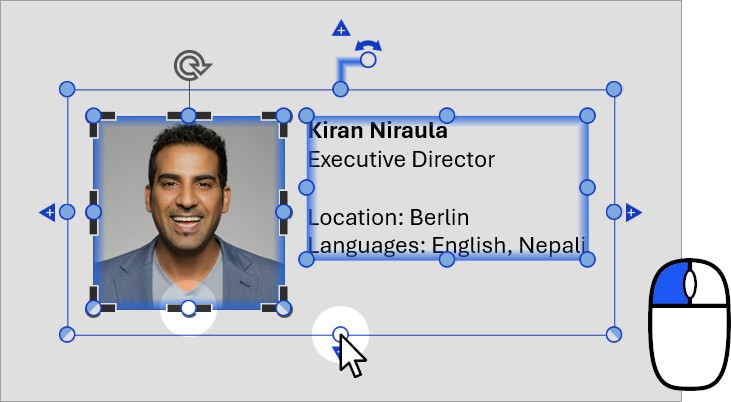
Quando você seleciona vários elementos ou um grupo de elementos, um quadro de seleção externo aparece ao redor dos elementos. Você pode usar as alças de redimensionamento do quadro externo para bloquear ou desbloquear as bordas externas da sua seleção. Por exemplo:
- Se você bloquear a borda inferior do quadro de seleção externo, a borda do elemento mais inferior será bloqueada.
- Se você bloquear a borda superior do quadro de seleção externo e os elementos mais superiores em sua seleção estiverem alinhados pela parte superior, as bordas superiores desses elementos serão bloqueadas.
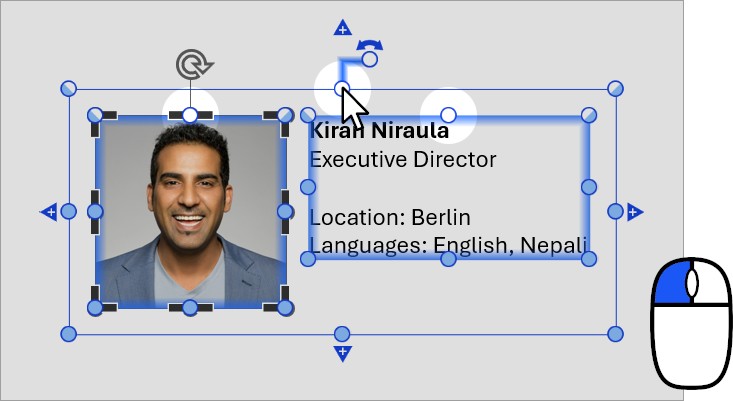


Se as bordas dos elementos alinhados forem encaixadas, como, por exemplo, as bordas da caixa de texto em uma tabela, essas bordas sempre compartilharão o mesmo estado bloqueado ou desbloqueado. Para bloquear ou desbloquear bordas alinhadas que estão encaixadas, use a alça de redimensionamento de qualquer borda alinhada ou a borda correspondente do quadro externo.

Se as bordas de elementos alinhados não estiverem encaixadas, elas poderão ter estados bloqueados ou desbloqueados diferentes.

Precisa de ajuda para resolver problemas?
Confira nossa base de conhecimento