Layout automático
Con el layout automático, los elementos de thinkcell pueden ajustar automáticamente su tamaño y posición para ayudarle a crear diapositivas más rápido.

Introducción al diseño automático
El layout automático de thinkcell permite hacer lo siguiente:
- Ajustar automáticamente cuadros de texto, tablas y gráficos a su contenido respectivo
- Crear alineaciones dinámicas entre elementos. Al modificar el contenido de un elemento alineado dinámicamente, los demás elementos se mueven o cambian de tamaño para preservar la alineación.
En la siguiente tabla se resumen las principales funcionalidades del layout automático.
|
Elemento |
Funcionalidad del layout automático |
|---|---|
Bloquear y desbloquear elementos
Permite controlar el layout automático bloqueando y desbloqueando los bordes de los elementos.
Desbloquear los bordes de los elementos
Un borde desbloqueado puede moverse automáticamente para preservar una alineación dinámica o ajustarse al contenido de un cuadro de texto, tabla o gráfico. Un borde desbloqueado presenta un controlador de cambio de tamaño azul 
Para desbloquear un borde, seleccione primero el elemento y haga clic después con el botón derecho en el controlador de cambio de tamaño de bordes.

Para desbloquear dos bordes adyacentes, seleccione primero el elemento y haga clic después con el botón derecho en el controlador de cambio de tamaño en la esquina donde se unen ambos bordes.

Bloquear los bordes de los elementos
Un borde bloqueado no se mueve, incluso cuando cambia el contenido del elemento. Un borde bloqueado tiene un controlador de cambio de tamaño blanco 
Para bloquear un borde, seleccione primero el elemento y realice después una de las siguientes acciones:
- Haga clic con el botón izquierdo en el controlador de cambio de tamaño de bordes.
- Arrastre el controlador de cambio de tamaño de bordes.

Para bloquear dos bordes adyacentes, seleccione primero el elemento y haga clic después con el botón izquierdo del ratón en el controlador de cambio de tamaño en la esquina donde se unen ambos bordes.

Si arrastra un controlador de cambio de tamaño en una de las esquinas del elemento, todos los bordes del elemento se bloquearán.

Bloquear y desbloquear elementos en una selección múltiple o en un grupo
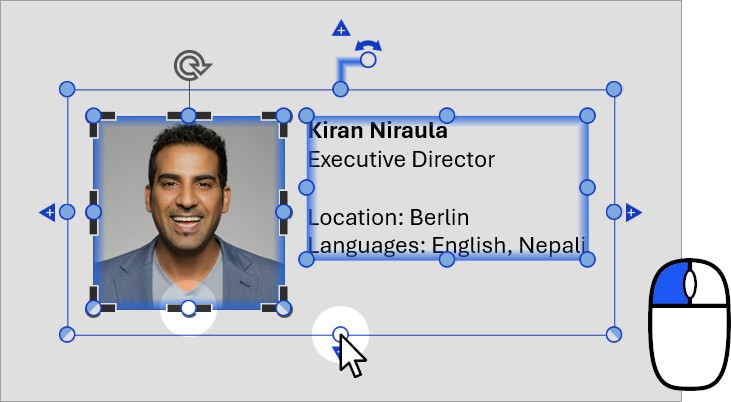
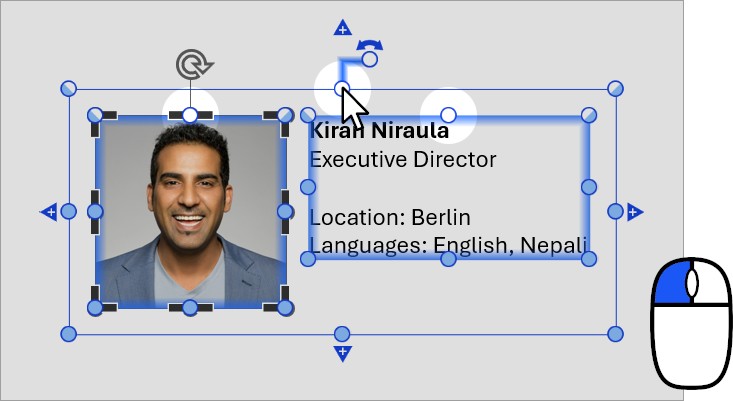
Cuando selecciona varios elementos o un grupo de elementos, aparece un marco de selección externo alrededor de ellos. Puede utilizar los controladores de cambio de tamaño del marco exterior para bloquear o desbloquear los bordes exteriores de su selección. Por ejemplo:
- Si bloquea el borde inferior del marco de selección exterior, se bloquea el borde del elemento situado más abajo.
- Si bloquea el borde superior del marco de selección exterior y los elementos situados más arriba en su selección están alineados por la parte superior, se bloquean los bordes superiores de estos elementos.


Si los bordes de elementos alineados se unen, como los bordes de los cuadros de texto en una tabla, por ejemplo, estos bordes siempre comparten el mismo estado de bloqueado o desbloqueado. Para bloquear o desbloquear bordes alineados que se unen, utilice el controlador de cambio de tamaño de cualquier borde alineado o el borde correspondiente del marco exterior.

Si los bordes de elementos alineados no se unen, pueden tener diferentes estados bloqueados o desbloqueados.

¿Necesitas solucionar un problema?
Consulta nuestra base de conocimientos