Instalación y actualización
- Inicio
- Recursos
- Manual del usuario
- Instalación y actualización

Esta página explica cómo instalar su copia personal de thinkcell para PowerPoint y Excel. Para implementar thinkcell en una organización más grande como administrador, consulte nuestra guía de implementación.
Requisitos del sistema
En Windows, thinkcell funciona con Microsoft Office 2013, 2016, 2019, 2021 o 2024 para Windows con PowerPoint y Excel instalados. thinkcell también funciona con las versiones totalmente instaladas y las versiones con tecnología “hacer clic para ejecutar” de las aplicaciones de escritorio de Office en Office 365.
En Mac, thinkcell funciona con Microsoft Office 2019, 2021, o 2024 para Mac y macOS Big Sur (11) o posterior. thinkcell también funciona con las versiones totalmente instaladas de las aplicaciones de escritorio de Office en Office 365.
La instalación de thinkcell requiere menos de 400 MB de espacio en disco.
Primera instalación
Instalar thinkcell
Cierre todas las sesiones de Microsoft PowerPoint y Microsoft Excel antes de instalar thinkcell.
La instalación se puede iniciar directamente desde el origen en línea. Al descargar el archivo de instalación, puede elegir entre las siguientes posibilidades:
- Open para instalar el software directamente desde Internet.
- Save to Disk e iniciar la instalación haciendo doble clic en el archivo de instalación descargado.
En Windows, el asistente de instalación le pide la ruta de instalación y, a continuación, copia los archivos necesarios y actualiza el registro. Si el asistente de instalación detecta que no tiene privilegios suficientes para realizar una instalación normal, se realizará una instalación para un solo usuario. Esto quiere decir que thinkcell solamente se puede utilizar con su nombre actual de inicio de sesión de Windows.
thinkcell utiliza el mismo idioma que el de los menús y los cuadros de diálogo de su instalación de Microsoft Office, siempre que sea compatible con thinkcell (consulte Idioma para obtener más información). Si aún no es compatible, se utiliza el idioma inglés.
macOS: Concesión de permisos a thinkcell durante la instalación y el primer inicio
En macOS Sequoia 15, Apple ha implementado medidas de seguridad más estrictas para proteger mejor a los usuarios. Como parte del nuevo marco de seguridad, thinkcell requiere permisos de acceso a los datos durante la instalación en macOS 15 y posteriores.

Además, en todas las versiones de macOS, thinkcell requiere permisos de acceso a archivos cuando inicie PowerPoint y Excel por primera vez. Cuando se le solicite, conceda permiso seleccionando Allow; de lo contrario, thinkcell no se ejecutará.

Introducir la clave de licencia
La versión pública de thinkcell requiere una clave de licencia válida, que caduca después de un periodo de tiempo fijado. Al iniciar PowerPoint con una versión de prueba de thinkcell por primera vez, o si la clave de licencia ha caducado, debe introducir una clave de licencia válida.

Visite nuestro sitio web o contacte con nuestro equipo de ventas para solicitar dicha clave de licencia por primera vez o como una renovación de su implementación existente. En todo caso, siempre puede hacer clic en el botón Cancel y continuar utilizando PowerPoint sin thinkcell. Para especificar la clave de licencia posteriormente, haga clic en el botón Activate thinkcell

El ajuste Automatically report any thinkcell error and check if there is already an update for it controla la notificación de errores (consulte Notificación de errores). Recomendamos habilitarlo para ayudarnos a mejorar el software. En el informe de errores no se incluyen datos del usuario.
Instalar la extensión del navegador
thinkcell incluye una extensión del navegador para habilitar su funcionalidad Crear elementos desde Tableau e importar Imágenes e iconos desde la web a PowerPoint. La extensión está disponible para los navegadores Google Chrome, Microsoft Edge y Mozilla Firefox
La extensión se instala automáticamente en Chrome y Edge cuando se instala thinkcell. Por razones de seguridad, las extensiones instaladas de esta manera deben habilitarse manualmente.
Cuando inicie Chrome por primera vez después de instalar thinkcell:

- Haga clic en Error ⋮ para abrir el menú, si aún no está abierto.
- Haga clic en New extension added (thinkcell).
- Haga clic en Enable extension para completar la instalación de la extensión.
Cuando inicie por primera vez Edge después de instalar thinkcell:
- Haga clic en Turn on extension para completar la instalación de la extensión.
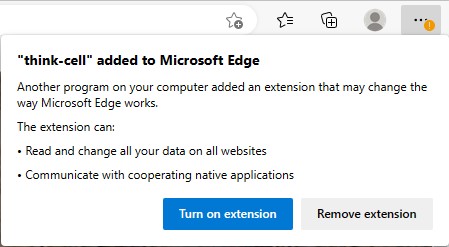

Nota: Cuando elija eliminar la extensión y más adelante decida que desea usarla después de todo, tendrá que instalarla manualmente desde Chrome Web Store o desde los complementos de Edge. Esto es así incluso si (desinstala y luego) vuelve a instalar thinkcell.
Para Firefox, debe instalar manualmente la extensión de thinkcell:
- Abra la página de extensión de thinkcell en Firefox. Como alternativa, puede ir a ≡, luego seleccionar Add-ons and themes y, a continuación, buscar "thinkcell" y navegar por la lista de resultados.
- En la página de la extensión de thinkcell, haga clic en Add to Firefox
- En el cuadro de diálogo que solicita permisos, responda Add.
- En el cuadro de diálogo de confirmación, haga clic en Okay para completar la instalación de la extensión.
Actualizaciones automáticas
Cada vez que abra PowerPoint o Excel con thinkcell instalado, thinkcell comprueba una vez si hay actualizaciones. Si hay disponible una nueva versión, thinkcell intenta descargar e instalar el archivo de instalación actualizado.
La descarga automática se ejecuta en segundo plano y solo ocupa ancho de banda no utilizado. Si la conexión a Internet se interrumpe o si en la red hay otros tráficos, thinkcell pone en pausa la descarga hasta que vuelva a tener conexión.
thinkcell firma digitalmente todos los archivos que se ejecutan e instalan como parte de una actualización automática.
Para comprobar manualmente si hay actualizaciones de thinkcell, vaya a la pestaña Insert en la cinta de PowerPoint. En el grupo thinkcell, seleccione Tools
Solución de problemas
Para obtener la información más reciente sobre problemas conocidos y soluciones alternativas, visite nuestra base de conocimientos.
Si no puede encontrar una solución en la base de conocimientos o en el manual del usuario, póngase en contacto con nuestro equipo de soporte técnico. Para ello, siga estos pasos:
- En la cinta de PowerPoint, vaya a la pestaña Insert. En el grupo thinkcell, seleccione Tools

- En el cuadro de diálogo Request Support, adjuntar diapositivas a su solicitud a menudo nos ayuda a abordar su problema. Le recomendamos que seleccione una de las siguientes opciones:
- Selected Slide o Selected Slides: Seleccione primero una o más diapositivas en las que el problema se manifiesta y seleccione a continuación esta opción.
- Entire Presentation: Seleccione esta opción si el problema se produce en toda la presentación.
- Seleccione Compose Email. Su aplicación de correo electrónico creará un correo electrónico que estará listo para enviar a nuestro equipo de asistencia.
Notificación de errores
En thinkcell estamos comprometidos con que la estabilidad y la solidez sean los factores clave en el uso profesional de nuestro software. Cuando se produce una condición de error durante el uso de thinkcell, el software genera automáticamente un informe que nos ayuda a comprender el problema y corregirlo en la siguiente versión. El informe de errores solo contiene información sobre el estado interno de nuestro software. En el informe de errores no se incluyen datos del usuario.
El software envía el informe de errores cifrado. Puede que detecte un pequeño retraso durante el envío de un informe de errores, pero en la mayoría de los casos puede continuar utilizando thinkcell normalmente.
Si ya hay una actualización disponible que solucione el error que encontró, se instalará automáticamente.
Para obtener más información sobre la notificación de errores automatizada de thinkcell, consulte la sección Notificación de errores.
Desactivar temporalmente thinkcell
Para solucionar con rapidez problemas de compatibilidad, o cualquier otro problema provocado por el uso de thinkcell, tiene la opción de desactivar temporalmente thinkcell sin desinstalar el software.

En el menú Tools  del grupo de la cinta de opciones de thinkcell en PowerPoint, hay una opción denominada Deactivate thinkcell. Al seleccionar esta opción, thinkcell se desactiva inmediatamente. Con thinkcell desactivado, los gráficos se presentan como formas de PowerPoint normales. Para volver a habilitar thinkcell, haga clic en el botón Activate thinkcell
  en el grupo de la cinta de opciones de thinkcell en PowerPoint. No es necesario cerrar PowerPoint para alternar entre thinkcell y la versión básica de PowerPoint.
Antes de modificar elementos de thinkcell sin thinkcell, considere posibles problemas de compatibilidad (consulte Compartir presentaciones con usuarios que no tienen thinkcell).
Nota: No es necesario desactivar thinkcell para que compañeros de trabajo o clientes que tal vez no tengan thinkcell instalado puedan acceder a las presentaciones. Basta con que les envíe el mismo archivo con el que está trabajando; si thinkcell no está instalado, verán una presentación con formas de PowerPoint normales.
¿Necesitas solucionar un problema?
Consulta nuestra base de conocimientos