Agendas
- Inicio
- Recursos
- Manual del usuario
- thinkcell Core: Fundamentos de la presentación
- Agendas
Utilizando agendas de thinkcell es posible crear una tabla de contenidos y capítulos individuales para su presentación. Si añade, suprime, reordena y cambia el nombre a los capítulos, las diapositivas de la agenda se actualizan automáticamente para reflejar la estructura más reciente.
Para disponer de instrucciones generales sobre el formato y la organización de agendas y otros elementos de thinkcell, consulte Formas y elementos.
- Insertar capítulo
- Modificar los capítulos
- Posicionar elementos de agenda
- Redimensionar automáticamente los elementos de agenda para adaptarlos a su contenido
- Jerarquía de capítulos multinivel
- Varias agendas en una sola presentación
- Insertar una tabla de contenido
- Aplicar estilos a la agenda
- Trucos y sugerencias
- Modelo
Insertar capítulo
Para iniciar un nuevo capítulo de su presentación, seleccione Insert > thinkcell > Elements > Chapter  . Se inserta una nueva diapositiva tras la diapositiva actual, que contiene una nueva línea del tipo “Capítulo”. La nueva línea queda seleccionada, de manera que puede escribir inmediatamente el nombre del nuevo capítulo sobrescribiendo el texto del marcador de posición. El título predeterminado de la nueva diapositiva es “Agenda”, y puede cambiarlo si lo desea (consulte Modelo).
Al editar la agenda, también puede seleccionar el encabezado de un capítulo y pulsar Ctrl+Alt+↓. Así se insertará un capítulo nuevo tras el que esté seleccionado actualmente.
Modificar los capítulos
Al editar una diapositiva de la agenda, puede cambiar el orden de los capítulos utilizando los métodos siguientes:
- Seleccione un encabezado de capítulo; a continuación, mientras mantiene pulsada la combinación Mayús+Alt, utilice ↑ ↓para mover el capítulo actual hacia arriba o hacia abajo.
- Arrastre el encabezado del capítulo a una nueva ubicación.
- Arrástrelo mientras mantiene pulsado Ctrl, para crear un duplicado del capítulo.
Si mueve un capítulo, las diapositivas pertenecientes a ese capítulo se mueven conjuntamente; es decir, todas las diapositivas que se encuentran entre la diapositiva de la agenda del capítulo que ha movido y la diapositiva de agenda del capítulo siguiente.
En la vista Clasificador de diapositivas, puede reordenar, copiar, pegar y duplicar las diapositivas de agenda al igual que las diapositivas normales. Si cambia el orden de los capítulos, todas las diapositivas de la agenda se actualizan en consonancia.
Posicionar elementos de agenda
Los elementos de agenda aparecen centrados en la diapositiva de forma predeterminada. Si lo desea, puede mover el elemento de agenda a otra posición. Debe posicionar el elemento de agenda después de insertar la primera diapositiva del capítulo, ya que este tipo de elementos en las diapositivas de capítulos posteriores aparecen automáticamente en la misma posición.
Si ha cambiado la posición de un elemento de agenda y desea hacer que otros elementos de la agenda coincidan con su posición, puede alinear los bordes de los elementos en las diapositivas (consulte Alinear los elementos con los objetos de otras diapositivas al cambiar el tamaño). Por ejemplo, para hacer coincidir los bordes superiores de dos elementos de agenda en diferentes diapositivas, siga estos pasos:
- Inserte la primera diapositiva de la agenda seleccionando Insert > thinkcell > Elements > Chapter .
- Inserte una segunda diapositiva de agenda, por ejemplo, seleccionando el encabezado del capítulo y pulsando Ctrl+Alt+↓.
- Seleccione todo el elemento de la agenda haciendo clic en su límite, cuando se muestre un marco de selección naranja alrededor de todos los encabezados de capítulo.
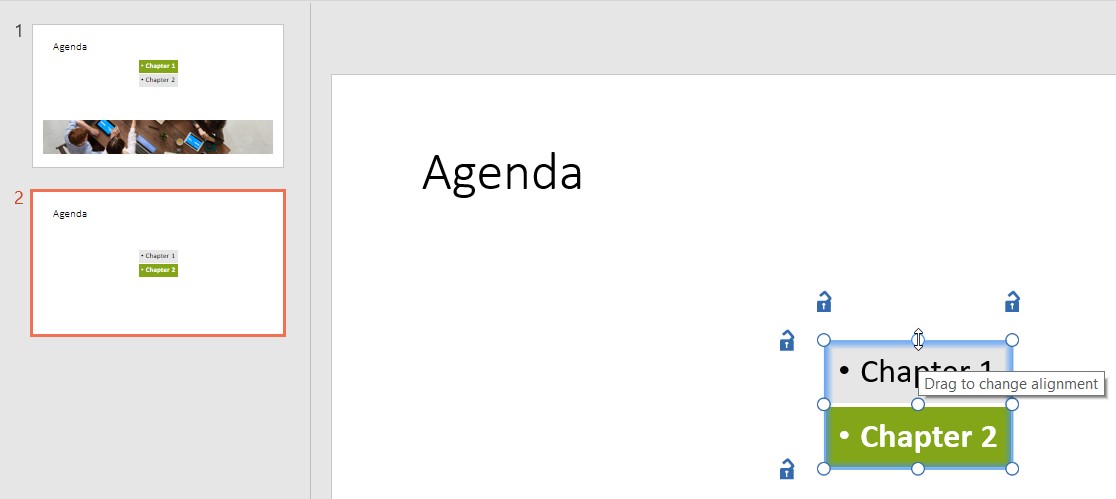
- Haga clic y mantenga pulsado el controlador en el borde superior.
- Mientras mantiene pulsado el botón del ratón, cambie a la otra diapositiva de la agenda desplazándose con la rueda del ratón o utilizando RePág o AvPág.
- Arrastre el borde superior del contorno de selección gris que se muestra para alinearlo con el borde superior del elemento de agenda en esa diapositiva. Se mostrará una fina línea gris como indicador de ajuste.
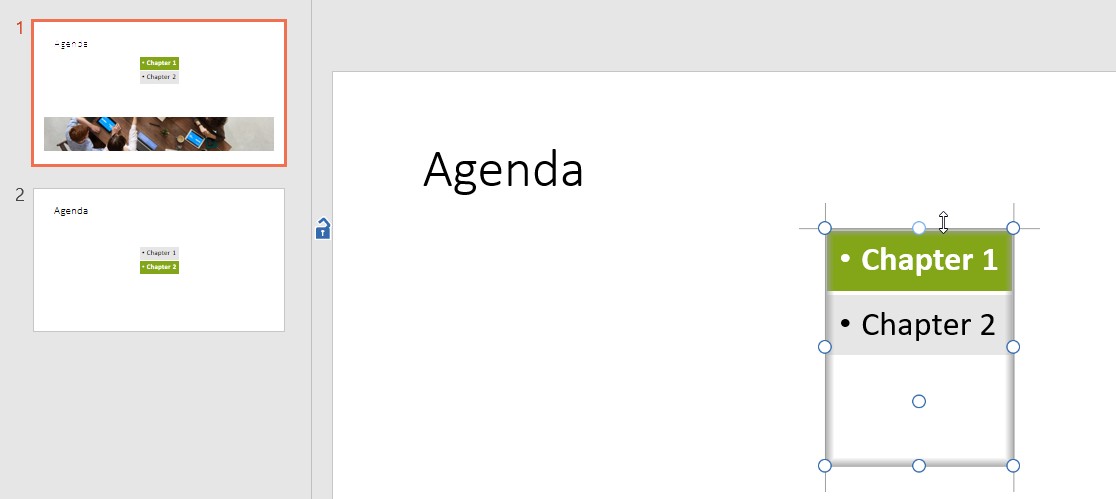
- Suelte el botón del ratón.


Ahora los bordes superiores de los dos elementos de la agenda también se unen, de modo que su posición en la diapositiva siempre será la misma. Cuando añada diapositivas de agenda adicionales, los bordes superiores de los elementos de agenda de estas diapositivas heredarán esta conexión instantánea como se explica en Modelo.
Redimensionar automáticamente los elementos de agenda para adaptarlos a su contenido
Los elementos de agenda pueden redimensionarse automáticamente para adaptarlos a su contenido. Puede activar y desactivar el cambio de tamaño automático y elegir la dirección en la que debe crecer o reducirse el elemento de agenda. Para obtener más información, consulte Cambiar automáticamente el tamaño de los cuadros de texto para adaptarlos a su contenido.
Jerarquía de capítulos multinivel
La jerarquía del capítulo está determinada por los niveles de texto. PowerPoint dispone de varias maneras de cambiarlos. Para aumentar o disminuir el nivel en la lista, puede utilizar los botones correspondientes de PowerPoint, También puede mantener pulsada la combinación Mayús+Alt y utilizar las teclas de flecha ← y →.
Los capítulos de nivel inferior solo aparecerán en las diapositivas del capítulo del mismo nivel y en la diapositiva del capítulo principal. Si selecciona un capítulo con subcapítulos ocultos, aparece un marcador 
Las diapositivas de agenda quedan ocultas durante la presentación de diapositivas si no hay diapositivas entre un capítulo y su primer subcapítulo; es decir, el capítulo principal no tiene contenido propio. De este modo se evita que, durante la presentación de diapositivas, tenga que avanzar rápidamente por las diapositivas del capítulo hasta alcanzar el contenido que le interesa. Se logra definiendo automáticamente el atributo “Ocultar diapositiva” de PowerPoint.
Por ejemplo, si un capítulo “A” contiene un subcapítulo “A1” y no hay diapositivas con contenido entre las diapositivas de agenda de “A” y “A1”, entonces la diapositiva de agenda de “A” pasa a definirse automáticamente como “oculta” en PowerPoint. De igual modo, al dejar de cumplirse esta condición, la diapositiva pasa a convertirse automáticamente en “no oculta”.
Durante la presentación de diapositivas, el número de diapositiva visualizado en pantalla saltará siempre que se suprima una diapositiva de agenda oculta. Para evitarlo y eliminar todas estas diapositivas de la presentación, seleccione todo el grupo de encabezados de capítulos y haga clic con el botón derecho para abrir el menú contextual y, a continuación, seleccione Remove Hidden Agenda Slides


Varias agendas en una sola presentación
Es posible dividir la presentación en varias secciones, cada una de ellas con su propia agenda. Para ello, vaya a la primera diapositiva de la segunda sección y seleccione Insert > thinkcell > Elements >  Split Agenda. Puede identificar un diapositiva divisora por el marcador de la parte superior del diapositiva.
Los capítulos que se encuentran después de un divisor no se incluyen en las diapositivas de agenda dispuestas antes del divisor, y viceversa. Las diferentes secciones de la presentación tienen agendas diferentes.
Habitualmente, se utiliza un divisor para separar una sección de copia de seguridad de la parte principal de la presentación. En este caso, lo habitual es que la sección de copia de reserva tenga su propia diapositiva de título, en la que solo ponga “Copia de seguridad” (sin agenda o visión general). Aquí es donde debe colocarse el divisor de agenda. Los capítulos situados tras esta diapositiva no aparecen en la diapositiva de agenda al inicio de la presentación, y las diapositivas de copia de reserva no se mueven conjuntamente al mover el último capítulo de la parte principal de la presentación.
Nota: Si coloca el divisor de agenda en la primera diapositiva de agenda de la copia de seguridad, el divisor se moverá si más tarde mueve este capítulo y también se duplicará si duplica la diapositiva de agenda.
Insertar una tabla de contenido
Para añadir una diapositiva que muestre todos los capítulos de nivel superior sin ningún resaltado, seleccione Insert > thinkcell > Elements > Table of Contents  . Si todavía no ha definido ningún capítulo, la diapositiva estará vacía, y se irá llenando a medida que se agreguen capítulos. A continuación se ilustra con un ejemplo:

Si la presentación ya dispone de diapositivas del capítulo, la diapositiva de contenido se insertará antes de la diapositiva del primer capítulo. Si todavía no dispone de diapositivas del capítulo, se insertará una diapositiva sin contenido tras la diapositiva actual. No tiene más que utilizar la vista Clasificador de diapositivas de PowerPoint para moverla al lugar deseado.
Aplicar estilos a la agenda
Cuando un encabezado de capítulo está seleccionado, la minibarra de herramientas proporciona un control para cambiar el tamaño de la fuente y el estilo (consulte Fuente), el relleno (consulte Rellenos) y el estilo del contorno (consulte Cambiar el estilo y el grosor de la línea). Cuando se utiliza un contorno, puede también cambiar su color.
El estilo del encabezamiento de un capítulo se utiliza para todos los capítulos del mismo tipo. Por ejemplo, si asigna un relleno azul y un contorno discontinuo para hacer resaltar el encabezamiento de primer nivel del capítulo, todos los otros capítulos de primer nivel resaltados tendrán un estilo del mismo tipo.

Al aplicar estilos a la agenda, thinkcell diferencia entre los siguientes tipos:
- el capítulo es actual y de nivel superior
- el capítulo es de nivel superior y contiene el capítulo actual
- el capítulo es de nivel superior, pero no contiene el capítulo actual
- el capítulo es actual, pero no de nivel superior
- el capítulo es un elemento secundario del capítulo actual, y el capítulo actual es de nivel superior
- ni el capítulo ni el capítulo actual son de nivel superior, ni el capítulo se encuentra en la ruta de acceso desde el capítulo de nivel superior al capítulo actual, pero alguno de los elementos del mismo nivel se encuentra en esta ruta de acceso o es un elemento secundario del capítulo actual (el capítulo se encuentra “en el subárbol del elemento actual”)
- el capítulo no es de nivel superior, ni es actual ni se encuentra “en el subárbol del elemento actual”', pero el capítulo de nivel superior de este capítulo es actual
- el capítulo no es de nivel superior, ni es actual ni se encuentra “en el subárbol del elemento actual”, pero este capítulo se encuentra debajo del mismo elemento de nivel superior que el capítulo actual
- cualquier otro capítulo (excepto la tabla de contenido)
- el capítulo se encuentra en la tabla de contenido y es de nivel superior
- el capítulo se encuentra en la tabla de contenido y no es de nivel superior
- ni el capítulo ni el capítulo actual son de nivel superior, y el capítulo no se encuentra en la ruta de acceso del capítulo de nivel superior al capítulo actual

Utilizando la minibarra de herramientas, también puede elegir entre estilos predefinidos. Normalmente solo se muestran los encabezados superiores en la tabla de contenido.
Puede cambiar las propiedades de todos los capítulos en cualquier diapositiva de agenda. No hace falta que cambie a una diapositiva del capítulo específico.
Trucos y sugerencias
Las cuatro flechas de dirección sirven como método abreviado para capítulos: la combinación Mayús+Alt y ↑ ↓ permite modificar el orden de los capítulos, y la combinación Shift+Alt y ← → permite cambiar el nivel de jerarquía.
En la vista de diapositivas, al hacer doble clic en el marco de selección naranja alrededor de un encabezado de capítulo, se accede a la diapositiva de agenda asociada. Un único clic durante la presentación de diapositivas tiene el mismo efecto.
Si selecciona el encabezado de un capítulo y cambia el tamaño de fuente y el estilo utilizando la minibarra de herramientas, ese mismo cambio se aplicará a todos los demás capítulos del mismo tipo. No obstante, si selecciona parte del texto de encabezamiento del capítulo y usa los controles de PowerPoint (p. ej. para poner en cursiva un nombre propio), ese cambio modificará el texto de ese capítulo en todas las diapositivas de agenda, pero no afectará a los otros capítulos.
Modelo
Después de insertar la primera diapositiva de la agenda, las siguientes diapositivas de la agenda que inserte copiarán las formas, el patrón y el diseño de la primera diapositiva. Si tiene más de una diapositiva de la agenda en una presentación y estas diapositivas tienen diferentes diseños o patrones de diapositivas, las diapositivas de la agenda que inserte después copiarán la apariencia de la diapositiva de la agenda anterior más cercana.
¿Necesitas solucionar un problema?
Consulta nuestra base de conocimientos