アジェンダ
thinkcell のアジェンダを使用すると、プレゼンテーションの目次、章、サブ章を作成できます。章を追加、削除、並べ替え、名前変更すると、アジェンダ スライドが自動的に更新され、最新の構成が反映されます。
アジェンダやその他の thinkcell 要素の書式設定および配置に関する一般的な手順については、図形と要素 を参照してください。


章の挿入
プレゼンテーションの新しい章を開始するには、PowerPoint リボンで Insert > thinkcell > Elements > Chapter  を選択します。現在のスライドの後に、「Chapter」という新しい行を含む新しいスライドが挿入されます。新しい行が選択されているため、プレースホルダー テキストを上書きして、すぐに新しい章の名前を入力できます。新しいスライドのタイトルは既定で「Agenda」ですが、必要に応じて変更できます(ロール モデル を参照)。
アジェンダを編集するときは、章見出しを選択して Ctrl+Alt+↓ を押すこともできます。これにより、現在選択されている章の後に新しい章が挿入されます。
章の並べ替え
アジェンダ スライドを編集中に、次の方法で章の順序を変更できます。
- 章見出しを選択し、Shift+Alt を押しながら ↑ ↓ を使用して、現在の章を上または下に移動します。
- 章見出しを新しい位置にドラッグします。
- Ctrl を押しながらドラッグすると、章が複製されます。
章を移動すると、その章に属するスライド、つまり移動した章のアジェンダ スライドから次の章のアジェンダ スライドまでの間にあるすべてのスライドも一緒に移動されます。
スライド一覧表示では、通常のスライドと同じ方法で、アジェンダ スライドの並べ替え、コピー、貼り付け、複製を行えます。章の順序を変更すると、すべてのアジェンダ スライドがそれに応じて更新されます。
アジェンダ要素の配置
既定では、アジェンダ要素はスライドの中央に配置されます。必要に応じて、アジェンダ要素を別の位置に移動できます。後続の章スライド上のアジェンダ要素は自動的に同じ位置に表示されるため、最初の章スライドを挿入した後でアジェンダ要素の位置を設定してください。
アジェンダ要素の位置を変更し、他のアジェンダ要素をその位置に合わせたい場合は、スライドをまたいで要素の端を揃えることができます(サイズ変更時に他のスライド上のオブジェクトに要素を揃える を参照)。たとえば、異なるスライド上にある 2 つのアジェンダ要素の上端を合わせるには、次の手順に従います。
- 最初のアジェンダ スライドを挿入します。PowerPoint リボンで Insert > thinkcell > Elements > Chapter を選択します。
- たとえば、章見出しを選択して Ctrl+Alt+↓ を押し、2 枚目のアジェンダ スライドを挿入します。
- すべての章見出しの周囲にオレンジ色の選択フレームが表示されたら、境界線をクリックしてアジェンダ要素全体を選択します。
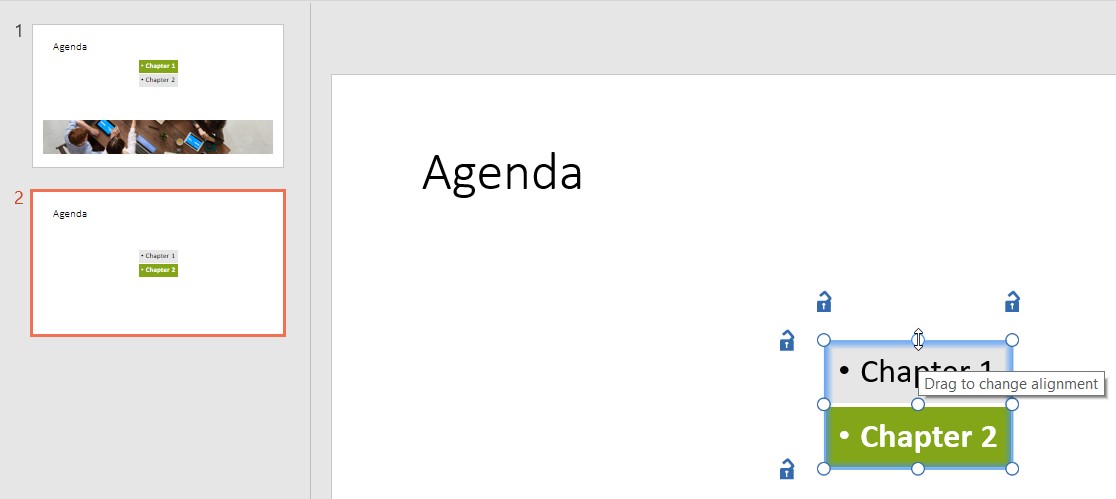
- 上端のハンドルをクリックしたままにします。
- マウス ボタンを押したまま、マウス ホイールでスクロールするか、Page up または Page down を使用して、もう一方のアジェンダ スライドに切り替えます。
- 表示される灰色の選択アウトラインの上端をドラッグし、そのスライド上のアジェンダ要素の上端に合わせます。スナップ インジケーターとして細い灰色の線が表示されます。
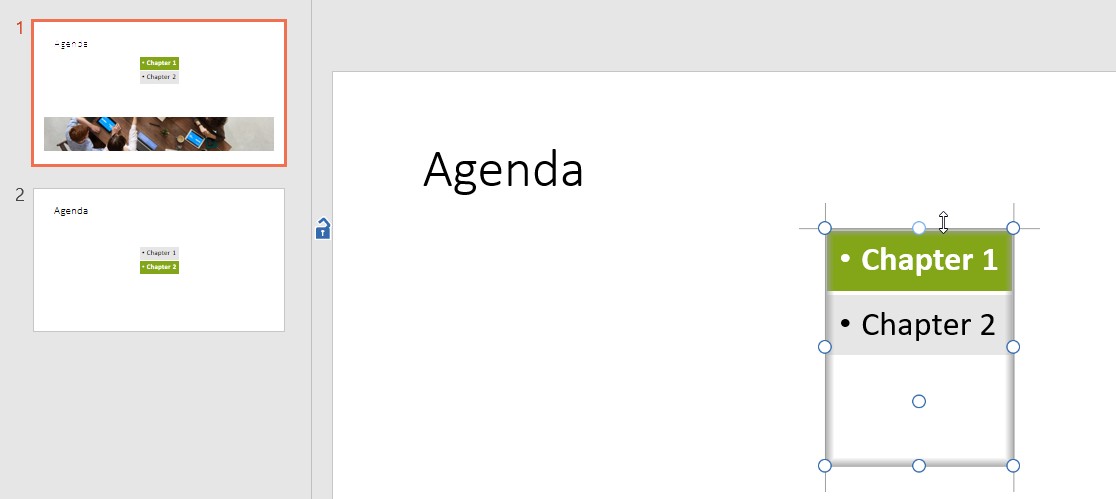
- マウス ボタンを離します。


これで、2 つのアジェンダ要素の上端もスナップされ、スライド上の位置が常に同じになります。追加のアジェンダ スライドを追加すると、これらのスライド上のアジェンダ要素の上端は、ロール モデル で説明しているように、このスナップ接続を継承します。
内容に合わせてアジェンダ要素のサイズを自動調整する
アジェンダ要素は、内容に合わせてサイズを自動調整できます。自動サイズ調整のオンとオフを切り替えたり、アジェンダ要素が拡大または縮小する方向を選択したりできます。詳しくは、内容に合わせてテキストボックスのサイズを自動変更する を参照してください。
複数レベルの章階層
章とサブ章の階層は、テキスト レベルによって決まります。PowerPoint にはテキスト レベルを変更する方法がいくつか用意されています。たとえば、リスト レベルを上げ下げするための PowerPoint のボタンを使用できます。または、Shift+Alt を押しながら矢印キー ← と → を使用します。
サブ章は、同じレベルの章スライドおよび親章のスライドにのみ表示されます。非表示のサブ章を含む章が選択されている場合、見出しテキストの先頭の下にマーカー 
章とその最初のサブ章の間にスライドがない場合、つまりメイン章に独自の内容がない場合、アジェンダ スライドはスライド ショー中に非表示になります。これにより、スライド ショー中に実際の内容に到達するまで章スライドを早送りする必要がなくなります。これは、PowerPoint の「Hide Slide」属性を自動的に設定することで実現されます。
たとえば、章「A」にサブ章「A1」が含まれており、「A」と「A1」のアジェンダ スライドの間に内容スライドがない場合、「A」のアジェンダ スライドは PowerPoint で自動的に「hidden」に設定されます。同様に、この条件が成り立たなくなると、スライドは PowerPoint で自動的に「unhidden」に戻されます。
スライド ショー中に、非表示のアジェンダ スライドが省略されると、表示されるスライド番号が飛びます。これを防ぎ、そのようなスライドをすべてプレゼンテーションから削除するには、章見出しのグループ全体を選択して右クリックし、コンテキスト メニューを表示してから、Remove Hidden Agenda Slides


1 つのプレゼンテーション内の複数のアジェンダ
プレゼンテーションを複数のセクションに分割し、それぞれに独自のアジェンダを持たせることができます。これを行うには、2 番目のセクションの最初のスライドに移動し、Insert > thinkcell > Elements >  Split Agenda を選択します。スライド上部のマーカーで分割スライドを識別できます。
分割の後にある章は、分割の前にあるアジェンダ スライドには含まれず、その逆も同様です。プレゼンテーション内の各セクションには、独立したアジェンダがあります。
通常、分割はプレゼンテーションのメイン部分からバックアップ セクションを分けるために使用されます。この場合、通常バックアップ セクションには独自のタイトル スライドがあり、そこには単に「Backup」と表示されます(アジェンダや概要はありません)。ここにアジェンダ分割を配置する必要があります。このスライド以降の章は、プレゼンテーション冒頭のアジェンダ スライドには表示されず、プレゼンテーションのメイン部分の最後の章を移動しても、バックアップ スライドは一緒に移動されません。
注: バックアップ内の最初のアジェンダ スライドにアジェンダ スプリッターを配置すると、後でこの章を移動した場合にスプリッターも一緒に移動し、アジェンダ スライドを複製した場合にはスプリッターも複製されます。
目次を挿入する
ハイライト表示のない、すべてのトップレベルの章を示すスライドを追加するには、Insert > thinkcell > Elements > Table of Contents  を選択します。まだ章を定義していない場合、スライドは空になり、章を追加すると内容が反映されます。以下に例を示します。

プレゼンテーションにすでに章スライドが含まれている場合、目次スライドは最初の章スライドの前に挿入されます。章スライドがまだない場合は、空の目次スライドが現在のスライドの後に挿入されます。PowerPoint のスライド一覧表示を使用して、目的の位置に移動してください。
アジェンダのスタイルを設定する
章見出しを選択すると、ミニ ツールバーにフォント サイズとスタイル(フォント を参照)、塗りつぶし(塗りつぶし を参照)、アウトラインのスタイル(線のスタイルと太さを変更する を参照)を変更するためのコントロールが表示されます。アウトラインを使用している場合は、その色も変更できます。
章見出しのスタイル設定は、同じ種類のすべての章に適用されます。たとえば、ハイライト表示されたトップレベルの章見出しに青の塗りつぶしと破線のアウトラインを割り当てると、他のハイライト表示されたトップレベルの章もすべて同じスタイルになります。

アジェンダのスタイルを設定する際、thinkcell は次の種類を区別します。
- 章が現在の章で、トップレベルにある
- 章がトップレベルにあり、現在の章を含んでいる
- 章がトップレベルにあるが、現在の章を含んでいない
- 章が現在の章だが、トップレベルにはない
- 章が現在の章の直接の子であり、現在の章がトップレベルである
- 章も現在の章もトップレベルではなく、章はトップレベルの章から現在の章へのパス上にはないが、その兄弟のいずれかがこのパス上にある、またはその章が現在の章の直接の子である(章は「現在のサブツリー内」にある)
- 章がトップレベルでも現在の章でも「現在のサブツリー内」でもないが、この章のトップレベルの章が現在の章である
- 章がトップレベルでも現在の章でも「現在のサブツリー内」でもないが、この章が現在の章と同じトップレベルの下にある
- その他の章(目次を除く)
- 章が目次内にあり、トップレベルである
- 章が目次内にあり、トップレベルではない
- 章も現在の章もトップレベルではなく、章がトップレベルの章から現在の章へのパス上にある

ミニ ツールバーを使用して、定義済みのスタイルから選択することもできます。通常、目次にはトップレベルの見出しのみが表示されます。
任意のアジェンダ スライド上で、すべての章のプロパティを変更できます。特定の章のスライドに切り替える必要はありません。
ヒントとコツ
章のショートカットには 4 つの矢印キーすべてを使用できます。章の並べ替えには Shift+Alt と ↑ ↓、階層レベルの変更には Shift+Alt と ← → を使用します。
スライド表示で、章見出しの周囲にあるオレンジ色の選択枠をダブルクリックすると、関連するアジェンダ スライドに移動します。スライド ショー中は、シングルクリックで同じ操作を行えます。
章見出しを選択し、ミニ ツールバーを使用してフォント サイズとスタイルを変更すると、同じ種類の他のすべての章にも同じ変更が適用されます。ただし、章見出しテキストの一部を選択し、固有名詞を斜体にする場合など PowerPoint のコントロールを使用すると、すべてのアジェンダ スライド上でこの章のテキストは変更されますが、他の章には影響しません。
ロール モデル
最初のアジェンダ スライドを挿入すると、その後に挿入するアジェンダ スライドでは、最初のスライドの図形、スライド マスター、レイアウトがコピーされます。プレゼンテーションに複数のアジェンダ スライドがあり、それらのスライドでスライド マスターまたはレイアウトが異なる場合、その後に挿入するアジェンダ スライドでは、最も近い前方のアジェンダ スライドの外観がコピーされます。
トラブルシューティングが必要ですか?
ナレッジベースをご確認ください