縦棒グラフ、折れ線グラフ、および面グラフ
- ホーム
- リソース
- ユーザーマニュアル
- think-cell グラフ:データ可視化
- 定量グラフ
- 縦棒グラフ、折れ線グラフ、および面グラフ

縦棒グラフおよび横棒グラフ
縦棒グラフには、横軸に沿ったカテゴリと縦軸に沿った値が表示されます。
横棒グラフには、縦軸に沿ったカテゴリと横軸に沿った値が表示されます。横棒グラフは縦棒グラフを回転させたグラフであり、縦棒グラフとして使用できます。
次のタイプの縦棒グラフと横棒グラフを作成できます。
積み上げ縦棒/横棒グラフおよび 100% 積み上げ縦棒/横棒グラフでは、セグメントの順序を変更するを実行できます。
単純な積み上げ縦棒グラフと横棒グラフ
|
要素メニューのアイコン: |
|

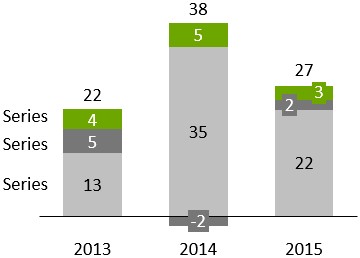
think-cell では、単純な縦棒グラフと横棒グラフと積み上げ縦棒グラフと横棒グラフを区別しません。単純な縦棒グラフまたは横棒グラフを作成する場合は、データシートにデータの 1 系列(行)のみを入力します。縦棒グラフの簡単な説明は、グラフ入門を参照してください。
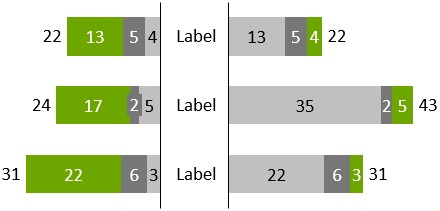
2 つの横棒グラフを「背中合わせ」に配置すると、バタフライグラフを作成できます。これを行うには、グラフの 1 つを 180 度回転させ(要素の回転と反転を参照)、両方のグラフに同じスケールを適用します(異なる軸のスケールを一致させるを参照)。そして、片方のグラフのカテゴリラベルを削除します。
集合縦棒または横棒グラフを作成するには、集合縦棒グラフまたは横棒グラフを参照してください。
列またはバーの幅を変更するには、セグメントを選択し、列またはバーの中央にあるハンドルの 1 つをドラッグします。ドラッグをすると、ギャップがわかるヒントが表示されます。幅を大きくするとギャップ幅は小さくなり、その逆も同様です。幅を変更してもグラフの幅は変わりません。ギャップは、棒の幅の割合で表示されます。例えば、値が 50% の場合、各ギャップの幅は列またはバーの半分になります。

100% 積み上げ縦棒・横棒グラフ
|
要素メニューのアイコン: |
|

100% 積み上げ縦棒・横棒グラフは、積み上げ縦棒・横棒グラフの変化形です。通常はすべての棒が同じ高さ(つまり 100%)になります。100% 積み上げグラフのラベルは、ラベル コンテンツ プロパティをサポートしています。これにより、絶対値、パーセンテージ、またはその両方を表示するかどうかを選択できます(ラベルのコンテンツ)。
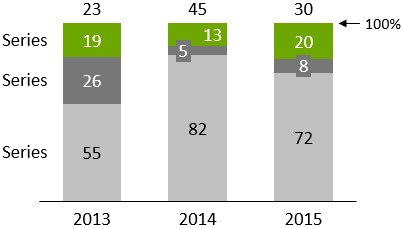
think-cell では、列の合計が必ずしも100% にならない場合でも 100% 積み上げグラフを作成できます。列の合計が 100% に近い数値場合は、それに応じて作成されます。データシートの入力に関する詳細は、絶対値と相対値をご参照ください。
セグメントの順序を変更する
積み上げおよび 100% 積み上げ縦棒・横棒グラフでセグメントを表示する順序を変更できます。これを行うには以下の手順に従ってください。
集合縦棒グラフまたは横棒グラフ
|
要素メニューのアイコン: |
|

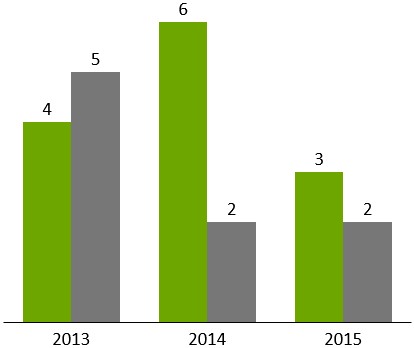
集合縦棒グラフと横棒グラフは、セグメントが横に並んで配置された積み上げ縦棒グラフと横棒グラフのバリエーションです。
集合縦棒グラフまたは横棒グラフは、系列のセグメントを選択し、この系列のグラフ型のコントロールからLineを選択することで、折れ線グラフと組み合わせることができます。
セグメントの積み上げを並列にしたい場合は、集合縦棒グラフを作成できます。
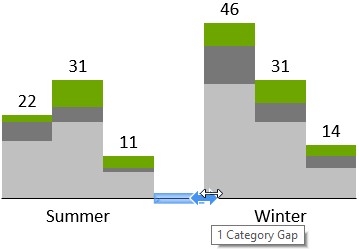
積み上げ集合縦棒グラフの作成は、次の手順を参照してください。
- 積み上げ縦棒グラフを挿入します。
- セグメントを選択し、[0% ギャップ] と表示されたツールチップが表示されるまで、棒の高さの半分で棒幅ハンドルをドラッグします。
- 項目ギャップを挿入するベースラインをクリックし、[項目ギャップ 1]と表示されたツールチップが表示されるまで矢印を右にドラッグします。必ずすべてのクラスタでこの作業を繰り返し行ってください。
クラスタの積み上げが偶数の場合、ラベルをクラスタ全体の中央に配置することはできません。この場合は PowerPoint テキスト ボックスを使ってラベルをつけてください。
折れ線グラフとプロファイルグラフ
|
要素メニューのアイコン: |
|

このセクションでは、次のトピックについて説明します。
折れ線グラフとプロファイルグラフの概要
折れ線グラフ(90 度回転させた場合、プロファイルグラフと呼ばれます)は、同じ系列に属するデータポイントをつなぐ線を使用します。ミニツールバーでラインの表示方法を変更できます(線の設定、線のスタイルと重みを変更する、およびマーカーの形状を参照)。デフォルトでは、データポイントのラベルは表示されませんが、折れ線グラフの 
折れ線グラフの項目値が、厳密に上昇する数値や軸ラベルの数値形式に従ってそのように解釈される日付の場合、X 軸は自動的に数値軸に切り替わります(数値軸を参照)。日付を使用する場合は、すべてのカテゴリ ラベル を複数選択し (複数オブジェクトの選択を参照)、設定に日付形式を入力することで日付の書式を変更できます (日付形式コードを参照)。横並びで表示できる以上のラベルを表示したい場合は、ラベルの回転を使用できます (ラベルの回転を参照)。
X 軸は、次の条件が満たされている場合にのみ、項目から数値モードに切り替えることができます。
- データシートのすべての項目セルに数値が含まれており、Excel のセル書式もGeneralまたはNumberまたは数値に設定されている、もしくは、データシートのすべての項目セルに数値が含まれており、Excel のセル書式もDateに設定されている場合。
- カテゴリのセルの数値または日付は、左から右に向かって厳密に上昇しています。
-
Y 軸はCrosses Between Categories に設定されていません(位置値軸を参照)。この要件のみが数値軸モードへの切り替えを妨げている場合、軸コンテキストメニューから

X 軸が削除されている場合は、データは項目軸に対し表示されます。
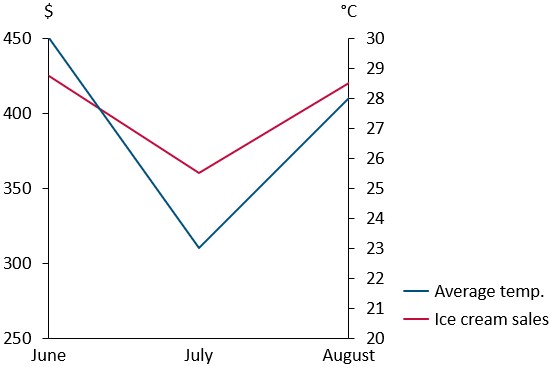
折れ線グラフは、第 2 の Y 数値軸を表示することもできます。詳細な情報は第 2 軸をご参照ください。
Use Datasheet Fill on Topが選択されている場合(グラフの塗りつぶしスキームを参照)、Excel のセルの書式設定の塗りつぶしが次の方法で使用されます。
- 該当する系列名を含むセルの塗りつぶし色によって線の色が決まります。
- 各データ ポイントのセルの塗りつぶし色によって、このデータ ポイントのマーカー色が決まります。
線の設定
線の設定コントロールは、折れ線グラフ内の線の外観を指定します。線の設定がサポートされており、グラフ内のすべての線に対して一貫性ある線のスタイルや色が使用されます。また、マーカーを使って線上の各データポイントを強調する線を設定で選択することもできます。
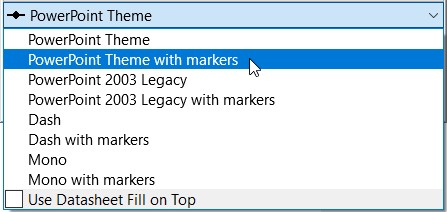
スムーズな線
折れ線グラフの線をなめらかにするには、この設定をオンにします。まず、目的の線を右クリックし、 
補間
折れ線グラフ、面グラフ、欠けている値はデフォルトで線形に補間されます。補間を無効化するには、系列のコンテキストメニューの 
折れ線グラフでは、グラフの各系列について、補間を有効または無効にできます。面グラフでは、各系列が積み上げられるのでグラフ全体にのみ適用されます。
マーカーの形状
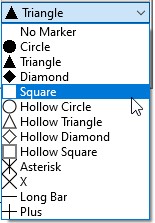
マーカーの形状コントロールは、折れ線グラフのデータポイントに対するマーカーを追加または変更するために使用できます。
第 2 軸
線を含むグラフには、2つ目の Y 軸が追加されている場合があります。線をハイライトして、線のコンテキストメニューから 
誤差範囲
エラーバーを使用して、折れ線や積み上げ縦棒グラフでの偏差を表示することができます。エラーバーを使用して、サッカーフィールドグラフを作成することもできます。
エラーバーを使用して、次のグラフを作成できます。
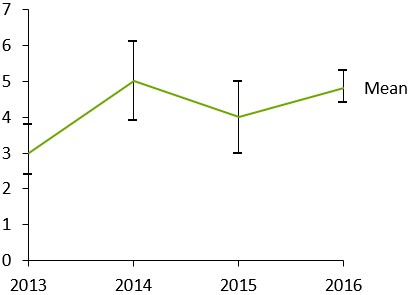
- 3 系列の折れ線グラフを作成します。第 1 系列は上偏差を、第 2 系列は平均を、第 3 系列は下偏差を反映します。
- 中央の線を右クリックし、コンテキストメニューか

いずれかのエラーバーを選択すると、すべてのエラーバーの上下偏差のマーカー シェイプと色および線の種類を変更できます。個々のエラーバーマーカーを選択して、そのマーカーのプロパティのみを変更することもできます。
エラーバーを選択すると、両端にハンドルが現れます。これらのハンドルをドラッグすると、エラーバーがどの線に及ぶかを選択できます。エラーバーを 2 つの隣接する線だけに設定すると、偏差の代わりに間隔を視覚化することもできます。
サッカーフィールドグラフ
回転させた折れ線グラフとエラーバーを使用して、フットボール チャートを作成することもできます。フットボール チャートは、項目の低値と高値だけでなく、低値と高値の幅を視覚化するために使用されます。
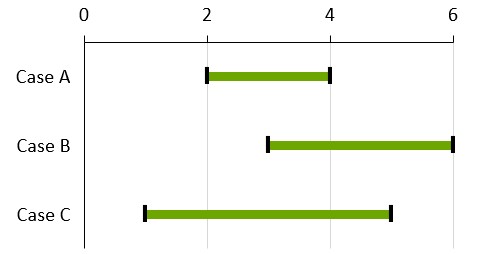
フットボール チャートグラフの作成方法:
- 右に回転させた折れ線グラフを作成します(プロファイルグラフ)
- データシートに低い値と高い値を入力します
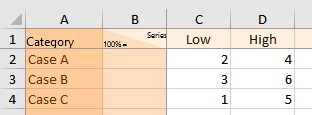
- 低い値と高い値の両方のラインを選択
- 右クリックして、think-cell'のコンテキストメニューからAdd Error Barsを選択します。
- 低値と高値のバーとデータポイント両方に希望のエラーバーと形式を 1 つ選択します。通常は太いエラーバーに切り替えます(サッカーフィールドグラフ上で 6pt など)。
- グラフの背景を右クリックし、コンテキストメニューからAdd Gridlinesを選択します。グリッド線のスタイルを設定するには、いずれか 1 本を選択し、Ctrl+A を押してすべてを選択します。薄い色など、ミニツールバーから書式設定のオプションを選択できます。
最初のデータ範囲を水平の Y 軸の上に配置すると、縦軸の軸範囲を変更するか(数値軸を参照)、Y 軸を上向きにドラッグできます。後者の場合は縦軸がカテゴリ軸になり、カテゴリ行の数字または日付の値に基づくのではなく、データポイントが均等間隔で垂直に配置される点に留意してください。
2 系列以上の系列を使用し、各ペア間に複数のエラーバーを追加すると、より複雑なフットボールフィールドチャートを作成できます。例えば、中央値が含まれた 3 つ目の系列を追加し、中央値のバーの上下に 2 本の異なる色のエラーバーを追加できます。
面グラフ
スライドに積み上げエリアと 100% 積み上げ面グラフを追加します。
このセクションでは、次のトピックについて説明します。
積み上げ面グラフ
|
要素メニューのアイコン: |
|

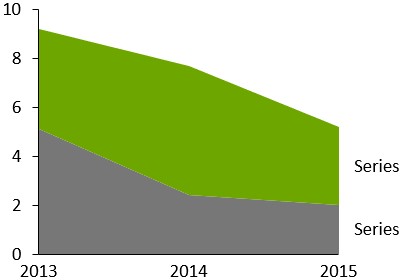
面グラフは、データポイントが各数値ではなくカテゴリ内の数値の合計を表す、積み上げ型の折れ線グラフと考えることができます。積み上げ面グラフの外観は、配色コントロールを使って設定します。デフォルトでは、データポイントのラベルは表示されませんが、積み上げ面グラフの 


Use Datasheet Fill on Top が選択されている場合 (グラフの塗りつぶしスキームを参照)、シリーズ ラベル セルの Excel 塗りつぶしの色によって、このシリーズの領域の塗りつぶしの色が決まります。
100% 積み上げ面グラフ
|
要素メニューのアイコン: |
|

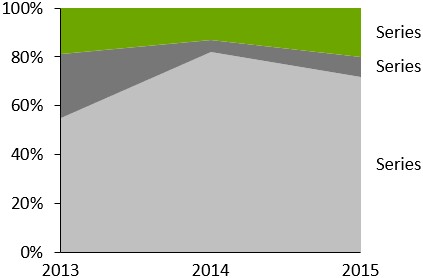
100% 積み上げ面グラフ は、カテゴリ内のすべての数値の合計が通常 100% を示す、面グラフの変化形です。カテゴリの合計が 100% の近似値の場合は、それに従ってグラフが作成されます。データ数値の指定についての詳細は、絶対値と相対値をご覧ください。100% 積み上げ面グラフのラベルは、絶対値、パーセンテージ、またはその両方を表示できます(ラベルのコンテンツ)。
面の順序を変更する
面グラフでは、各領域は系列を表します。グラフに表示される面の順序を変更できます。これを行うには以下の手順に従ってください。
- グラフを選択して、ミニツールバーを開きます。
- Area Orderメニューで、希望する面の順序を選択します。
複合グラフ
|
要素メニューのアイコン: |
|

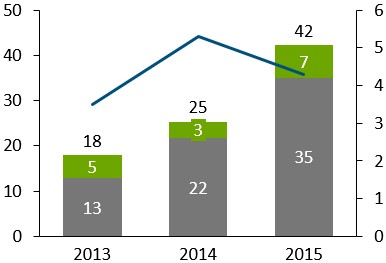
複合グラフは、1 つのグラフ内で線と縦棒のセグメントを結合します。折れ線グラフとプロファイルグラフ と 単純な積み上げ縦棒グラフと横棒グラフ には、グラフの線と縦棒セグメントの使用方法が詳しく説明されています。
線を系列のセグメントに変換するには、線をハイライト表示し、グラフタイプのコントロールからStacked Segmentsを選択します(グラフタイプを変更を参照)。セグメントを線に変換するには、その系列のセグメントをハイライト表示し、グラフ型のコントロールからLineを選択するだけです。折れ線グラフ、積み上げ縦棒、横棒グラフ、および複合グラフのデータソースの書式は同じです。
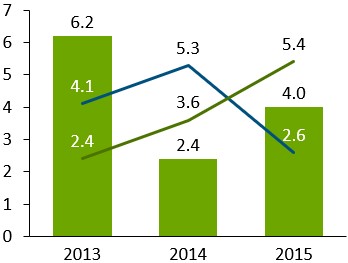
この機能は、積み上げ、集合縦棒、横棒グラフ、および折れ線グラフで使用できます。