议程
- Home
- 资源
- 用户手册
- thinkcell Core:演示文稿基础
- 议程
使用 thinkcell 议程,您可以为演示文稿创建目录、章节和子章节。当您添加、删除、重新排序和重命名章节时,议程幻灯片会自动更新,以反映最新结构。
有关设置议程和其他 thinkcell 元素格式及排列的一般说明,请参见 形状和元素。


插入章节
要开始演示文稿的新章节,请在 PowerPoint 功能区中选择 Insert > thinkcell > Elements > Chapter  。系统会在当前幻灯片后插入一张新幻灯片,其中包含一个新行“章节”。该新行已被选中,因此您可以立即输入新章节的名称,覆盖占位文本。新幻灯片默认标题为“议程”,可按需更改(请参见 样板)。
编辑议程时,您也可以选择一个章节标题,然后按 Ctrl+Alt+↓。这将在当前选中的章节之后插入一个新章节。
重新排序章节
编辑议程幻灯片时,您可以使用以下方法更改章节顺序:
- 选择章节标题,然后按住 Shift+Alt 并使用 ↑ ↓ 将当前章节上移或下移。
- 将章节标题拖到新位置。
- 按住 Ctrl 拖动可复制章节。
如果移动某个章节,属于该章节的幻灯片也会随之移动,即被移动章节的议程幻灯片与下一个章节的议程幻灯片之间的所有幻灯片。
在“幻灯片浏览”视图中,您可以像处理普通幻灯片一样,对议程幻灯片进行重新排序、复制、粘贴和创建副本。如果更改章节顺序,所有议程幻灯片都会相应更新。
定位议程元素
默认情况下,议程元素位于幻灯片中央。如有需要,您可以将议程元素移动到其他位置。应在插入第一张章节幻灯片后定位议程元素,因为后续章节幻灯片上的议程元素会自动显示在相同位置。
如果您已更改某个议程元素的位置,并希望其他议程元素与其位置匹配,可以跨幻灯片对齐元素边缘(请参见 调整大小时将元素与其他幻灯片上的对象对齐)。例如,要让不同幻灯片上的两个议程元素的顶部边缘对齐,请按以下步骤操作:
- 插入第一张议程幻灯片:在 PowerPoint 功能区中选择 Insert > thinkcell > Elements > Chapter 。
- 插入第二张议程幻灯片,例如选择章节标题并按 Ctrl+Alt+↓。
- 当所有章节标题周围显示橙色选择框时,单击议程元素的边界以选择整个议程元素。
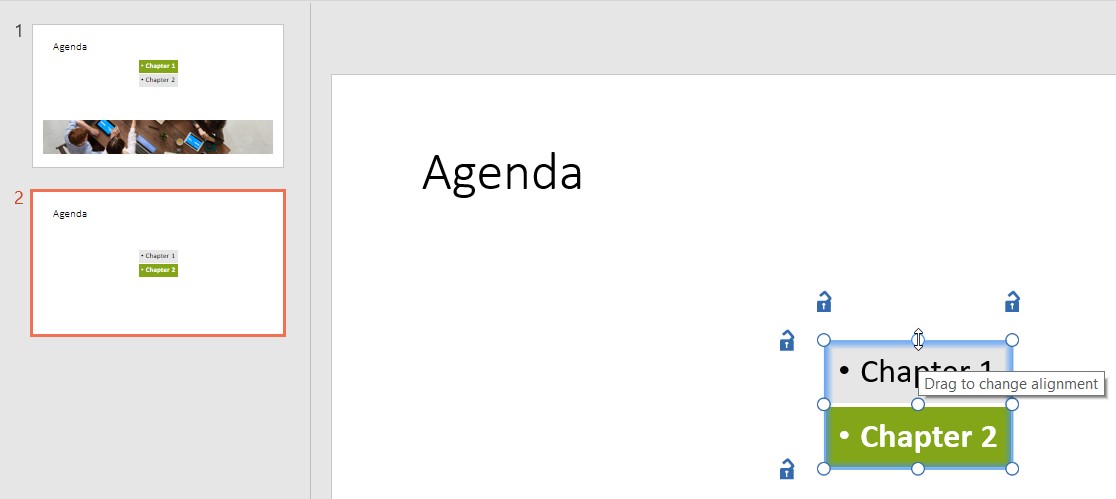
- 单击并按住顶部边缘上的控点。
- 按住鼠标按钮的同时,通过滚动鼠标滚轮,或使用 Page up 或 Page down 切换到另一张议程幻灯片。
- 拖动显示的灰色选择轮廓的顶部边缘,使其与该幻灯片上议程元素的顶部边缘对齐。此时会显示一条细灰线作为吸附指示。
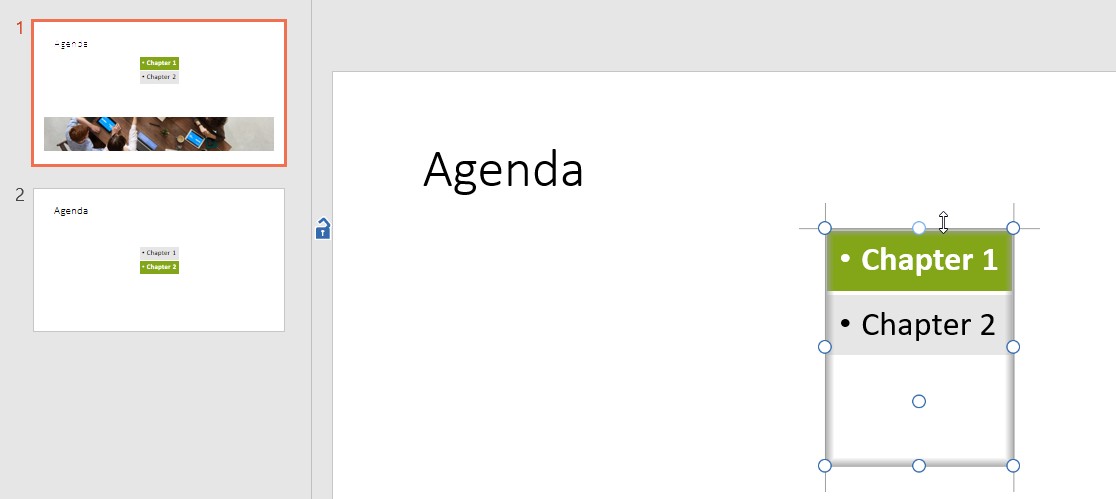
- 松开鼠标按钮。


现在,两个议程元素的顶部边缘也已吸附在一起,因此它们在幻灯片上的位置将始终相同。添加其他议程幻灯片时,这些幻灯片上议程元素的顶部边缘将继承此吸附连接,如 样板 中所述。
自动调整议程元素大小以适应内容
议程元素可以自动调整大小以适应其内容。您可以开启或关闭自动调整大小,并选择议程元素增大或缩小的方向。了解更多信息,请参见 自动调整文本框大小以适应内容。
多级章节层级结构
章节和子章节的层级结构由文本级别决定。PowerPoint 提供了多种更改文本级别的方法,例如,您可以使用 PowerPoint 的按钮来提高或降低列表级别。或者,按住 Shift+Alt 并使用方向键 ← 和 →。
子章节只会显示在同一级别的章节幻灯片以及父章节的幻灯片上。如果选择了包含隐藏子章节的章节,标题文本开头下方会显示一个标记 
如果某个章节与其第一个子章节之间没有幻灯片,即主章节没有自己的内容,则该议程幻灯片会在幻灯片放映期间被隐藏。这样可避免在幻灯片放映时必须快进跳过章节幻灯片才能到达实际内容。这是通过自动设置 PowerPoint 的“隐藏幻灯片”属性实现的。
例如,当章节“A”包含子章节“A1”,并且“A”和“A1”的议程幻灯片之间没有内容幻灯片时,“A”的议程幻灯片会在 PowerPoint 中自动设置为“隐藏”。同样,当该条件不再成立时,该幻灯片会在 PowerPoint 中自动“取消隐藏”。
在幻灯片放映期间,每当隐藏的议程幻灯片被省略时,显示的幻灯片编号就会跳变。要防止这种情况并从演示文稿中移除所有此类幻灯片,请选择整组章节标题并右键单击打开上下文菜单,然后选择 Remove Hidden Agenda Slides


单个演示文稿中的多个议程
可以将演示文稿拆分为多个部分,每个部分都有自己的议程。为此,请转到第二个部分的第一张幻灯片,然后选择 Insert > thinkcell > Elements >  Split Agenda。您可以通过幻灯片顶部的标记识别分隔符幻灯片。
分隔符之后的章节不会包含在分隔符之前的议程幻灯片中,反之亦然。演示文稿中的不同部分拥有相互独立的议程。
通常,分隔符用于将备份部分与演示文稿的主体部分分开。在这种情况下,备份部分通常有自己的标题幻灯片,上面只写着“Backup”(不包含议程或概览)。议程分隔符应放置在这里。该幻灯片之后的章节不会出现在演示文稿开头的议程幻灯片上,并且移动演示文稿主体部分的最后一个章节时,备份幻灯片不会随之移动。
注意:如果将议程分隔符放在备份中的第一张议程幻灯片上,那么之后移动该章节时,分隔符也会随之移动;复制该议程幻灯片时,分隔符也会被复制。
插入目录
要添加一张显示所有顶级章节且不带任何突出显示的幻灯片,请选择 Insert > thinkcell > Elements > Table of Contents  。如果您尚未定义任何章节,该幻灯片将为空,并会在您添加章节后自动填充。示例如下:

如果演示文稿已包含章节幻灯片,则目录幻灯片会插入到第一张章节幻灯片之前。如果尚无章节幻灯片,则会在当前幻灯片之后插入一张空的目录幻灯片。只需使用 PowerPoint 的幻灯片浏览视图将其移动到所需位置即可。
设置议程样式
选中章节标题后,迷你工具栏会提供用于更改字体大小和样式(请参阅 字体)、填充(请参阅 填充)以及轮廓样式(请参阅 更改线条样式和粗细)的控件。使用轮廓时,您还可以更改其颜色。
章节标题的样式会应用于所有同类型章节。例如,如果为突出显示的顶级章节标题指定蓝色填充和虚线轮廓,所有其他突出显示的顶级章节也会采用相同样式。

设置议程样式时,thinkcell 会区分以下类型:
- 章节为当前章节且位于顶级
- 章节为顶级章节,并包含当前章节
- 章节为顶级章节,但不包含当前章节
- 章节为当前章节,但不位于顶级
- 章节是当前章节的直接子章节,且当前章节为顶级章节
- 章节和当前章节都不是顶级章节,且该章节不在从顶级章节到当前章节的路径上,但它的某个同级章节在此路径上,或它是当前章节的直接子章节(章节位于“当前章节的子树中”)
- 章节不是顶级章节、不是当前章节,也不在“当前章节的子树中”,但该章节所属的顶级章节为当前章节
- 章节不是顶级章节、不是当前章节,也不在“当前章节的子树中”,但该章节与当前章节位于同一个顶级章节之下
- 任何其他章节(目录除外)
- 章节位于目录中,且该章节为顶级章节
- 章节位于目录中,且该章节不是顶级章节
- 章节和当前章节都不是顶级章节,且该章节位于从顶级章节到当前章节的路径上

您还可以使用迷你工具栏在预定义样式之间进行选择。通常,目录中只显示顶级标题。
您可以在任何议程幻灯片上更改所有章节的属性,无需切换到特定章节的幻灯片。
提示和技巧
您可以使用全部四个方向键作为章节快捷键:Shift+Alt 与 ↑ ↓ 用于重新排序章节,Shift+Alt 与 ← → 用于更改层级。
在幻灯片视图中,双击章节标题周围的橙色选择框即可跳转到对应的议程幻灯片。在放映幻灯片时,单击即可实现同样操作。
选中章节标题并使用迷你工具栏更改字体大小和样式,会将相同更改应用于所有其他同类型章节。但是,如果选中章节标题文本的一部分并使用 PowerPoint 控件(例如将专有名称设为斜体),则会更改所有议程幻灯片上该章节的文本,但不会影响其他章节。
样板
插入第一张议程幻灯片后,之后插入的议程幻灯片会复制第一张幻灯片的形状、幻灯片母版和布局。如果一个演示文稿中有多张议程幻灯片,且这些幻灯片使用不同的幻灯片母版或布局,则之后插入的议程幻灯片会复制其前面最近一张议程幻灯片的外观。
需要排查问题吗?
查看我们的知识库