Mise en page automatique
Grâce à la mise en page automatique, les éléments thinkcell peuvent ajuster automatiquement leur taille et leur position pour vous aider à créer des diapositives plus rapidement.

Présentation de la mise en page automatique
En utilisant la mise en page automatique de thinkcell, vous pouvez effectuer les opérations suivantes :
- Adapter automatiquement les zones de texte, les tableaux et les graphiques à leur contenu.
- Créer des alignements dynamiques entre les éléments. Lorsque vous modifiez le contenu d’un élément aligné dynamiquement, les autres éléments se déplacent ou se redimensionnent pour préserver l’alignement.
Le tableau suivant résume les principales fonctionnalités de la mise en page automatique.
|
Élément |
Fonctionnalité de mise en page automatique |
|---|---|
Verrouiller et déverrouiller des éléments
Vous pouvez contrôler la mise en page automatique en verrouillant et en déverrouillant les bords des éléments.
Déverrouiller les bords des éléments
Un bord déverrouillé peut se déplacer automatiquement pour préserver un alignement dynamique ou ajuster le contenu d’une zone de texte, d’un tableau ou d’un graphique. Un bord déverrouillé a une poignée 
Pour déverrouiller un bord, sélectionnez l’élément, puis faites un clic droit sur la poignée de redimensionnement du bord.

Pour déverrouiller deux bords adjacents, sélectionnez l’élément, puis faites un clic droit sur la poignée de redimensionnement à l’angle où les deux bords se rejoignent.

Verrouiller les bords des éléments
Un bord verrouillé ne bouge pas, même lorsque le contenu de l’élément change. Un bord verrouillé a une poignée 
Pour verrouiller un bord, sélectionnez l’élément, puis effectuez l’une des opérations suivantes :
- Faites un clic gauche sur la poignée de redimensionnement du bord.
- Faites glisser la poignée de redimensionnement du bord.

Pour verrouiller deux bords adjacents, sélectionnez l’élément, puis faites un clic gauche sur la poignée de redimensionnement à l’angle où les deux bords se rejoignent.

Si vous faites glisser une poignée de redimensionnement dans l’un des coins de l’élément, tous les bords de l’élément seront verrouillés.

Verrouiller et déverrouiller des éléments dans une sélection multiple ou un groupe
Lorsque vous sélectionnez plusieurs éléments ou un groupe d’éléments, un cadre de sélection externe apparaît autour des éléments. Vous pouvez utiliser les poignées de redimensionnement du cadre extérieur pour verrouiller ou déverrouiller les bords extérieurs de votre sélection. Par exemple :
- Si vous verrouillez le bord inférieur du cadre de sélection externe, le bord de l’élément le plus bas sera verrouillé.
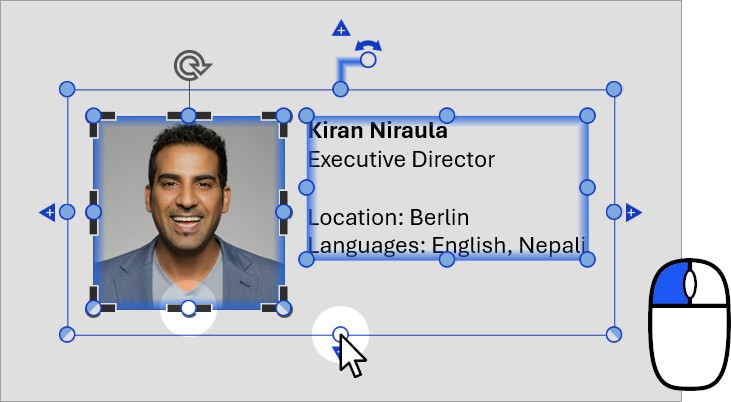
- Si vous verrouillez le bord supérieur du cadre de sélection externe et que les éléments les plus haut placés dans votre sélection sont alignés sur le dessus, les bords supérieurs de ces éléments seront verrouillés.
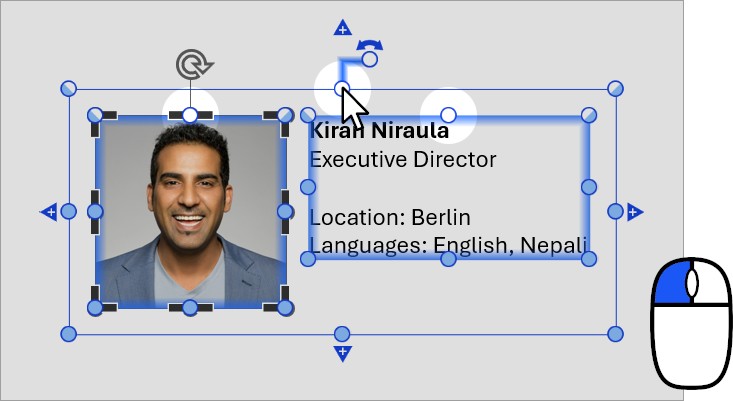


Si les bords des éléments alignés sont alignés ensemble, comme les bords des zones de texte dans un tableau, par exemple, ces bords partagent toujours le même état verrouillé ou déverrouillé. Pour verrouiller ou déverrouiller les bords alignés ensemble, utilisez la poignée de redimensionnement de n’importe quel bord aligné ou le bord correspondant du cadre extérieur.

Si les bords des éléments alignés ne sont pas liés, ils peuvent avoir des états de verrouillage ou déverrouillage différents.

Besoin de résoudre un problème ?
Consultez notre base de connaissances