Zones de texte
Les zones de texte thinkcell peuvent adapter automatiquement leur taille et leur position pour des mises en page optimales de vos diapositives. Apprenez à contrôler le redimensionnement automatique en verrouillant et déverrouillant les bords des zones de texte. Créez des alignements dynamiques avec d’autres éléments thinkcell de sorte que lorsque vous modifiez le texte, les autres éléments se déplacent et se redimensionnent pour préserver l’alignement.
Pour des instructions générales sur la mise en forme et l’organisation des zones de texte et d’autres éléments thinkcell, consultez Formes et éléments.
Insérer des zones de texte thinkcell
Pour insérer une zone de texte sur une diapositive, procédez comme suit :
- Dans PowerPoint, sur le ruban Insert, accédez au groupe thinkcell, puis sélectionnez Text Box
 .
. - Pour insérer une zone de texte avec la taille par défaut, cliquez sur l’endroit où vous souhaitez insérer la zone de texte. Pour insérer une zone de texte avec une taille personnalisée, faites glisser pour insérer la zone de texte avec la taille souhaitée.
- Commencez à saisir du texte dans la zone de texte.
Redimensionner automatiquement des zones de texte en fonction de leur contenu
Il est possible de redimensionner automatiquement des zones de texte en fonction de leur contenu. Vous pouvez activer et désactiver le redimensionnement automatique et choisir la direction dans laquelle une zone de texte s’agrandit ou rétrécit, en déverrouillant et en verrouillant les bords d’une zone de texte.
Vous pouvez également utiliser le redimensionnement automatique avec d’autres éléments thinkcell qui contiennent du texte ou dont les tailles sont spécifiées en points, y compris les Harvey Balls et les cases à cocher, les pentagones et les chevrons, les Rectangles à coins arrondis, les Agendas et les Images et icônes.
Un bord déverrouillé peut se déplacer automatiquement pour s’adapter au contenu de la zone de texte. Un bord déverrouillé a une poignée 

Un bord verrouillé ne bouge pas, même lorsque le contenu de la zone de texte change. Un bord verrouillé a une poignée 

Voir Verrouiller et déverrouiller des éléments pour en savoir plus.
Exemples de redimensionnement automatique
Pour ajuster automatiquement la hauteur de la zone de texte à son contenu afin que le bord supérieur reste verrouillé et que le bas s’agrandisse ou rétrécisse, verrouillez le bord supérieur et déverrouillez le bord inférieur.

Pour ajuster automatiquement la largeur de la zone de texte à son contenu afin que le côté gauche s’agrandisse ou rétrécisse et que le bord droit reste verrouillé, déverrouillez le bord gauche et verrouillez le bord droit.

Pour désactiver le redimensionnement automatique de la hauteur de la zone de texte, verrouillez ses bords supérieur et inférieur.
Pour désactiver le redimensionnement automatique de la largeur de la zone de texte, verrouillez ses bords gauche et droit.
Aligner dynamiquement les zones de texte avec d’autres éléments
Vous pouvez créer des alignements dynamiques entre les zones de texte et d’autres éléments thinkcell. Lorsque vous modifiez le texte, les autres éléments se déplacent ou se redimensionnent pour préserver l’alignement.
Par exemple, vous pouvez aligner une zone de texte et une image de sorte que l’image corresponde toujours à la largeur de la zone de texte, même si vous allongez ou raccourcissez le texte.

Vous pouvez créer un alignement dynamique le long des bords supérieur, inférieur, gauche ou droit d’un élément. Dans cet exemple, les bords droits de l’image et de la zone de texte sont alignés dynamiquement, comme indiqué par une fine ligne grise entre les bords. Une fois que vous déplacez l’un des éléments ou certains bords, l’alignement dynamique est rompu (voir Rompre des alignements dynamiques).
Vous pouvez également créer des alignements dynamiques à l’aide d’autres éléments thinkcell contenant du texte ou dont les tailles sont spécifiées en points, notamment les Harvey Balls et les cases à cocher, les pentagones et chevrons, les Rectangles à coins arrondis, les Agendas et les Images et icônes.
Pour créer un alignement dynamique entre une zone de texte et un autre élément, procédez comme suit :
-
Avant d’aligner dynamiquement les bords que vous souhaitez (dans cet exemple, les bords droits de l’image et de la zone de texte), vous pouvez verrouiller certains des autres bords des éléments afin qu’ils ne bougent pas lorsque vous modifiez le texte. Un bord verrouillé a une poignée

Dans cet exemple, les bords suivants sont verrouillés :- Les bords gauches de l’image et de la zone de texte, pour préserver leur alignement.
- Le bord inférieur de l’image et le bord supérieur de la zone de texte, pour préserver l’espace entre eux.
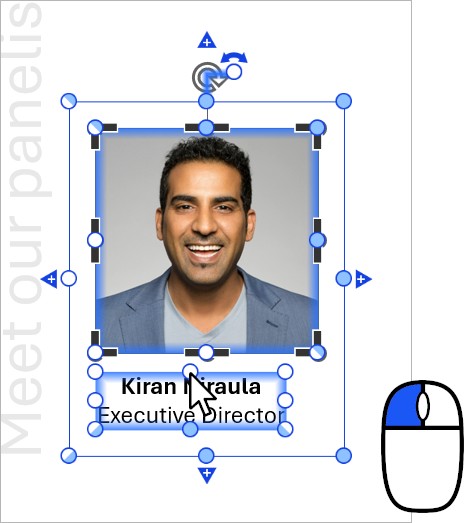

- Sélectionnez l’un des éléments que vous souhaitez inclure dans votre alignement dynamique, par exemple, l’image.
- Commencez à faire glisser la poignée de redimensionnement du bord que vous souhaitez aligner, dans cet exemple, la poignée du bord droit.
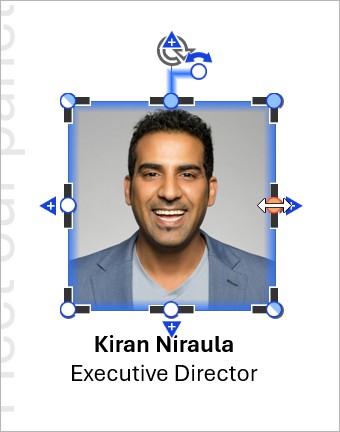

- Tout en faisant glisser la poignée de redimensionnement, déplacez le curseur de la souris sur le bord de l’autre élément sur lequel vous souhaitez faire l’alignement. Le bord sur lequel faites l’alignement est surligné en bleu et une fine ligne apparaît entre les bords. Relâchez le bouton de la souris.
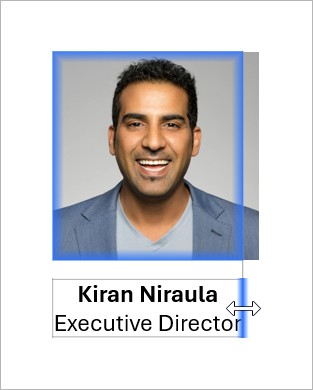

- Assurez-vous que les bords que vous souhaitez aligner dynamiquement sont déverrouillés, par exemple les bords droits de l’image et de la zone de texte. Un bord déverrouillé a une poignée

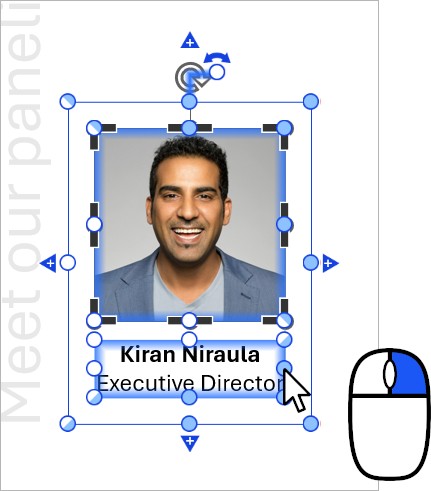

Lorsque vous modifiez le texte, l’alignement dynamique persiste. Dans cet exemple, l’image est redimensionnée de sorte que le bord droit de l’image soit toujours aligné sur le bord droit de la zone de texte.

Rompre des alignements dynamiques
Les actions suivantes rompront un alignement dynamique en verrouillant un ou plusieurs bords :
- Déplacer l’un des éléments alignés dynamiquement.
- Cliquer avec le bouton gauche sur la poignée de redimensionnement d’un bord aligné dynamiquement.
- Faire glisser la poignée de redimensionnement d’un bord aligné dynamiquement.
- Faire glisser la poignée de redimensionnement d’un bord qui est à l’opposé d’un bord aligné dynamiquement. Par exemple, si le bord droit est aligné dynamiquement, le déplacement du bord gauche rompt l’alignement.
Besoin de résoudre un problème ?
Consultez notre base de connaissances