Utilisez cette fonction pour afficher une échelle numérique des valeurs dans votre graphique, représentée soit par une ligne d’axe avec des coches, soit par des lignes de graduation. En général, l’axe Y d’un graphique est un axe de valeurs.
Remarque : L’axe X d’un graphique Mekko est également un axe de valeurs. De la même manière, les graphiques en nuage de points et les graphiques à bulles comportent deux axes de valeurs qui sont constamment affichés. Par ailleurs, l’axe X d’un graphique à lignes peut être un axe de valeurs, plutôt qu’un axe de catégories (voir Graphiques à lignes et de profil). Les axes X de tous les autres graphiques sont des axes de catégories standard.
Quand il est sélectionné, un axe de valeurs possède trois poignées, illustrées ci-dessous aussi bien pour la représentation de la ligne d’axe que des lignes de graduation. Lorsque vous utilisez des lignes de graduation, sélectionnez l’une des lignes pour afficher les poignées de l’axe.
L’échelle des axes de valeurs est généralement définie par thinkcell. Vous pouvez toutefois définir manuellement l’échelle de l’axe de valeurs en faisant glisser les poignées qui se trouvent à son extrémité. Les valeurs sur cet axe doivent toujours inclure toute la plage comprise entre les valeurs la plus faible et la plus élevée de la feuille de données. Si vous souhaitez masquer une valeur spécifique, supprimez-la de la feuille de données ou masquez la ligne ou la colonne correspondante dans la feuille de données. La mise à l’échelle automatique de l’axe de valeurs peut être restaurée en faisant glisser les poignées jusqu’à ce que l’info-bulle indique Automatic ou en sélectionnant Reset to Automatic Scale dans le menu contextuel de l’axe ou de l’élément de graphique mis à l’échelle. Pour éviter que l’échelle de l’axe de valeurs ne repasse en mode automatique, maintenez la touche Alt enfoncée lorsque vous faites glisser les poignées.
L’espacement entre les graduations de l’axe des valeurs est généralement calculé par thinkcell. Vous pouvez toutefois le modifier manuellement en faisant glisser la poignée du milieu. Lors de cette opération, la poignée se positionne sur les espacements entre graduations pris en charge, indiqués par une info-bulle. Lorsque vous relâchez la poignée, l’espacement entre graduations indiqué est appliqué à l’axe. Pour restaurer l’espacement entre graduations automatique, réduisez l’espacement jusqu’à ce que l’info-bulle indique Automatic.
La position des segments, lignes et zones le long d’un axe peut être déterminée sur la base de leurs valeurs absolues ou sur leur part relative (pourcentage) dans l’ensemble de la catégorie. Respectivement, dans la mini barre d’outils d’un axe, dans le menu Label Content, vous pouvez choisir entre Absolute et %.
Dans une colonne empilée, le passage à un axe en pourcentage entraîne la conversion du graphique en colonne empilée 100 %. Un graphique à colonnes groupées sera converti en graphique à colonnes empilées, car seulement alors les parts relatives sont ajoutées jusqu’à un empilement représentant 100 % d’une catégorie. De la même manière, sélectionner un axe en pourcentage dans un graphique à lignes le convertira en graphique à aires empilées 100 %
Inverser l’axe de valeurs
Les graphiques en nuages de points, à bulles ou à lignes prennent en charge l’inversion de la direction de l’axe via la sélection de Values in descending order dans la liste déroulante de la direction de l’axe dans la mini barre d’outils de l’axe. Dans un graphique à lignes comportant deux axes, vous pouvez définir un ordre inversé pour surligner les corrélations négatives. Les graphiques à colonnes, à barres et à aires font pivoter le graphique lors de l’inversion de l’axe.
Positionner les axes de valeur
Il est possible de déplacer un axe Y de valeurs en le sélectionnant et en le faisant glisser à l’aide de la souris. Lors de cette opération, les autres emplacements disponibles sont mis en surbrillance. Pour déplacer l’axe, il suffit de le faire glisser et de le déposer sur l’emplacement voulu.
Lors de la sélection et du glissement de l’axe Y de valeurs d’un graphique à lignes, vous remarquerez que deux emplacements sont mis en surbrillance de chaque côté du graphique. Faites glisser l’axe Y sur l’un de ces emplacements pour le placer sur le côté souhaité du graphique.
Toutefois, l’emplacement choisi détermine également le comportement de croisement du graphique. Les graphiques à lignes prennent en charge deux types de croisement :
Crosses At Categories L’axe Y croise l’axe X au centre d’une catégorie. Dans ce cas, les points de données de la première catégorie sont placés directement sur l’axe Y.
Crosses Between Categories L’axe Y croise l’axe X entre deux catégories. De ce fait, les points de données sont décalés de la bordure du graphique.
Quel que soit le comportement de croisement de l’axe, la position X des points de données correspond toujours au centre de la catégorie.
La sélection de l’un des emplacements en surbrillance les plus à l’intérieur définit le comportement sur Crosses At Categories, alors que la sélection de l’un des emplacements en surbrillance les plus à l’extérieur définit le comportement sur Crosses Between Categories.
Les boutons et du menu contextuel de l’axe de valeurs peuvent également être utilisés pour modifier le comportement de croisement.
Positionner les libellés de coche
Les libellés de graduation apparaissent en général à gauche de la ligne d’axe ou des lignes de graduation. Pour les déplacer vers la droite, sélectionnez l’un des libellés de graduation et faites-le glisser jusqu’à la position alternative :
Menu contextuel de l’axe de valeurs
Les axes de valeurs ont leur propre menu contextuel. Ce menu comporte les boutons suivants :
Add Title Ajouter un titre d’axe. Vous pouvez faire glisser le titre sur l’emplacement souhaité. Un titre peut également être ajouté sur la ligne de référence du graphique, même s’il ne s’agit pas d’un axe de valeur.
Add Tick Labels Ajoutez des libellés de graduation.
Add Tick Marks ajouter des graduations.
Add Gridlines Ajouter des lignes de graduation.
Add Axis Line Ajoutez une ligne d’axe. Uniquement dans le menu contextuel des lignes de graduation.
Set Logarithmic/Linear Scale Définir l’axe sur une échelle logarithmique ou linéaire (voir Échelles logarithmiques).
Fit Scale To Data Rétablissez les valeurs automatiques de l’échelle et de l’espacement entre graduations si elles ont été modifiées par l’utilisateur.
Add Break Ajouter un saut à l’emplacement actuel du pointeur de la souris (voir Sauts dans l’axe de valeurs).
Set Crosses At/Between Categories Modifier le comportement de croisement d’un graphique à lignes.
Lorsque cela est adapté, les boutons fonctionnent comme des bascules de leur fonction respective : si des graduations sont déjà présentes, la même position de bouton est utilisée pour les supprimer car elles ne peuvent être ajoutées une seconde fois.
Faire correspondre les échelles des différents axes
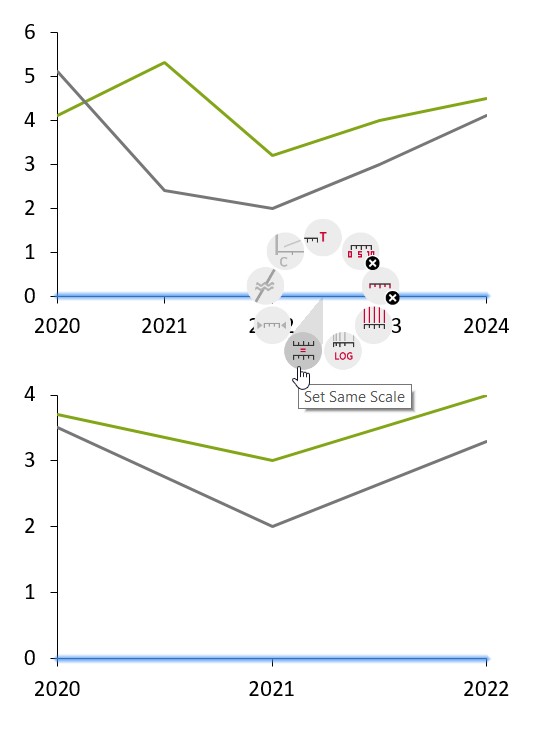
Lorsqu’une même diapositive contient plusieurs graphiques similaires, il est souvent préférable que ces derniers soient à la même échelle. Deux graphiques doivent obligatoirement avoir la même échelle pour que les tailles physiques de leurs segments puissent être comparées.
L’exemple suivant illustre deux graphiques qui ont la même taille, mais pas la même échelle. Vous pouvez constater que la colonne qui représente 7 unités dans le graphique en cascade a la même hauteur que la colonne qui représente 47 unités dans l’histogramme.
Pour rendre les segments de différents graphiques visuellement comparables, sélectionnez les segments de ces graphiques ensemble en maintenant Ctrl enfoncé et en cliquant dessus, par exemple (voir Sélectionner des objets à l’aide de la souris). Ouvrez ensuite le menu contextuel thinkcell de l’un d’eux et cliquez sur le bouton Set Same Scale pour redimensionner les échelles les plus petites afin qu’elles correspondent à la plus grande.
Les graphiques de l’exemple ci-dessus prennent alors la forme suivante :
Lorsque les données représentées par un graphique changent, il se peut que l’échelle de ce graphique change également. Les échelles de l’ensemble des autres graphiques définis sur la même échelle sont ensuite ajustées également, notamment lorsque des ruptures d’axe sont ajoutées ou redimensionnées.
Au lieu de sélectionner plusieurs segments, vous pouvez également sélectionner plusieurs axes, lignes de graduation ou points de données, un dans chaque graphique qui doit utiliser la même échelle. Ensuite, ouvrez le menu contextuel thinkcell et cliquez sur le bouton Set Same Scale. Vous pouvez également mélanger et faire correspondre ; en d’autres termes, pour un graphique à lignes et un graphique à colonnes, vous pouvez sélectionner un point de données dans le graphique à lignes et un segment dans le graphique à colonnes.
Pour revenir à la mise à l’échelle indépendante, sélectionnez un segment, un axe, une ligne de graduation ou un point de données et choisissez Reset to Independent Scale dans le menu contextuel. Si vous ne savez pas précisément quels graphiques ont la même échelle, le moyen le plus simple est d’annuler la mise à la même échelle pour tous les graphiques, puis de sélectionner les parties appropriées et leur appliquer la même échelle.
Dans les graphiques avec deux axes de valeurs, comme les graphiques à lignes ou en nuage de points, un second bouton Set Same Scale est disponible pour l’axe X. Chaque axe peut être défini sur la même échelle indépendamment de l’autre. Vous pouvez par exemple définir deux graphiques à lignes sur la même échelle sur l’axe X afin de vous assurer qu’ils couvrent la même plage de dates tandis que l’axe Y s’adapte aux données de chaque graphique.
Échelles logarithmiques
Vous pouvez passer à une échelle logarithmique à l’aide du bouton Set Logarithmic Scale du menu contextuel de l’axe de valeurs. Pour revenir à une échelle linéaire, sélectionnez Set Linear Scale .
Remarque : Un axe comportant une échelle logarithmique peut uniquement comporter des graduations sur les puissances de 10 (par exemple : 0,1, 1, 10). L’axe doit également commencer et se terminer par une puissance de 10.
La mise à l’échelle logarithmique n’est pas prise en charge lorsque, mathématiquement, elle n’est pas appropriée. Les valeurs négatives sont placées sur la ligne de référence et un point d’exclamation s’affiche en regard du libellé pour indiquer que la valeur ne peut pas être représentée sur une échelle logarithmique. Par ailleurs, un axe utilise toujours une échelle linéaire si plusieurs séries qui sont additionnées pour donner un total sont associées à l’axe.
Sauts dans l’axe de valeurs
Dans le menu :
Segment, axe, ligne, aire
Élément de menu :
Le saut dans l’axe de valeurs permet de réduire les segments particulièrement grands et d’améliorer la lisibilité des segments plus petits. Pour ajouter un saut dans l’axe de valeurs, cliquez sur la partie du segment ou de l’axe où vous souhaitez appliquer le saut et ouvrez le menu contextuel. Lors de l’ajout d’un saut dans l’axe de valeurs, la position exacte où vous effectuez un clic droit sur un segment ou un axe a une grande importance.
Tout saut inséré s’applique à l’axe de valeurs (s’il est affiché) et à tous les segments qui partagent la même plage de l’axe. C’est pourquoi il n’est pas possible d’ajouter un saut à l’axe à un emplacement où l’une des colonnes du graphique comporte une bordure de segment. Un saut ne peut être ajouté que si le pointeur de la souris se trouve sur une partie de l’axe de valeurs suffisamment grande pour afficher au moins les deux lignes qui permettent de visualiser le saut. Le saut s’applique également aux axes et segments de tout graphique défini pour utiliser la même échelle (voir Faire correspondre les échelles des différents axes).
Ces contraintes sont illustrées par l’exemple suivant. Aucun saut ne peut être ajouté à la partie supérieure de la deuxième colonne, car le haut de la troisième colonne est trop proche. Par contre, la plage du segment de la troisième colonne comporte suffisamment d’espace pour l’ajout du saut. Puisque ces deux colonnes partagent la même plage de l’axe de valeurs, ces deux segments sont scindés :
Ajuster l’étendue du saut
Vous pouvez ajuster la taille d’un segment scindé en faisant glisser les lignes qui apparaissent lorsque vous sélectionnez le saut. Ces lignes marquent la plage de l’échelle qui est compressée pour gagner de l’espace. Faites glisser ces lignes pour déterminer la taille de la partie compressée de l’échelle. Si vous faites glisser une ligne de la plage compressée suffisamment loin de l’échelle pour qu’elle prenne autant d’espace qu’à l’origine, le saut disparaît. Le comportement par défaut consiste à compresser autant que possible la partie sélectionnée de l’échelle, tout en laissant suffisamment d’espace pour que les lignes de saut soient rendues.
Styles de sauts disponibles
thinkcell prend en charge deux types de formes de saut. Le saut droit, tel qu’illustré ci-dessus, est le plus couramment utilisé pour les histogrammes standard. Le saut sinusoïdal représenté ci-dessous s’avère utile pour gagner de l’espace dans les graphiques comportant des colonnes larges ou adjacentes. Si l’espace disponible est suffisant, vous pouvez basculer entre ces deux formes à l’aide de l’option Set Wiggle/Straight Shape du menu contextuel du saut.
Remarque : Les graphiques à lignes, à aires et Mekko prennent en charge uniquement le style sinusoïdal.
Axe des dates
Si la feuille de données contient des numéros d’année strictement croissants, l’un des formats de date peut être adopté pour les nombres des libellés d’axe, par exemple yy pour les années à deux chiffres, yyyy pour les années à quatre chiffres et des formats supplémentaires contenant les jours et les mois (voir Format des nombres et Codes de format de date).
Lorsque les libellés sont formatés en tant que dates, ou que le format de cellule d’Excel est défini sur Date pour toutes les cellules de catégorie, vous utilisez un axe de dates. Les années, les mois et les semaines peuvent être utilisés pour l’espacement entre graduations lors de l’ajustement de l’échelle d’un axe des dates.
Lorsque vous utilisez un axe des dates, la mini barre d’outils de l’axe affiche un menu déroulant supplémentaire Week Starts On qui vous permet de sélectionner quel jour de semaine représente le début d’une nouvelle semaine. Lorsqu’une graduation avec une unité de semaines est choisie, automatiquement ou manuellement, thinkcell placera les dates avec ce jour de la semaine sur les coches.
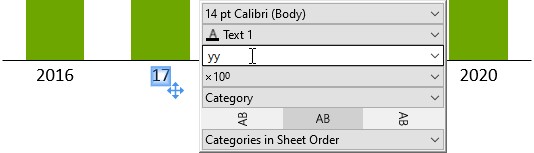
Vous pouvez mélanger des nombres à deux et à quatre chiffres sur un axe des dates. Par exemple, vous pouvez afficher la première et la dernière catégorie avec des années à quatre chiffres et toutes les catégories intermédiaires avec des années à deux chiffres.
Pour choisir le nombre de chiffres, cliquez sur le libellé de votre choix afin de modifier et d’ajuster le format. thinkcell ajustera automatiquement les autres libellés pour garantir un affichage cohérent. Par exemple, si vous sélectionnez uniquement le premier libellé et que vous utilisez le format de date à deux chiffres yy, tous les libellés basculent sur deux chiffres, car il est inhabituel de n’utiliser deux chiffres que pour le premier libellé. Toutefois, si vous sélectionnez l’un des libellés du milieu et que vous utilisez deux chiffres, le premier libellé restera avec quatre chiffres, mais tous les autres libellés compris entre le premier et le dernier libellé basculeront sur deux chiffres :
Sur un axe de catégorie, vous pouvez choisir l’ordre dans lequel les catégories apparaissent. Chaque type de graphique a ses propres options de tri. Par exemple, dans les graphiques à colonnes, lignes, aires et Mekko, les options de tri suivantes sont disponibles :
Categories in Sheet Order affiche les catégories dans le même ordre où elles apparaissent dans la feuille de données (par défaut).
Categories in Reverse Sheet Order affiche les catégories dans l’ordre inverse où elles apparaissent dans la feuille de données.
Categories in Descending Y Extent Order affiche les catégories en fonction de la somme de leurs valeurs, de la plus élevée à la plus basse.
Categories in Ascending Y Extent Order affiche les catégories en fonction de la somme de leurs valeurs, de la plus basse à la plus élevée.
Vous pouvez modifier les libellés de catégorie dans votre graphique afin qu’ils affichent le classement numérique des catégories sur l’axe. Pour afficher les libellés de catégorie ordinale, ouvrez le menu déroulant Label Content et sélectionnez Ordinal.
Vous pouvez utiliser des libellés ordinaux avec tri de catégories pour classer les catégories dans votre graphique en fonction de la somme de leurs valeurs. Cela est utile lorsque les valeurs de chaque catégorie ont un ordre significatif, mais que les intervalles entre elles ne sont pas nécessairement égaux ou pertinents.
Écarts de catégorie
L’espacement de base entre les colonnes d’un graphique est déterminé par la largeur de la colonne et la taille du graphique. Un espacement supplémentaire peut être ajouté entre des paires de colonnes individuelles en insérant un écart de catégorie.
Les écarts de catégorie peuvent être créés en cliquant sur la ligne de base et en faisant glisser la poignée vers la droite. Un écart de catégorie est aussi large qu’une largeur de colonne plus une largeur d’écart et les insertions de poignée aux multiples de cette largeur de l’écart de catégorie.
L’application d’écarts de catégorie permet de préserver la largeur des colonnes, ce qui a pour résultat une augmentation ou une réduction de la largeur globale du graphique.
Vous pouvez préserver la largeur globale du graphique en maintenant la touche Ctrl enfoncée lors du glissement : les largeurs des colonnes seront augmentées ou réduites pour s’adapter aux écarts de catégorie.
Remarque : Dans certains cas, un saut de ligne de référence (voir Sauts d’axe de catégorie) peut permettre de gagner de l’espace par rapport à un écart de catégorie.
Sauts d’axe de catégorie
Dans le menu :
Écart de colonne de l’axe de catégorie
Élément de menu :
Un saut d’axe de catégorie indique une interruption de la continuité de l’échelle de l’axe de catégorie. Pour insérer un saut, effectuez un clic droit sur l’axe de catégorie entre deux colonnes et sélectionnez l’élément de menu correspondant.