軸
グラフは thinkcell Suite でご利用いただけます。
値軸
|
メニュー内: |
グラフ |
|
メニュー項目: |
|
この機能を使用すると、グラフ内の値の数値目盛りを、目盛り付きの軸線またはグリッド線として表示できます。通常、グラフの Y 軸は値軸です。
注: Mekko グラフの X 軸も値軸です。同様に、散布図とバブル チャートには、常に表示される 2 つの値軸があります。また、折れ線グラフの X 軸は、カテゴリ軸ではなく値軸にすることができます(折れ線グラフとプロファイル チャート を参照)。その他すべてのグラフの X 軸は、標準のカテゴリ軸です。
このセクションには、次のトピックが含まれています。
値軸の目盛りを調整する
値軸を選択すると、軸線表示とグリッド線表示の両方について、以下に示す 3 つのハンドルが表示されます。グリッド線を使用している場合は、いずれかのグリッド線を選択すると軸ハンドルが表示されます。

- 値軸の目盛りは通常、thinkcell によって設定されます。ただし、値軸の端にあるハンドルをドラッグすることで、手動で値軸の目盛りを設定することもできます。軸上の値には、データシート内の最小値から最大値までの範囲が常に含まれている必要があります。特定の値を表示したくない場合は、データシートから削除するか、該当するデータシートの行または列を非表示にしてください。値軸の自動スケーリングは、ツールチップに Automatic と表示されるまでハンドルをドラッグするか、軸またはスケーリングされたグラフ要素のコンテキスト メニューから

- 値軸の目盛り間隔は通常、thinkcell によって計算されます。ただし、中央のハンドルをドラッグすることで、目盛り間隔を手動で調整することもできます。ドラッグすると、ハンドルは対応している目盛り間隔にジャンプし、選択した間隔がツールチップに表示されます。ハンドルを離すと、表示された目盛り間隔が軸に適用されます。目盛り間隔を小さくして、ツールチップに Automatic と表示されるようにすると、自動の目盛り間隔を復元できます。
-

値軸の種類を調整する
軸に沿ったセグメント、線、領域の位置は、それぞれの絶対値に基づいて決定することも、カテゴリ全体に対する相対的な(パーセンテージの)割合に基づいて決定することもできます。これに対応して、軸のミニ ツールバーの Label Content メニューで、Absolute と % のいずれかを選択できます。

積み上げ縦棒グラフでパーセント軸に切り替えると、グラフは 100% 積み上げ縦棒グラフに変換されます。集合縦棒グラフは積み上げ縦棒グラフに変換されます。これは、相対的な割合を合計してカテゴリの 100% を表す積み上げにできるのが、その場合のみだからです。同様に、折れ線グラフでパーセント軸を選択すると、グラフは 100% 積み上げ面グラフに変換されます。
値軸を反転する
散布図、バブル チャート、折れ線グラフでは、軸のミニ ツールバーにある軸方向のドロップダウンから Values in descending order を選択して、軸の方向を反転できます。2 つの軸を持つ折れ線グラフでは、一方を反転順に設定して負の相関を強調できます。縦棒、横棒、面グラフでは、軸を反転するとグラフが反転します。

値軸の位置を調整する
値 Y 軸は、軸を選択してマウスでドラッグすることで移動できます。ドラッグ中は、軸を配置できる代替位置がハイライト表示されます。目的の位置までドラッグして離すと、軸が移動します。
折れ線グラフの値 Y 軸を選択してドラッグすると、グラフの両側にある 2 つの位置がハイライト表示されることに気づくでしょう。いずれかの位置にドラッグすると、Y 軸がグラフの適切な側に配置されます。

ただし、選択した位置によって、グラフの交差動作も設定されます。折れ線グラフでは、2 つの異なる交差動作スタイルがサポートされています。
- Crosses At Categories Y 軸はカテゴリの中央で X 軸と交差します。この場合、最初のカテゴリのデータ ポイントは Y 軸上に直接配置されます。
- Crosses Between Categories Y 軸は 2 つのカテゴリの間で X 軸と交差します。その結果、データ ポイントはグラフの境界からオフセットされます。
軸の交差動作に関係なく、データ ポイントの x 位置は常にカテゴリの中央に対応します。
最も内側のハイライト表示された位置のいずれかを選択すると、動作は Crosses At Categories に設定されます。一方、最も外側のハイライト表示された位置のいずれかを選択すると、動作は Crosses Between Categories に設定されます。
値軸のコンテキスト メニューにある 

目盛りラベルの位置を調整する
目盛りラベルは通常、軸線またはグリッド線の左側に表示されます。右側に移動するには、目盛りラベルのいずれかを選択し、別の位置までドラッグします。

値軸のコンテキスト メニュー
値軸には専用のコンテキスト メニューがあります。次のボタンが表示されます。

軸タイトルを追加します。タイトルをドラッグして配置を選択できます。ベースラインが値軸でない場合でも、グラフのベースラインにタイトルを追加することもできます。

目盛りラベルを追加します。

目盛りを追加します。

グリッド線を追加します。

軸線を追加します。グリッド線のコンテキスト メニューでのみ使用できます。


軸を対数目盛りまたは線形目盛りに設定します(対数目盛 を参照)。


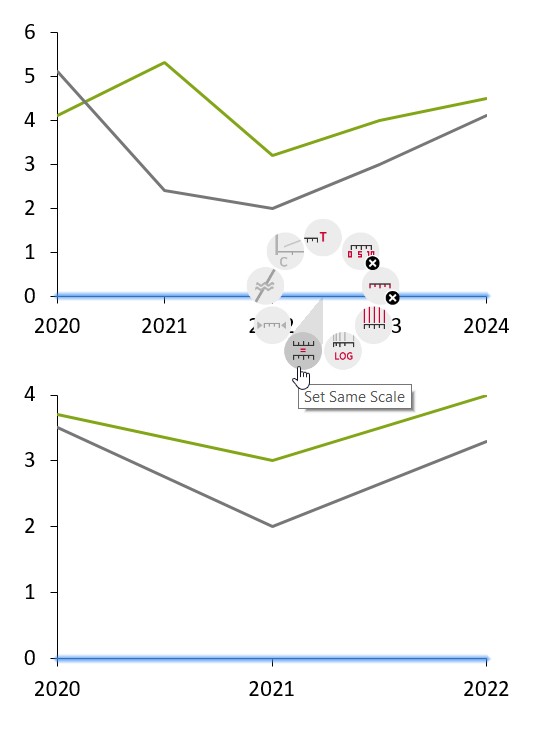
選択した軸を同じ目盛りまたは独立した目盛りに設定します(異なる軸の目盛りを一致させる を参照)。

ユーザーによって変更されている場合、目盛りと目盛り間隔を自動サイズ設定に戻します。
![[段区切りを追加] ボタン](/img/containers/assets/en/resources/manual/images/context-menu-buttons/break_y.png/92791938648511b33a065bcce83958f0/break_y.webp)
![[改行を追加] ボタン](/img/containers/assets/en/resources/manual/images/context-menu-buttons/break_y_line.png/60c865775c63631a3b940ff0d862f2aa/break_y_line.webp)
![[エリア分割を追加] ボタン](/img/containers/assets/en/resources/manual/images/context-menu-buttons/break_y_area.png/bc23f18b890388d991e03e722c86a032/break_y_area.webp)
![[軸分割を追加] ボタン](/img/containers/assets/en/resources/manual/images/context-menu-buttons/break_y_scatter.png/d85790aa57d07fff270bf3114ea115ed/break_y_scatter.webp)
現在のマウス ポインター位置に中断を追加します(値軸の中断 を参照)。
折れ線グラフの交差動作を変更します。
適切な場合、各ボタンは対応する機能の切り替えとして動作します。つまり、目盛りがすでに存在する場合、同じボタン位置を使用してそれらを削除します。目盛りは 2 回追加できないためです。
異なる軸の目盛りを一致させる
同じスライド上に類似したグラフが複数ある場合、それらすべてで同じ目盛を共有したいことがよくあります。2つのグラフが同じ目盛を共有している場合にのみ、それぞれのセグメントの物理的なサイズを比較できます。
次の例は、同じサイズでありながら同じ目盛ではない2つのグラフを示しています。ウォーターフォール グラフで7単位を表す列が、縦棒グラフで47単位を表す列と同じ高さであることに注目してください。

異なるグラフのセグメントを視覚的に比較できるようにするには、たとえば Ctrl を押しながらクリックして、それらのグラフのセグメントをまとめて選択します(マウスでオブジェクトを選択するを参照)。次に、thinkcell のコンテキスト メニューを開き、

上記の例で、結果のグラフは次のようになります。

グラフが表すデータが変更されると、そのグラフの目盛が変更される場合があります。同じ目盛に設定されている他のすべてのグラフの目盛も、軸の中断が追加またはサイズ変更された場合を含め、あわせて調整されます。
複数のセグメントを選択する代わりに、同じ目盛を使用する各グラフで、軸、グリッド線、またはデータ ポイントを1つずつ複数選択することもできます。その後、thinkcell のコンテキスト メニューを開き、
個別の目盛に戻すには、セグメント、軸、グリッド線、またはデータ ポイントを選択し、コンテキスト メニューから
折れ線グラフや散布図など、2つの値軸があるグラフでは、X 軸用に2つ目の 
対数目盛

値軸のコンテキスト メニューで
注: 対数目盛の軸では、目盛線は 0.1、1、10 など、10 のべき乗の位置にのみ設定できます。また、軸の開始位置と終了位置も 10 のべき乗である必要があります。
対数目盛が数学的に適切でない場合は、サポートされません。負の値はベースライン上に配置され、その値を対数目盛で表せないことを説明するラベルの横に感嘆符 
値軸の中断
|
メニュー内: |
セグメント、軸、線、面 |
|
メニュー項目: |
|
値軸の中断を使用すると、特に大きなセグメントを縮小し、小さなセグメントの読みやすさを高めることができます。値軸の中断を追加するには、中断を入れたいセグメントまたは軸の部分をクリックし、コンテキスト メニューを開きます。値軸の中断を追加する際は、セグメントまたは軸を右クリックした正確な位置が重要です。
挿入した中断は、値軸(表示されている場合)およびその軸の同じ範囲を共有するすべてのセグメントに適用されます。このため、グラフ内のいずれかの列にセグメントの境界がある位置では、軸に中断を追加できません。中断を追加できるのは、マウス ポインターの位置に、中断を視覚化する少なくとも2本の線を表示できるだけの大きさの値軸部分がある場合のみです。また、中断は同じ目盛を使用するように設定されたすべてのグラフの軸とセグメントにも適用されます(異なる軸の目盛りを一致させるを参照)。
これは次の例で示されています。2番目の列の最上部には中断を追加できません。3番目の列の上端が近すぎるためです。ただし、3番目の列のセグメント範囲内には、中断を入れるのに十分なスペースがあります。両方の列は値軸のこの範囲を共有しているため、両方のセグメントが中断されます。


中断の範囲を調整する
中断を選択すると表示される線をドラッグして、中断されたセグメントのサイズを調整できます。これらの線は、スペースを節約するために圧縮される目盛範囲を示します。線をドラッグして、目盛の圧縮部分のサイズを決定します。目盛の圧縮範囲が元々必要だったスペースと同じだけのスペースを占めるところまで線をドラッグすると、中断は消えます。既定では、中断線を描画するのに十分な余裕を残しながら、選択した目盛部分を可能な限り圧縮します。
利用可能な中断スタイル
thinkcell では、2種類の中断形状がサポートされています。上に示した直線の中断は、標準的な縦棒グラフで一般的に使用されます。下に示す波形の中断は、幅の広い列や隣接する列があるグラフでスペースを節約するのに便利です。十分なスペースがある場合は、中断のコンテキスト メニューにある 
注: 折れ線グラフ、面グラフ、Mekko グラフでは、波形スタイルのみがサポートされています。

日付軸
データシートに厳密に増加する年の数値が含まれている場合、軸ラベルの数値形式を日付形式のいずれかに変更できます。たとえば、2桁の年には yy、4桁の年には yyyy、日や月を含む追加形式を使用できます(数値形式および日付形式コードを参照)。
ラベルが日付として書式設定されている場合、またはすべてのカテゴリ セルで Excel のセル形式が Date に設定されている場合は、日付軸を使用していることになります。日付軸の目盛を調整する際は、年、月、週を目盛線の間隔として使用できます。
日付軸を使用している場合、軸のミニ ツールバーには追加の Week Starts On ドロップダウン メニューが表示され、新しい週の開始を表す曜日を選択できます。自動または手動で週を単位とする目盛線の間隔が選択されると、thinkcell はその曜日の日付を目盛線上に配置します。
![フリー ツールバーの [週の開始日] ドロップダウン メニュー](/img/containers/assets/en/resources/manual/images/toolbar/week_starts_on.png/511898b59f76efaa29012c2453920b03/week_starts_on.webp)
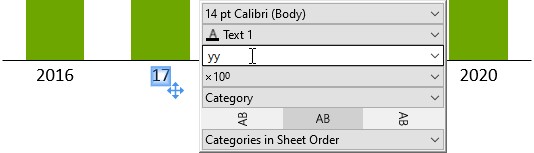
日付軸では、2桁と4桁の年の数値を混在させることができます。たとえば、最初と最後のカテゴリを4桁の年で表示し、その間のすべてのカテゴリを2桁の年で表示できます。
桁数を選択するには、変更したいラベルをクリックして形式を調整します。thinkcell は、一貫した表示になるように他のラベルを自動的に調整します。たとえば、最初のラベルだけを選択して2桁の日付形式 yy を使用すると、最初のラベルだけに2桁を使用するのは一般的でないため、すべてのラベルが2桁に切り替わります。一方、中央のラベルのいずれかを選択して2桁を使用した場合、最初のラベルは4桁のままですが、最初と最後のラベルの間にある他のすべてのラベルは2桁に切り替わります。
カテゴリ軸

このセクションには、次のトピックが含まれています。
カテゴリの順序
カテゴリ軸では、カテゴリが表示される順序を選択できます。各グラフ タイプには、それぞれ独自の並べ替えオプションがあります。たとえば、縦棒、折れ線、面、Mekko グラフでは、次の並べ替えオプションを使用できます。
- Categories in Sheet Order は、データシートに表示されているのと同じ順序でカテゴリを表示します(既定)。
- Categories in Reverse Sheet Order は、データシートに表示されている順序とは逆の順序でカテゴリを表示します。
- Categories in Descending Y Extent Order は、値の合計に基づいてカテゴリを大きい順に表示します。
- Categories in Ascending Y Extent Order は、値の合計に基づいてカテゴリを小さい順に表示します。

グラフ内のカテゴリ ラベルを変更して、軸上にカテゴリの数値順位を表示できます。序数カテゴリ ラベルを表示するには、Label Content ドロップダウン メニューを開き、Ordinal を選択します。

序数ラベルをカテゴリの並べ替えと併用すると、値の合計に基づいてグラフ内のカテゴリをランク付けできます。これは、各カテゴリの値に意味のある順序がある一方で、それらの間隔が必ずしも等しい、または関連性があるとは限らない場合に便利です。
カテゴリ間隔
グラフ内の列間の基本的な間隔は、列幅とグラフ サイズによって決まります。カテゴリ間隔を挿入することで、個々の列の組み合わせの間に追加の間隔を加えることができます。
カテゴリ間隔は、ベースラインをクリックしてハンドルを右にドラッグすることで追加できます。カテゴリ間隔の幅は、列幅1つ分と間隔幅1つ分を合わせた幅で、ハンドルはこのカテゴリ間隔幅の倍数にスナップします。

カテゴリ間隔を追加すると、列の幅は維持され、その結果、グラフ全体の幅が増減します。
ドラッグ中に Ctrl キーを押したままにすると、グラフ全体の幅を維持できます。列幅はカテゴリ間隔に合わせて増減します。
注: 場合によっては、ベースラインの中断(カテゴリ軸の中断を参照)が、カテゴリ間隔に代わる省スペースの方法になることがあります。
カテゴリ軸の中断
|
メニュー内: |
カテゴリ軸の列間隔 |
|
メニュー項目: |
|

カテゴリ軸の区切りは、カテゴリ軸スケールの連続性が途切れていることを示します。区切りを挿入するには、2 つの列の間にあるカテゴリ軸を右クリックし、該当するメニュー項目を選択します。

トラブルシューティングが必要ですか?
ナレッジベースをご確認ください