スライド テンプレート
- ホーム
- リソース
- ユーザー マニュアル
- thinkcell Library: プレゼンテーションリソース
- スライド テンプレート
thinkcell Library には、地図、箱ひげ図、意思決定ツリーなど、プロがデザインした 450 以上のスライド テンプレートとオブジェクトが含まれています。これらのテンプレートは、プレゼンテーションの色、フォント、全体的なデザインを制御する スライド マスター に自動的に適応します。スライドのテキストとファイル名は検索できるため、目的のスライドを簡単に見つけられます。

プレゼンテーションにスライド テンプレートを挿入する
プレゼンテーションにスライド テンプレートを挿入するには、次の手順に従います。
- PowerPoint で、標準表示、アウトライン表示、またはスライド一覧表示になっていることを確認します。
- Library を開きます。リボンで Insert タブに移動します。Slides グループで Library
 を選択します。
 - thinkcell Library で、Slide Templates またはそのサブフォルダーのいずれかを選択します。
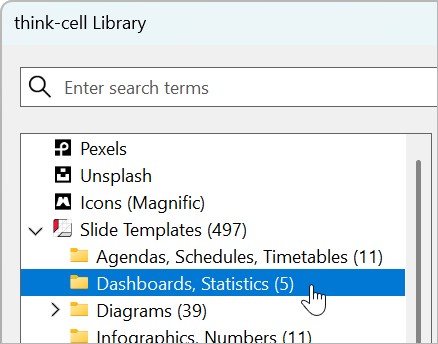

- 検索ボックスに検索語を入力します。
-
プレゼンテーションの書式設定またはスライドの元の書式設定で、スライド テンプレートを挿入できます。
- プレゼンテーションの書式設定でスライドを挿入するには、挿入するスライドを選択します。または、スライドにポインターを合わせて Insert slide with destination formatting

- スライドを元の書式設定で挿入するには、挿入するスライドにポインターを合わせてから、Insert slide with source formatting


- プレゼンテーションの書式設定でスライドを挿入するには、挿入するスライドを選択します。または、スライドにポインターを合わせて Insert slide with destination formatting


挿入したスライドは、現在のスライドの後、またはスライド間で選択した位置に表示されます。これで新しいスライドを編集できます。
新しいスライドを挿入する代わりに、スライド テンプレートの図形や要素を現在のスライドに挿入することもできます(ライブラリからプレゼンテーションにスライドオブジェクトを挿入する を参照)。
その他の検索機能
thinkcell Library には、目的のスライド テンプレートを見つけるために役立つ機能がいくつかあります。
- サムネイルのサイズ変更: 拡大してスライド上の詳細をはっきり確認したり、縮小して結果の全体像を見やすくしたりできます。サムネイルのサイズを変更するには、Ctrl キーを押しながらマウスホイールを回して拡大・縮小します。タッチパッドでは、ピンチまたはストレッチします。
- 結果数: ソースフォルダーとサブフォルダーの横に、検索条件に一致する項目数が表示されます。
- 強調表示されたスライドテキスト: スライドのサムネイルでは、検索語に一致するテキストが黄色で強調表示されます。
- 検索結果のメタデータを表示: ファイル名や最終更新日時など、結果のメタデータを表示するには、そのサムネイルにカーソルを合わせます。
トラブルシューティングが必要ですか?
ナレッジベースをご確認ください