Modelli di diapositiva
- Home
- Risorse
- Manuale dell’utente
- thinkcell Library: risorse per presentazioni
- Modelli di diapositiva
La Library di thinkcell include oltre 450 modelli di diapositiva e oggetti progettati professionalmente, tra cui mappe geografiche, grafici box plot e alberi decisionali. Questi modelli si adattano automaticamente allo schema diapositiva, che controlla i colori, i tipi di carattere e la progettazione complessiva della presentazione. Il testo delle diapositive e i nomi dei file sono ricercabili, quindi è facile trovare le diapositive desiderate.

Inserire modelli di diapositiva nelle presentazioni
Per inserire un modello di diapositiva nella presentazione, seguire questi passaggi:
- In PowerPoint, assicurarsi di essere in visualizzazione Normale, Struttura o Sequenza diapositive.
- Aprire la Library: sulla barra multifunzione, passare alla scheda Insert. Nel gruppo Slides, selezionare Library
 .
. - In thinkcell Library, selezionare Slide Templates o una delle relative sottocartelle.
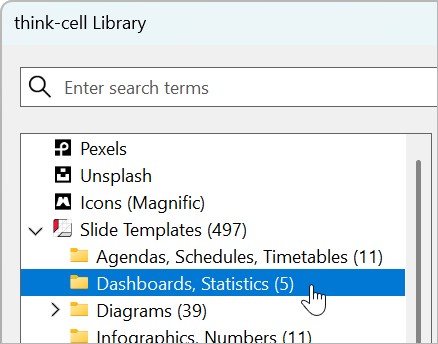

- Nella casella di ricerca, immettere i termini di ricerca.
-
È possibile inserire un modello di diapositiva con la formattazione della presentazione o con la formattazione originale della diapositiva:
- Per inserire una diapositiva con la formattazione della presentazione, selezionare la diapositiva da inserire. In alternativa, passare il puntatore sulla diapositiva e selezionare Insert slide with destination formatting

- Per inserire la diapositiva con la formattazione originale, passare il puntatore sulla diapositiva da inserire, quindi selezionare Insert slide with source formatting


- Per inserire una diapositiva con la formattazione della presentazione, selezionare la diapositiva da inserire. In alternativa, passare il puntatore sulla diapositiva e selezionare Insert slide with destination formatting


La diapositiva inserita viene visualizzata dopo la diapositiva corrente o nella selezione tra diapositive. Ora è possibile modificare la nuova diapositiva.
È anche possibile inserire le forme e gli elementi di un modello di diapositiva nella diapositiva corrente, anziché inserire una nuova diapositiva (vedere Inserire oggetti diapositiva dalla Library nelle presentazioni).
Altre funzionalità di ricerca
La Library di thinkcell dispone di diverse funzionalità per aiutare a trovare il modello di diapositiva desiderato.
- Ridimensionare le anteprime: aumentare lo zoom per vedere chiaramente i dettagli di una diapositiva oppure ridurlo per ottenere una panoramica migliore dei risultati. Per modificare le dimensioni delle anteprime, tenere premuto Ctrl e ruotare la rotellina del mouse per aumentare e ridurre lo zoom. Su un touchpad, pizzicare e allargare.
- Numero di risultati: accanto alla cartella di origine e alle sottocartelle, è possibile vedere quanti elementi corrispondono ai criteri di ricerca.
- Testo della diapositiva evidenziato: nelle anteprime delle diapositive, il testo che corrisponde ai termini di ricerca è evidenziato in giallo.
- Visualizzare i metadati dei risultati di ricerca: per vedere i metadati di un risultato, ad esempio il nome del file e la data dell'ultima modifica, passare il puntatore del mouse sulla relativa anteprima.
Hai bisogno di risolvere un problema?
Consulta la nostra knowledge base