Layout automatico
Con il layout automatico, gli elementi thinkcell possono regolare automaticamente dimensioni e posizione per aiutare a creare diapositive più rapidamente.

Introduzione al layout automatico
Usando il layout automatico di thinkcell, è possibile:
- Adattare automaticamente caselle di testo, tabelle e grafici ai rispettivi contenuti.
- Creare allineamenti dinamici tra elementi. Quando si modificano i contenuti di un elemento allineato dinamicamente, gli altri elementi si spostano o si ridimensionano per mantenere l'allineamento.
La tabella seguente riepiloga le funzionalità principali del layout automatico.
|
Elemento |
Funzionalità del layout automatico |
|---|---|
Bloccare e sbloccare elementi
È possibile controllare il layout automatico bloccando e sbloccando i bordi degli elementi.
Sbloccare i bordi degli elementi
Un bordo sbloccato può spostarsi automaticamente per mantenere un allineamento dinamico o adattarsi ai contenuti di una casella di testo, tabella o grafico. Un bordo sbloccato ha un punto 
Per sbloccare un bordo, selezionare l'elemento, quindi fare clic con il pulsante destro del mouse sul punto di ridimensionamento del bordo.

Per sbloccare due bordi adiacenti, selezionare l'elemento, quindi fare clic con il pulsante destro del mouse sul punto di ridimensionamento nell'angolo in cui i due bordi si incontrano.

Bloccare i bordi degli elementi
Un bordo bloccato non si sposta, anche quando i contenuti dell'elemento cambiano. Un bordo bloccato ha un punto 
Per bloccare un bordo, selezionare l'elemento, quindi eseguire una delle operazioni seguenti:
- Fare clic con il pulsante sinistro del mouse sul punto di ridimensionamento del bordo.
- Trascinare il punto di ridimensionamento del bordo.

Per bloccare due bordi adiacenti, selezionare l'elemento, quindi fare clic con il pulsante sinistro del mouse sul punto di ridimensionamento nell'angolo in cui i due bordi si incontrano.

Se si trascina un punto di ridimensionamento in uno degli angoli dell'elemento, tutti i bordi dell'elemento vengono bloccati.

Bloccare e sbloccare elementi in una selezione multipla o in un gruppo
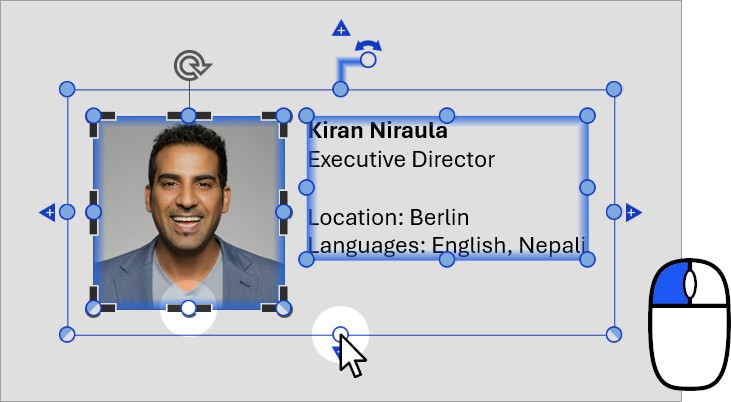
Quando si selezionano più elementi o un gruppo di elementi, intorno agli elementi viene visualizzata una cornice di selezione esterna. È possibile usare i punti di ridimensionamento della cornice esterna per bloccare o sbloccare i bordi esterni della selezione. Ad esempio:
- Se si blocca il bordo inferiore della cornice di selezione esterna, viene bloccato il bordo dell'elemento più in basso.
- Se si blocca il bordo superiore della cornice di selezione esterna e gli elementi più in alto nella selezione sono allineati in alto, vengono bloccati i bordi superiori di questi elementi.
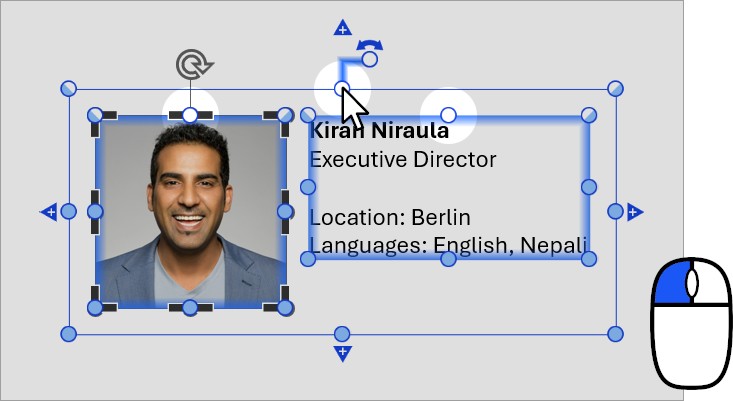


Se i bordi degli elementi allineati sono agganciati tra loro, ad esempio i bordi delle caselle di testo in una tabella, questi bordi condividono sempre lo stesso stato bloccato o sbloccato. Per bloccare o sbloccare bordi allineati agganciati tra loro, usare il punto di ridimensionamento di qualsiasi bordo allineato o il bordo corrispondente della cornice esterna.

Se i bordi degli elementi allineati non sono agganciati tra loro, possono avere stati bloccati o sbloccati diversi.

Hai bisogno di risolvere un problema?
Consulta la nostra knowledge base