坐标轴
- Home
- 资源
- 用户手册
- thinkcell Charts:数据可视化
- 图表功能
- 坐标轴
图表可通过 thinkcell Suite 使用。
数值轴
|
在菜单中: |
图表 |
|
菜单项: |
|
使用此功能可在图表中显示数值刻度,形式可以是带刻度线的轴线,也可以是网格线。通常,图表中的 Y 轴是数值轴。
注意:Mekko 图的 X 轴也是数值轴。同样,散点图和气泡图始终显示两个数值轴。此外,折线图的 X 轴也可能是数值轴,而不是类别轴(参见 折线图和轮廓图)。所有其他图表的 X 轴都是标准类别轴。
本节包含以下主题:
调整数值轴的刻度范围
选中数值轴后,会显示三个手柄。下图分别展示了轴线和网格线形式下的手柄。使用网格线时,选择其中一条网格线即可显示轴手柄。

- 数值轴通常由 thinkcell 自动缩放。不过,您也可以拖动数值轴末端的手柄,手动调整数值轴的刻度范围。轴上的数值必须始终包含数据表中最小值到最大值之间的范围。如果不想显示某个特定值,请将其从数据表中删除,或隐藏相应的数据表行或列。要恢复数值轴的自动缩放,可拖动手柄,直到工具提示显示 Automatic,或从轴或已缩放图表元素的上下文菜单中选择

- 数值轴的刻度线间距通常由 thinkcell 计算。不过,您也可以拖动中间的手柄,手动调整刻度线间距。拖动时,手柄会跳转到支持的刻度线间距,并通过工具提示显示所选间距。松开手柄后,所示刻度线间距将应用到该轴。要恢复自动刻度线间距,可减小刻度线间距,直到工具提示显示 Automatic。
-

调整数值轴类型
可以根据绝对值,或根据其在整个类别中的相对(百分比)占比,来确定分段、线条和面积在轴上的位置。相应地,在轴的迷你工具栏中,您可以在 Label Content 菜单上选择 Absolute 或 %。

在堆积柱形图中,切换到百分比轴会将图表转换为 100% 堆积柱形图。簇状柱形图会转换为堆积柱形图,因为只有这样,相对占比才会累加成一个代表类别 100% 的堆积。同样,在折线图中选择百分比轴会将图表转换为 100% 堆积面积图。
反转数值轴
散点图、气泡图和折线图支持反转轴方向:在轴的迷你工具栏中,从轴方向下拉菜单选择 Values in descending order。在带有两个轴的折线图中,您可以将其中一个轴设置为反向顺序,以突出负相关关系。柱形图、条形图和面积图在反转轴时会翻转图表。

定位数值轴
可通过选中并用鼠标拖动来移动数值 Y 轴。拖动时,该轴可放置的其他位置会高亮显示。拖到所需位置并松开,即可移动该轴。
当您选中并拖动折线图的数值 Y 轴时,会注意到图表两侧各有两个位置被高亮显示。拖动到任一位置,即可将 Y 轴放在图表的相应一侧。

不过,所选位置也会设置图表的交叉行为。折线图支持两种不同的交叉行为:
- Crosses At Categories Y 轴在类别中心与 X 轴交叉。在这种情况下,第一个类别的数据点会直接放在 Y 轴上。
- Crosses Between Categories Y 轴在两个类别之间与 X 轴交叉。因此,数据点会相对于图表边界偏移。
无论轴的交叉行为如何,数据点的 x 位置始终对应类别的中心。
选择任一最内侧高亮位置会将行为设置为 Crosses At Categories,而选择任一最外侧高亮位置会将行为设置为 Crosses Between Categories。
数值轴上下文菜单中的 

定位刻度标签
刻度标签通常显示在轴线或网格线左侧。要将其移动到右侧,请选择其中一个刻度标签并将其拖到备选位置:

数值轴上下文菜单
数值轴有自己的上下文菜单。它显示以下按钮:

添加轴标题。您可以拖动标题来选择其放置位置。也可以向图表的基线添加标题,即使它可能不是数值轴。

添加刻度标签。

添加刻度线。

添加网格线。

添加轴线。仅在网格线的上下文菜单中提供。


将轴设置为对数刻度或线性刻度(参见 对数刻度)。


将所选轴设置为相同刻度或独立刻度(参见 匹配不同轴的刻度范围)。

如果用户修改过刻度范围和刻度线间距,则将其恢复为自动调整大小。


在当前鼠标指针位置添加断点(参见 数值轴断点)。
更改折线图的交叉行为。
在适用情况下,这些按钮会作为相应功能的开关使用。也就是说,如果刻度线已存在,则同一按钮位置用于移除它们,因为无法重复添加。
匹配不同轴的刻度范围
当同一张幻灯片上有多个相似图表时,通常希望它们共用相同的刻度。只有当两个图表使用相同刻度时,它们各区段的实际尺寸才具有可比性。
以下示例展示了两个尺寸相同但刻度不同的图表。请注意,瀑布图中表示 7 个单位的柱形,与柱形图中表示 47 个单位的柱形高度相同。

要让不同图表中的区段在视觉上可比,请按住 Ctrl 并点击这些图表中的区段,将它们一起选中(参见 使用鼠标选择对象)。然后,打开 thinkcell 上下文菜单,点击

在上述示例中,生成的图表如下所示:

当图表所表示的数据发生变化时,该图表可能会重新缩放。所有设置为相同刻度的其他图表的刻度也会随之调整,包括添加或调整坐标轴断点时也是如此。
除了选择多个区段外,您也可以选择多个坐标轴、网格线或数据点,即在每个应使用相同刻度的图表中各选择一个。之后,打开 thinkcell 上下文菜单,点击
要恢复为独立缩放,请选择区段、坐标轴、网格线或数据点,然后从上下文菜单中选择
在具有两个数值轴的图表中,例如折线图或散点图,还会为 X 轴提供第二个 
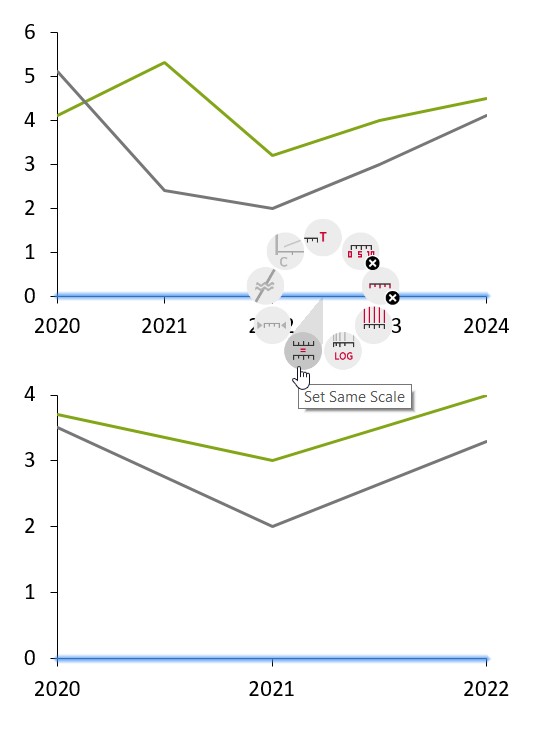
对数刻度

您可以在数值轴上下文菜单中使用
注意:采用对数刻度的坐标轴只能在 10 的幂处显示刻度线,例如 0.1、1、10。该坐标轴的起点和终点也必须是 10 的幂。
在数学上不适用的情况下,不支持对数缩放。负值会放置在基线上,并在标签旁显示感叹号 
数值轴断点
|
菜单中: |
区段、坐标轴、线条、区域 |
|
菜单项: |
|
使用数值轴断点可以缩小特别大的区段,从而提升较小区段的可读性。要添加数值轴断点,请点击希望放置断点的区段或坐标轴部分,然后打开上下文菜单。添加数值轴断点时,右键点击区段或坐标轴的具体位置会影响结果。
您插入的任何断点都会应用于数值轴(如果显示)以及所有共享该坐标轴同一范围的区段。因此,凡是图表任一柱形中存在区段边界的位置,都无法在该坐标轴上添加断点。只有当鼠标指针所在位置的数值轴部分足够大,至少能显示用于表示断点的两条线时,才能添加断点。该断点也会应用于任何设置为使用相同刻度的图表的坐标轴和区段(参见 匹配不同轴的刻度范围)。
以下示例对此进行了说明。第二个柱形的最顶部无法添加断点,因为第三个柱形的顶部太近。但是,在第三个柱形的区段范围内,有足够空间放置断点。由于这两个柱形共享数值轴的这一范围,因此两个区段都会被断开:


调整断点范围
您可以通过拖动选择断点时出现的线条来调整被断开区段的大小。这些线条标记了为节省空间而被压缩的刻度范围。拖动这些线条即可确定刻度压缩部分的大小。如果将某条线拖得足够远,使刻度压缩范围占用与原本所需一样多的空间,断点就会消失。默认情况下,会在保留足够空间用于呈现断点线的同时,尽可能压缩所选刻度部分。
可用的断点样式
thinkcell 支持两种断点形状。上图所示的直线断点通常用于标准柱形图。下图所示的波浪断点适合在宽柱形或相邻柱形的图表中节省空间。如果有足够空间,您可以在断点的上下文菜单中使用 
注意:在折线图、面积图和 Mekko 图中,仅支持波浪样式。

日期轴
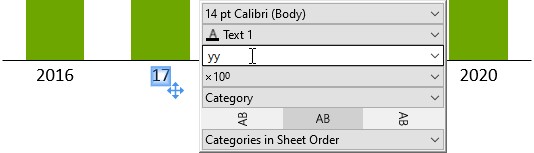
如果数据表包含严格递增的年份数字,则可将轴标签的数字格式更改为某种日期格式,例如,yy 表示两位数年份,yyyy 表示四位数年份,以及包含日和月的其他格式(参见 数字格式 和 日期格式代码)。
当标签格式设置为日期,或者当 Excel 的所有类别单元格格式都设置为 Date 时,您使用的就是日期轴。调整日期轴刻度时,可以使用年、月和周作为刻度线间距。
使用日期轴时,坐标轴的迷你工具栏会显示一个额外的 Week Starts On 下拉菜单,用于选择一周从星期几开始。当自动或手动选择以周为单位的刻度线间距时,thinkcell 会将该星期几对应的日期放在刻度线上。

您可以在日期轴上混合使用两位数和四位数年份。例如,您可以将第一个和最后一个类别显示为四位数年份,而中间的所有类别显示为两位数年份。
要选择位数,请点击要更改的标签并调整格式。thinkcell 会自动调整其他标签,以确保显示一致。例如,如果只选择第一个标签并使用两位数日期格式 yy,所有标签都会切换为两位数,因为通常不会只对第一个标签使用两位数。不过,如果选择中间的某个标签并使用两位数,第一个标签将保持四位数,但第一个和最后一个标签之间的所有其他标签都会切换为两位数:
类别轴

本节包含以下主题:
类别顺序
在类别轴上,您可以选择类别的显示顺序。每种图表类型都有自己的排序选项。例如,在柱形图、折线图、面积图和 Mekko 图中,可使用以下排序选项:
- Categories in Sheet Order 按类别在数据表中出现的相同顺序显示(默认)。
- Categories in Reverse Sheet Order 按类别在数据表中出现的相反顺序显示。
- Categories in Descending Y Extent Order 根据各类别值的总和从高到低显示。
- Categories in Ascending Y Extent Order 根据各类别值的总和从低到高显示。

您可以更改图表中的类别标签,使其在坐标轴上显示类别的数字排名。要显示序数类别标签,请打开 Label Content 下拉菜单,然后选择 Ordinal。

您可以将序数标签与类别排序结合使用,根据各类别值的总和对图表中的类别进行排名。当每个类别中的值具有有意义的顺序,但它们之间的间隔不一定相等或相关时,这非常有用。
类别间隔
图表中柱形之间的基本间距由柱宽和图表大小决定。可以通过插入类别间隔,在单独的柱形对之间添加额外间距。
可以通过点击基线并将手柄向右拖动来引入类别间隔。一个类别间隔的宽度等于一个柱宽加一个间隙宽度,手柄会吸附到该类别间隔宽度的倍数位置。

引入类别间隔会保持柱形宽度不变,从而导致图表整体宽度增加或减少。
您可以在拖动时按住 Ctrl 键,以确保图表整体宽度保持不变:柱形宽度会增加或减少,以适应类别间隔。
注意:在某些情况下,基线断点(参见 类别轴断点)可能是比类别间隔更节省空间的替代方案。
类别轴断点
|
菜单中: |
类别轴柱形间隙 |
|
菜单项: |
|

类别轴断点表示类别轴刻度的连续性中断。要插入断点,请右键单击两列之间的类别轴,然后选择相应的菜单项。

需要排查问题吗?
查看我们的知识库