文本框
- Home
- 资源
- 用户手册
- thinkcell Core:演示文稿基础
- 文本框
thinkcell 文本框可自动调整大小和位置,以获得最佳幻灯片布局。了解如何通过锁定和解锁文本框边缘来控制自动调整大小。与其他 thinkcell 元素创建动态对齐,这样在编辑文本时,其他元素会移动并调整大小以保持对齐。
有关设置文本框和其他 thinkcell 元素格式及排列方式的一般说明,请参阅 形状和元素。
插入 thinkcell 文本框
要在幻灯片中插入文本框,请按以下步骤操作:
- 在 PowerPoint 中,在 Insert 功能区选项卡上,转到 thinkcell 组并选择 Text Box
 。
。 - 要插入默认大小的文本框,请在要插入文本框的位置单击。要插入自定义大小的文本框,请拖动以插入所需大小的文本框。
- 开始输入,即可在文本框中输入文本。
自动调整文本框大小以适应内容
thinkcell 文本框可自动调整大小以适应其内容。您可以开启或关闭自动调整大小,并通过解锁和锁定文本框边缘来选择文本框扩展或收缩的方向。
您也可以将自动调整大小用于其他包含文本或以磅为单位指定大小的 thinkcell 元素,包括 Harvey 球和复选框、五边形和 V 形箭头、圆角矩形、议程 和 图片和图标。
未锁定的边缘可自动移动以适应文本框内容。未锁定的边缘带有蓝色调整大小手柄 

已锁定的边缘不会移动,即使文本框内容发生变化也是如此。已锁定的边缘带有白色调整大小手柄 


要自动让文本框宽度适应其内容,并使左侧增大或缩小、右边缘保持锁定,请解锁左边缘并锁定右边缘。

要关闭文本框高度的自动调整大小,请锁定其上边缘和下边缘。
要关闭文本框宽度的自动调整大小,请锁定其左边缘和右边缘。
将文本框与其他元素动态对齐
您可以在文本框和其他 thinkcell 元素之间创建动态对齐。编辑文本时,其他元素会移动或调整大小以保持对齐。
例如,您可以将 thinkcell 文本框与图片对齐,使图片始终与文本框宽度一致,即使您将文本变长或变短也是如此。

您可以沿元素的上、下、左或右边缘创建动态对齐。在此示例中,图片和文本框的右边缘动态对齐,边缘之间的细灰线表示这一点。一旦移动其中一个元素或某些边缘,动态对齐就会断开(请参阅 断开动态对齐)。
您也可以使用其他包含文本或以磅为单位指定大小的 thinkcell 元素创建动态对齐,包括 Harvey 球和复选框、五边形和 V 形箭头、圆角矩形、议程 和 图片和图标。
要在文本框和另一个元素之间创建动态对齐,请按以下步骤操作:
-
在动态对齐所需边缘之前(在此示例中为图片和文本框的右边缘),您可能需要锁定这些元素的一些其他边缘,以便在编辑文本时它们不会移动。已锁定的边缘带有白色调整大小手柄

在此示例中,以下边缘已锁定:- 图片和文本框的左边缘,用于保持它们的对齐。
- 图片的下边缘和文本框的上边缘,用于保持它们之间的间距。
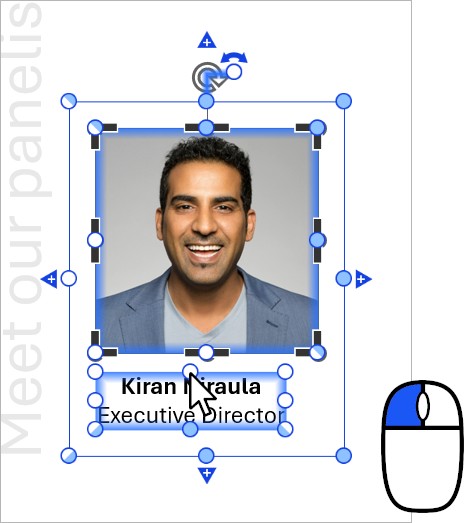

- 选择要包含在动态对齐中的一个元素,例如图片。
- 开始拖动要对齐的边缘的调整大小手柄,在此示例中为右边缘的手柄。
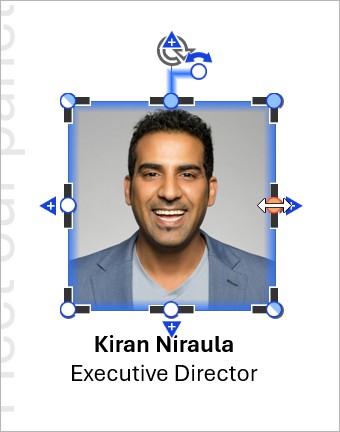

- 拖动调整大小手柄时,将鼠标指针移到要对齐到的另一个元素的边缘上。您要对齐到的边缘会以蓝色高亮显示,并且边缘之间会出现一条细线。释放鼠标按钮。
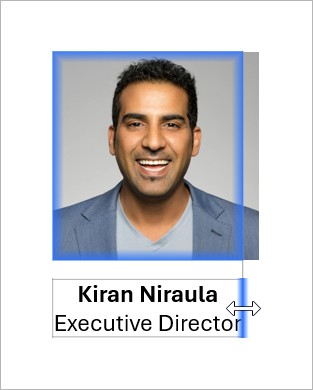

- 确保要动态对齐的边缘未锁定,例如图片和文本框的右边缘。未锁定的边缘带有蓝色调整大小手柄

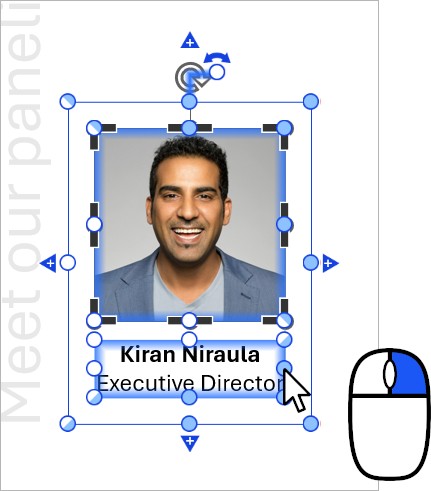

编辑文本时,动态对齐会保持不变。在此示例中,图片会调整大小,使图片的右边缘始终与文本框的右边缘对齐。

断开动态对齐
以下操作会锁定一条或多条边,从而破坏动态对齐:
- 移动其中一个动态对齐的元素。
- 左键单击动态对齐边的调整大小手柄。
- 拖动动态对齐边的调整大小手柄。
- 拖动与动态对齐边相对的边的调整大小手柄。例如,如果右边是动态对齐的,移动左边就会破坏对齐。
需要排查问题吗?
查看我们的知识库