柱形图、折线图和面积图
- Home
- 资源
- 用户手册
- thinkcell Charts:数据可视化
- 定量图表
- 柱形图、折线图和面积图
thinkcell Suite 提供柱形图、折线图和面积图。

柱形图和条形图
柱形图沿水平轴显示类别,沿垂直轴显示数值。
条形图沿垂直轴显示类别,沿水平轴显示数值。条形图是旋转后的柱形图,你可以像使用柱形图一样使用它们。
你可以创建以下类型的柱形图和条形图:
在堆积和 100% 堆积柱形图和条形图中,你可以 更改段顺序。
简单和堆积柱形图与条形图
|
元素菜单中的图标: |
|

在 thinkcell 中,我们不区分简单柱形图和条形图与堆积柱形图和条形图。如果要创建简单柱形图或条形图,请在数据表中只输入一个系列(行)的数据。如需快速了解柱形图,请参阅 图表简介。
你可以将两个条形图“背靠背”放置来创建蝴蝶图。为此,请将其中一个图表旋转 180 度(请参阅 旋转和翻转元素),并对两个图表应用相同的刻度(请参阅 匹配不同轴的刻度范围)。然后移除其中一个图表的类别标签。

要创建簇状柱形图或条形图,请参阅 簇状柱形图和条形图。
要更改柱形或条形宽度,请选择一个段,并拖动柱形或条形中间的一个手柄。拖动时,工具提示会显示生成的间隙宽度。由于更改宽度时图表宽度不会改变,因此宽度越大,间隙宽度越小,反之亦然。间隙宽度以柱形或条形宽度的百分比显示,即 50% 表示每个间隙的宽度为一个柱形或条形宽度的一半。

100% 堆积柱形图和条形图
|
元素菜单中的图标: |
|

100% 堆积柱形图和条形图是柱形图和条形图的一种变体,其中所有柱形或条形通常相加为相同高度(即 100%)。100% 堆积图的标签支持标签内容属性,你可以选择显示绝对值、百分比或两者同时显示(标签内容)。

使用 thinkcell,你可以创建各柱形不一定合计为 100% 的 100% 堆积图。如果某个柱形总计高于或低于 100%,它会相应呈现。有关填写数据表的详细信息,请参阅 绝对值和相对值。
更改段顺序
你可以更改堆积和 100% 堆积柱形图与条形图中各段的显示顺序。请按以下步骤操作:
- 选择图表以打开其迷你工具栏。
- 在 Segment Order 菜单上,选择所需的分段顺序。
- Segments in Sheet Order:即使图表已翻转,分段也会按链接数据范围中的相同顺序显示(请参阅 旋转和翻转元素)。
- Segments in Reverse Sheet Order:即使图表已翻转,分段也会按链接数据范围的相反顺序显示(请参阅 旋转和翻转元素)。
- Segments in Descending Order:在每个类别中,分段按从大到小显示,最大值位于基线处。同一数据系列中颜色相同的分段,在不同类别中可能显示在不同位置。
- Segments in Ascending Order:在每个类别中,分段按从小到大显示,最小值位于基线处。同一数据系列中颜色相同的分段,在不同类别中可能显示在不同位置。
簇状柱形图和条形图
|
元素菜单中的图标: |
|


簇状柱形图和条形图是堆积柱形图和条形图的变体,其各段并排排列。
可以通过选择某个系列的一个段,并在该系列的图表类型控件中选择 Line,将簇状柱形图或条形图与折线图组合。
如果要将多组堆积段并排排列,可以创建堆积簇状柱形图。

要创建堆积簇状柱形图,请按以下步骤操作:
- 插入一个堆积柱形图。
- 选择一个段,并拖动位于柱形半高处的柱形宽度手柄,直到工具提示显示 0% 间隙。
- 单击要插入类别间隙的基线位置,并将箭头向右拖动,直到工具提示显示 1 个类别间隙;需要对所有簇重复此操作。
如果一个簇中有偶数个堆积,则标签无法相对于整个簇居中。在这种情况下,请使用 PowerPoint 文本框作为标签。
折线图和轮廓图
|
元素菜单中的图标: |
|
本节包含以下主题:

折线图和轮廓图简介
折线图(旋转 90° 后也称为 轮廓图)使用线条连接属于同一系列的数据点。你可以在迷你工具栏上更改线条外观(请参阅 线条方案、更改线条样式和粗细 和 标记形状)。默认情况下不显示数据点标签,但可以使用折线图的 
如果折线图的类别值是严格递增的数字或日期,并且可根据轴标签数字格式解释为数字或日期,则 X 轴会自动切换为值轴(请参阅 数值轴)。使用日期时,可以通过多选所有类别标签(请参阅 选择对象)并在控件中输入日期格式(请参阅 日期格式代码)来更改日期格式。如果你想显示的标签数量超过水平相邻排列所能容纳的数量,可以使用标签旋转(请参阅 旋转标签)。
X 轴只有在满足以下条件时,才能从类别模式切换到值模式:
- 数据表中的所有类别单元格都包含数字,并且 Excel 的单元格格式也设置为 General 或 Number;或者数据表中的所有类别单元格都包含日期,并且 Excel 的单元格格式也设置为 Date。
- 类别单元格中的数字或日期从左到右严格递增。
-
Y 轴未设置为 Crosses Between Categories (请参阅 定位数值轴)。如果仅此要求阻止切换到值轴模式,你可以在轴上下文菜单中使用


如果 X 轴已被删除,数据将按分类轴的方式显示。
折线图也可以显示第二个数值 Y 轴。更多信息请参阅 次坐标轴。
如果选择了 Use Datasheet Fill on Top(见 图表填充方案),Excel 单元格格式中的填充颜色将按以下方式使用:
- 包含系列名称的单元格的填充颜色决定折线颜色。
- 每个数据点所在单元格的填充颜色决定该数据点的标记颜色。
线条方案
线条方案控件用于指定折线图中线条的外观。支持的线条方案会为图表中的所有线条应用一致的线型和颜色。你也可以选择带标记的线条方案,以突出显示沿线的数据点。

平滑线
如果你希望折线图中的线条外观更平滑,可以启用此设置。先右键单击所需线条,然后使用 
插值
在折线图和面积图中,缺失值默认会进行线性插值。可使用系列上下文菜单中的 
在折线图中,可以为图表中的单个系列启用或禁用插值。在面积图中,由于系列相互堆叠,插值只能应用于整个图表。
标记形状
标记形状控件可用于在折线图中为数据点添加或更改标记。

次坐标轴
可包含线条的图表可以有一个附加的次 Y 轴。你可以通过突出显示一条线,并在线条上下文菜单中选择 

误差线
误差线可用于表示折线图和堆积柱形图中的偏差。你也可以使用误差线创建 橄榄球场图。
借助误差线,可以创建以下图表。

- 创建包含三个系列的折线图。第一个系列表示上偏差,第二个系列表示平均值,第三个系列表示下偏差。
- 右键单击中间线,并从上下文菜单中选择


选择一条误差线,可更改上偏差和下偏差的标记形状与颜色,以及所有误差线的线条类型。你也可以选择单个误差线标记,仅更改该标记的属性。
选择误差线时,其两端会出现手柄。你可以拖动这些手柄,选择误差线应跨越哪些线条。如果将误差线设置为只跨越两条相邻线,也可以可视化区间,而不是围绕中心值显示偏差。
橄榄球场图
使用旋转后的折线图和误差线,你还可以创建橄榄球场图。它们可用于可视化某个项目的低值和高值,以及两者之间的范围。

要创建橄榄球场图:
- 创建向右旋转的折线图(剖面图)
- 在数据表中输入低值和高值
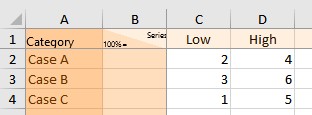
- 选择低值和高值对应的两条线
- 右键单击,并从 thinkcell 的上下文菜单中选择 Add Error Bars
- 选择一条误差线,并根据需要设置低值和高值对应的线条及数据点的格式。在橄榄球场图中,通常会改用较粗的误差线,例如 6pt。
- 右键单击图表背景,并从上下文菜单中选择 Add Gridlines。若要设置所有网格线的样式,请选择其中任意一条,然后按 Ctrl+A 全选。随后可从迷你工具栏中选择格式选项,例如更浅的颜色。

如果第一个数据范围位于水平 Y 轴上方,你可以修改垂直轴的坐标轴范围(见 数值轴),也可以向上拖动 Y 轴。请注意,在后一种情况下,垂直轴会变为分类轴,导致数据点在垂直方向上等距排列,而不是基于分类行中的数值或日期值排列。
通过使用两个以上的系列,并在成对系列之间添加多个误差线,可以创建更复杂的橄榄球场图。例如,你可以添加包含平均值的第三个系列,并在其上下方添加两条不同颜色的误差线。
面积图
向幻灯片添加堆积面积图和 100% 堆积面积图。
本节包含以下主题:
堆积面积图
|
元素菜单中的图标: |
|


堆积面积图可以理解为堆积折线图,其中数据点表示各分类中数值的总和,而不是单个数值。堆积面积图的外观通过配色方案控件设置。默认情况下不显示数据点标签,但可使用堆积面积图上下文菜单中的 


如果选择了 Use Datasheet Fill on Top(见 图表填充方案),系列标签单元格的 Excel 填充颜色将决定该系列面积的填充颜色。
100% 堆积面积图
|
元素菜单中的图标: |
|


100% 堆积面积图是面积图的一种变体,其中某一分类中所有数值的总和通常表示 100%。如果某一分类中的数值总和高于或低于 100%,图表也会相应呈现。有关指定数据值的更多详情,请参阅 绝对值和相对值。100% 堆积面积图的标签可以显示绝对值、百分比或两者(标签内容)。可使用
更改面积顺序
在面积图中,每个面积代表一个系列。你可以更改图表中面积的显示顺序。请按以下步骤操作:
- 选择图表以打开其迷你工具栏。
- 在 Area Order 菜单中,选择所需的面积顺序。
组合图
|
元素菜单中的图标: |
|


组合图会在同一个图表中组合折线与柱形或条形。要了解如何在组合图中使用折线,请参阅 折线图和轮廓图。要了解如何在组合图中使用柱形和条形,请参阅 简单和堆积柱形图与条形图。
要将折线转换为一系列柱形图段或条形图段,请选择该折线以打开迷你工具栏,然后选择 Stacked Column  或 Stacked Bar
  (请参阅 更改图表类型)。
要将一系列柱形图段或条形图段转换为折线,请选择该系列中的一个图段以打开迷你工具栏,然后选择 Line  或 Profile
  (请参阅 更改图表类型)。
折线图、堆积柱形图和条形图以及组合图的数据源格式相同。

此功能可用于堆积和簇状柱形图与条形图,以及折线图。
需要排查问题吗?
查看我们的知识库