Tableau 数据链接
- Home
- 资源
- 用户手册
- thinkcell Charts:数据可视化
- 外部数据链接
- Tableau 数据链接
Tableau 数据链接适用于 thinkcell Suite。

当您的 thinkcell 图表和其他元素的源数据在 Tableau 中可用时,您可以直接从 Tableau 创建图表和表格。当 Tableau 中的数据发生变化时,您可以一键更新链接的元素以反映该变化。
链接到 Tableau 的要求
您需要有权访问 Tableau 服务器,才能将图表或表格链接到 Tableau 数据。thinkcell 支持 Tableau 的本地部署版本和云托管版本。要链接到视图的筛选版本,您需要能够在托管该视图的服务器上创建并保存自定义视图。
thinkcell 使用可在浏览器窗口中使用的 Tableau 接口,提取 Tableau 视图中呈现的数据,并将这些数据提供给 thinkcell 元素以替代其数据表。thinkcell 的这部分功能以浏览器扩展的形式实现,因此您还需要受支持的浏览器,并且必须安装 thinkcell 扩展。目前,该扩展适用于 Google Chrome、Microsoft Edge 和 Mozilla Firefox。它会随 thinkcell 一起自动安装到 Chrome 和 Edge 中,也可以手动安装到 Firefox 中(请参阅 安装浏览器扩展程序)。
thinkcell 只能从浏览器中显示的视图导入 Tableau 数据,不能直接从 Tableau Desktop 导入。
从 Tableau 数据创建元素
- 在受支持的浏览器中打开 Tableau 仪表板。
- 选择 thinkcell 扩展图标:

- 当鼠标指针移到仪表板上的不同视图上方时,这些视图会被检测到并以绿色阴影显示。选择一个视图。
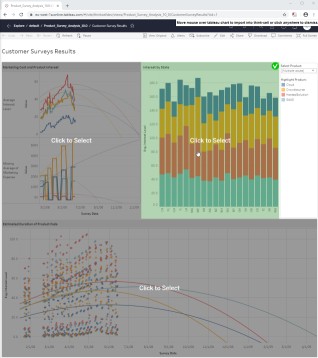
- 将打开一个包含该视图数据的新选项卡。选择要创建的元素。
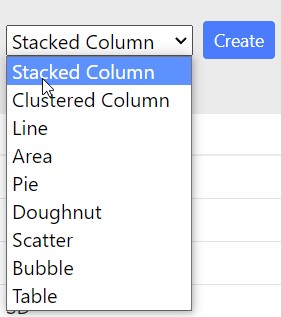
- 将列分配给所选元素类型对应的 thinkcell 数据表部分,例如,对于堆积柱形图,分配类别、系列和值。
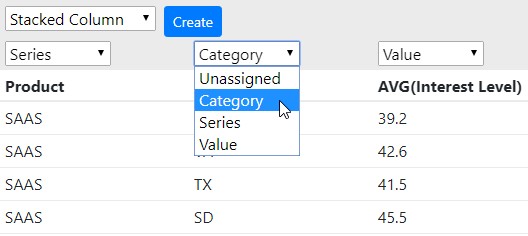
- 选择 创建,在 PowerPoint 中创建 thinkcell 元素。
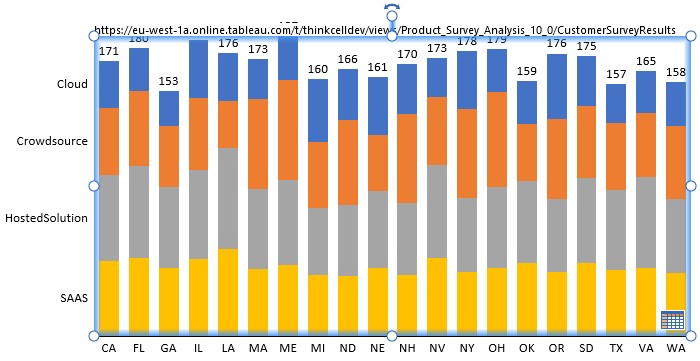


thinkcell 会记住与 Tableau 数据的连接。在 PowerPoint 中选择该元素的数据表按钮,会在默认浏览器中打开包含 Tableau 视图的选项卡。在浏览器选项卡中,选择 Update 将更新后的数据传输到 PowerPoint。您也可以从 thinkcell 的 Data Links 对话框或该元素的迷你工具栏开始数据更新(请参阅 使用 Data Links 对话框管理已链接数据)。

需要排查问题吗?
查看我们的知识库