PowerPoint 中的 thinkcell Assist
- Home
- 资源
- 用户手册
- thinkcell Assist:AI 驱动的幻灯片
- PowerPoint 中的 thinkcell Assist
thinkcell Assist 可作为 thinkcell Suite 的附加组件使用。
使用 thinkcell Assist 审阅和修改幻灯片内容、翻译幻灯片、创建摘要和行动标题,并从外部来源创建数据驱动元素。
注意:thinkcell Assist 生成或转换的内容可能不准确。为确保准确性,请在最终确定演示文稿和工作簿之前检查以下详细信息:
- 对于数据分析,请根据工作表或源数据集核对关键数字。
- 对于派生指标,请确认公式和单位。
- 对于翻译,请检查标题、标签和术语。
- 对于摘要和行动标题,请确认表述与幻灯片显示的内容一致。

在 PowerPoint 中打开 thinkcell Assist
要打开 Assist 侧边窗格,请在 PowerPoint 功能区中选择 Insert > thinkcell > Assist  。
。
在 PowerPoint 中,Assist 侧边窗格包含五个主选项卡:

Chat
审阅幻灯片内容、修改幻灯片文本并生成新内容。您可以通过以下方式使用 Chat  :
:
为获得最佳效果,请在prompt(即您在 Assist 提示框中输入的指令或问题)中清楚说明您的目标,或让 Assist 扮演特定角色。
审阅幻灯片内容
审阅幻灯片内容,并获取反馈和解释。为此,请按以下步骤操作:
- 选择要审阅的幻灯片。
- 在 PowerPoint 功能区中,选择 Insert > thinkcell > Assist 。Assist 侧窗格上的 Chat 选项卡将打开。
- 在侧窗格中,将提示输入到提示框,然后选择 Enter。AI 生成的回复会显示在侧窗格中。
示例提示
- 假设你是一家顶级咨询公司的资深顾问。在向客户展示这张幻灯片之前,你会如何改进它?
- 请扮演一家大型软件公司的财务高管。这张幻灯片最重要的财务要点是什么?
- 请扮演一位专攻 LLM 和云计算的资深软件工程师。用通俗易懂的语言解释这张幻灯片中的技术术语和概念。
修改并生成内容
直接修改幻灯片上的文本,或生成新内容。Chat 可以搜索网络并使用公开信息来生成内容和表格。要修改幻灯片文本或生成新内容,请按以下步骤操作:
- 选择要修改或生成内容的幻灯片。
- 在 PowerPoint 功能区中,选择 Insert > thinkcell > Assist 。Assist 侧窗格上的 Chat 选项卡将打开。
- 在侧窗格中,将提示输入到提示框,然后选择 Enter。
根据您的提示,生成的内容会以下列方式之一显示:
- 内容建议:如果您的提示要求提供其他表述或风格改进,生成的内容会显示在侧窗格中。
- 重写幻灯片内容:如果您的提示要求重写幻灯片上的文本,生成的内容会替换幻灯片上的文本。
- 生成表格:如果您的提示要求生成表格,侧窗格会显示表格内容预览、Insert table 按钮,以及 Assist 用于生成内容的所有在线来源。要将表格添加到幻灯片中,请选择 Insert table,然后将表格放置到幻灯片上。
示例提示
- 我不是物联网技术专家。请用更简单、我能理解的语言重写这张幻灯片上的文本。
- 创建一个包含三列的表格。首先,用几个词列出这张幻灯片上最重要的三点。然后,为每一点生成更详细的解释。最后,添加技术术语的简单定义。
- 我想在这张幻灯片上强调气候政策。创建一个表格,列出世界上人口最多的五个国家及其人均一次能源消费量,并为这张幻灯片建议三个有影响力的标题。

上传文件
上传工作簿、演示文稿、文本文件和图像,作为 thinkcell Assist 的输入。对于上传到 Assist 的文件,您可以执行以下操作:
- 基于现有 PDF 或 PowerPoint 演示文稿创建新的演示文稿。
- 分析 Excel 工作簿,并在演示文稿中使用其中的数据。
- 修改演示文稿,使其匹配 Word 文档的写作风格。
- 使用上传的图像更新幻灯片上的视觉内容。
要将文件上传到 Assist,请按以下步骤操作:
- 在 PowerPoint 功能区中,选择 Insert > thinkcell > Assist 。Assist 侧窗格上的 Chat 选项卡将打开。
- 执行以下任一操作:
- 将一个或多个文件拖到 Assist 侧窗格中。
- 在提示框中,选择 Attach files
 。在 Open 对话框中,选择一个或多个文件,然后选择 Open。
- 在提示框中,输入一条提示,描述您希望 Assist 如何使用上传的文件,然后选择 Enter。
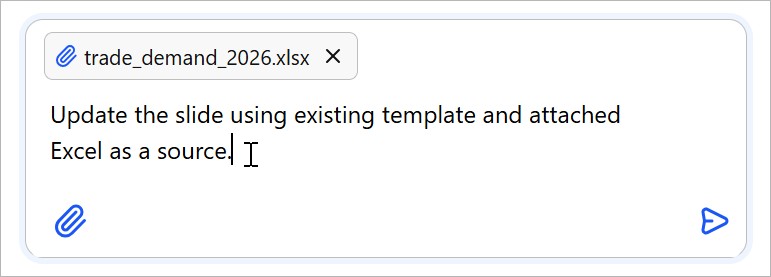

Assist 会分析文件并生成回复。根据您的提示,Assist 也可能更新您的演示文稿。
下表列出了可以上传到 Assist 的文件类型和格式。
|
文件类型 |
支持的格式 |
|---|---|
|
Microsoft Office |
.pptx, .xlsx, .docx |
|
图像 |
.jpeg, .jpg, .png, .gif, .webp |
|
文本 |
.pdf, .txt, .md, .csv, .html, .json, .xml |
对回复提供反馈
请分享您对回复的反馈,帮助我们改进 thinkcell Assist。
- 在 Assist 侧窗格中的回复下方,选择“赞”或“踩”图标。
- 您也可以在出现的文本框中输入更多反馈,说明哪些方面做得好,或者哪些方面需要改进。
- 选择“Send”。

Edit Text
使用预设或自定义提示在不改变含义的情况下转换文本(请参阅 创建用于编辑文本的自定义提示)。
Edit Text  选项卡包含以下预设提示:
- Rewrite:在不改变含义的情况下重写并润色文本。
- Shorten:在保留含义的同时缩短文本。
- Bullet Points:将文本拆分为简短的项目符号要点。
- Apply Parallel Phrasing:调整并简化文本的语法结构,使其更一致。
要将提示应用到文本,请按以下步骤操作:
- 选择包含要更改文本的文本框。如果未选择任何文本框,Assist 会调整当前幻灯片上的所有文本。
- 在 PowerPoint 功能区中,选择 Insert > thinkcell > Assist 。
- 在 Assist 侧窗格中,选择 Edit Text 。
- 选择要应用到文本的提示。


或者,您也可以不打开侧窗格,直接将预设提示应用到文本。
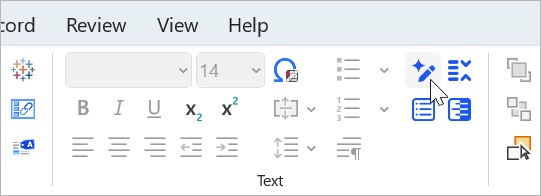
- 在 PowerPoint 功能区中,转到 thinkcell 选项卡。在 Text 组中,选择所需提示。
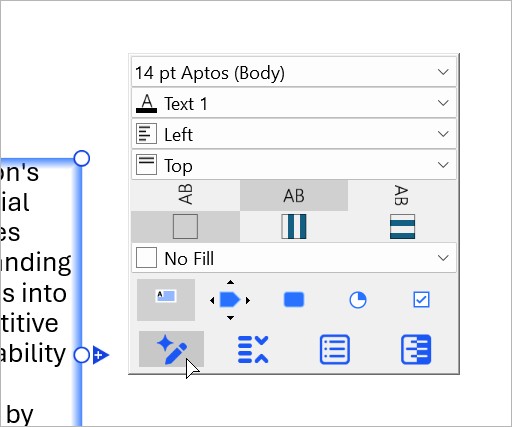
- 如果选择 thinkcell 文本框,迷你工具栏会打开。在迷你工具栏底部,选择要应用到所选文本的提示。
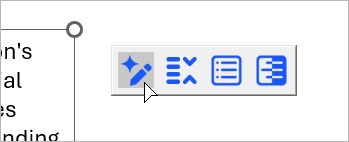
- 如果选择 PowerPoint 文本框,Assist 工具栏会打开。选择要应用到所选文本的提示。


创建用于编辑文本的自定义提示
您可以创建自定义提示,并稍后在 Edit Text 选项卡中访问它们。
- 在 PowerPoint 功能区中,选择 Insert > thinkcell > Assist 。
- 在 Assist 侧窗格中,选择 Edit Text 。
- 在 Edit Text 选项卡上,选择 Configure Prompts
 ,然后选择 Create New Prompt
  。
。 - 在 Create New Prompt 菜单中,在 Display Name 文本框中输入提示名称。在 Prompt 文本框中输入您的自定义提示。
- 要完成自定义提示的创建,请选择 Save Prompt。


Translate Slides
翻译演示文稿中的文本,同时保留格式。要翻译幻灯片,请按以下步骤操作:
- 在 PowerPoint 功能区中,选择 Insert > thinkcell > Assist 。
- 在 Assist 侧窗格中,选择 Translate Slides
 。
。 - 在 Translate Slides 选项卡上,选择 Selected Slides 或 All Slides。
- 在下拉菜单中选择目标语言。
- 选择 Translate slides。


Create Content
为演示文稿创建高管摘要和行动标题。Create Content  选项卡包含以下选项:
Create Action Title
要生成行动标题并将行动标题添加到幻灯片,请按以下步骤操作:
- 选择要为其创建行动标题的幻灯片。
- 在 PowerPoint 功能区中,选择 Insert > thinkcell > Assist 。
- 在 Assist 侧窗格中,选择 Create Content 。
- 在 Create Content 选项卡上,在 Create Action Title 下,选择 Suggest action titles。随后会显示行动标题列表。
- 如果喜欢列表中的某个行动标题,请选择该标题,将其添加到幻灯片。要生成新的行动标题列表,请选择 Regenerate action titles
 。
。

注意:选择 Regenerate action titles 时,新的行动标题列表会替换现有列表。要在生成新列表前保留某个行动标题,请先将该行动标题添加到幻灯片,再选择 Regenerate action titles .
Create Summary Slide
为所选幻灯片或整个演示文稿创建高管摘要。
要汇总幻灯片,请按以下步骤操作:
- 在 PowerPoint 功能区中,选择 Insert > thinkcell > Assist 。
- 在 Assist 侧窗格中,选择 Create Content 。
- 在 Create Content 选项卡上,在 Create Summary Slide 下,通过选择 Selected Slides 或 All Slides 指定摘要范围。
- 选择以下摘要类型之一:
- Slide Contents:以项目符号列表形式汇总所选每张幻灯片的全部内容。
- Action Titles:以简短行动标题的形式,在项目符号列表中列出所选每张幻灯片的内容。
- 选择 Insert Slide。Assist 会插入一张包含所选内容摘要的幻灯片。
Research Data
查找财务数据和统计数据,并使用这些数据创建图表。thinkcell Assist 内置了对 Morningstar 和 Statista Basic 的访问权限,用于数据研究。您无需拥有这些提供商的账户,也可在 thinkcell Assist 中使用它们。
使用财务数据创建图表
搜索上市公司财务数据,并基于这些数据创建图表。请按以下步骤操作:
- 在 PowerPoint 功能区中,选择 Insert > thinkcell > Assist 。
- 在 Assist 侧窗格中,选择 Research Data
 。
。 - 在 Research Data 选项卡的 Research Financial Data 搜索框中,输入公司名称。输入时,搜索框下方会显示选项列表。在列表中选择所需的公司。

- 选择所需的财务 KPI。
- 选择所需的时间范围。
- 选择 Insert Chart。
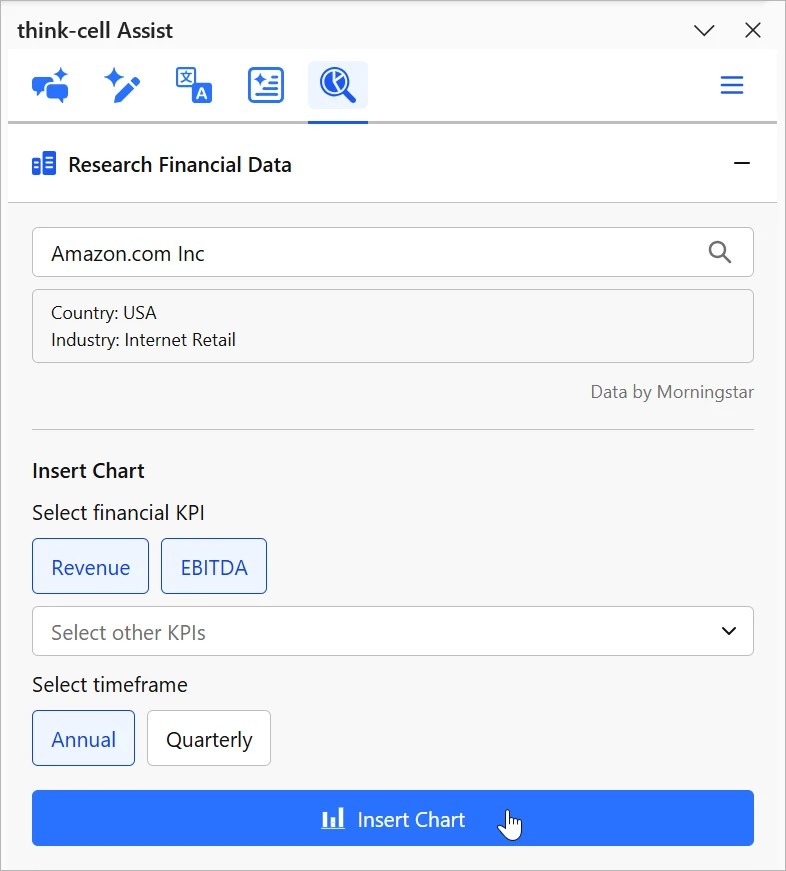
- 将图表放置到幻灯片上。


使用统计数据创建图表
从 Statista 获取调查和统计数据,并在幻灯片上创建图表来展示这些数据。请按以下步骤操作:
- 在 PowerPoint 功能区中,选择 Insert > thinkcell > Assist 。
- 在 Assist 侧窗格中,选择 Research Data 。
- 在 Research Data 选项卡的 Research Statistics 搜索框中,输入所需主题的关键词,然后选择 Search
 或按 Enter。搜索框下方会显示结果列表。
 - 从列表中选择一个结果。随后会显示 Insert Chart 按钮、Full Details 按钮和研究日期。
- 若要在 Statista 页面了解有关该结果的更多信息,请选择 Full Details。若要插入图表,请选择 Insert Chart,然后将图表放置到幻灯片上。

需要排查问题吗?
查看我们的知识库