Säulen-, Linien- und Flächendiagramme
- Startseite
- Ressourcen
- Benutzerhandbuch
- thinkcell Charts: Datenvisualisierung
- Quantitative Diagramme
- Säulen-, Linien- und Flächendiagramme
Säulen-, Linien- und Flächendiagramme sind mit thinkcell Suite verfügbar.

Säulen- und Balkendiagramme
Ein Säulendiagramm zeigt Kategorien entlang der horizontalen Achse und Werte entlang der vertikalen Achse an.
Ein Balkendiagramm zeigt Kategorien entlang der vertikalen Achse und Werte entlang der horizontalen Achse an. Balkendiagramme sind gedrehte Säulendiagramme und können genauso wie Säulendiagramme verwendet werden.
Sie können die folgenden Arten von Säulen- und Balkendiagrammen erstellen:
- Einfache und gestapelte Säulen- und Balkendiagramme
- 100 % gestapelte Säulen- und Balkendiagramme
- Gruppierte Säulen- und Balkendiagramme
In gestapelten und 100 % gestapelten Säulen- und Balkendiagrammen können Sie Segmentreihenfolge ändern.
Einfache und gestapelte Säulen- und Balkendiagramme
|
Symbol im Menü „Elemente“: |
|

In thinkcell unterscheiden wir nicht zwischen einfachen Säulen- und Balkendiagrammen und gestapelten Säulen- und Balkendiagrammen. Wenn Sie ein einfaches Säulen- oder Balkendiagramm erstellen möchten, geben Sie im Datenblatt nur eine Datenreihe (Zeile) ein. Eine kurze Einführung in das Säulendiagramm finden Sie unter Einführung in Diagramme.
Sie können Schmetterlingsdiagramme erstellen, indem Sie zwei Balkendiagramme „Rücken an Rücken“ platzieren. Drehen Sie dazu eines der Diagramme um 180 Grad (siehe Elemente drehen und spiegeln) und wenden Sie auf beide Diagramme dieselbe Skalierung an (siehe Skalen verschiedener Achsen angleichen). Entfernen Sie anschließend die Kategoriebeschriftungen aus einem der Diagramme.

Informationen zum Erstellen eines gruppierten Säulen- oder Balkendiagramms finden Sie unter Gruppierte Säulen- und Balkendiagramme.
Um die Säulen- oder Balkenbreite zu ändern, wählen Sie ein Segment aus und ziehen Sie einen der Ziehpunkte in der Mitte der Säule bzw. des Balkens. Die QuickInfo zeigt beim Ziehen die resultierende Abstandsbreite an. Eine größere Breite führt zu einer kleineren Abstandsbreite und umgekehrt, da die Diagrammbreite beim Ändern der Breiten nicht verändert wird. Die Abstandsbreite wird als Prozentsatz der Säulen- bzw. Balkenbreite angezeigt, d. h., ein Wert von 50 % bedeutet, dass jeder Abstand halb so breit ist wie eine Säule bzw. ein Balken.

100 % gestapelte Säulen- und Balkendiagramme
|
Symbol im Menü „Elemente“: |
|

100 % gestapelte Säulen- und Balkendiagramme sind eine Variante von Säulen- und Balkendiagrammen, bei der alle Säulen oder Balken normalerweise dieselbe Höhe ergeben (d. h. 100 %). Die Beschriftungen des 100 % gestapelten Diagramms unterstützen die Eigenschaft für den Beschriftungsinhalt, mit der Sie festlegen können, ob absolute Werte, Prozentsätze oder beides angezeigt werden sollen (Beschriftungsinhalt).

Mit thinkcell können Sie 100 % gestapelte Diagramme mit Säulen erstellen, die nicht unbedingt 100 % ergeben. Wenn die Summe einer Säule mehr oder weniger als 100 % beträgt, wird sie entsprechend dargestellt. Einzelheiten zum Ausfüllen des Datenblatts finden Sie unter Absolute und relative Werte.
Segmentreihenfolge ändern
Sie können die Reihenfolge ändern, in der Segmente in gestapelten und 100 % gestapelten Säulen- und Balkendiagrammen angezeigt werden. Gehen Sie dazu wie folgt vor:
- Wählen Sie das Diagramm aus, um die Mini-Symbolleiste zu öffnen.
- Wählen Sie im Menü Segment Order die gewünschte Segmentreihenfolge aus.
- Segments in Sheet Order: Die Segmente werden in derselben Reihenfolge angezeigt wie im verknüpften Datenbereich, auch wenn das Diagramm gespiegelt ist (siehe Elemente drehen und spiegeln).
- Segments in Reverse Sheet Order: Die Segmente werden in umgekehrter Reihenfolge des verknüpften Datenbereichs angezeigt, auch wenn das Diagramm gespiegelt ist (siehe Elemente drehen und spiegeln).
- Segments in Descending Order: Innerhalb jeder Kategorie werden die Segmente vom größten zum kleinsten angezeigt, wobei der größte Wert an der Basislinie liegt. Segmente derselben Datenreihe mit derselben Farbe können in verschiedenen Kategorien an unterschiedlichen Positionen erscheinen.
- Segments in Ascending Order: Innerhalb jeder Kategorie werden die Segmente vom kleinsten zum größten angezeigt, wobei der kleinste Wert an der Basislinie liegt. Segmente derselben Datenreihe mit derselben Farbe können in verschiedenen Kategorien an unterschiedlichen Positionen erscheinen.
Gruppierte Säulen- und Balkendiagramme
|
Symbol im Menü „Elemente“: |
|


Gruppierte Säulen- und Balkendiagramme sind Varianten gestapelter Säulen- und Balkendiagramme, bei denen die Segmente nebeneinander angeordnet sind.
Ein gruppiertes Säulen- oder Balkendiagramm kann mit einem Liniendiagramm kombiniert werden, indem Sie ein Segment einer Reihe auswählen und in der Diagrammtyp-Steuerung dieser Reihe Line auswählen.
Wenn Sie Stapel von Segmenten nebeneinander anordnen möchten, können Sie ein gestapeltes gruppiertes Säulendiagramm erstellen.

Um ein gestapeltes gruppiertes Säulendiagramm zu erstellen, gehen Sie wie folgt vor:
- Fügen Sie ein gestapeltes Säulendiagramm ein.
- Wählen Sie ein Segment aus und ziehen Sie den Ziehpunkt für die Säulenbreite auf halber Höhe der Säule, bis die QuickInfo 0 % Abstand anzeigt.
- Klicken Sie auf die Basislinie an der Stelle, an der Sie einen Kategorieabstand einfügen möchten, und ziehen Sie den Pfeil nach rechts, bis die QuickInfo 1 Kategorieabstand anzeigt. Dies muss für alle Gruppen wiederholt werden.
Wenn eine Gruppe eine gerade Anzahl von Stapeln enthält, kann die Beschriftung nicht über der gesamten Gruppe zentriert werden. Verwenden Sie in diesem Fall ein PowerPoint-Textfeld als Beschriftung.
Linien- und Profildiagramme
|
Symbol im Menü „Elemente“: |
|
Dieser Abschnitt enthält die folgenden Themen:

Einführung in Linien- und Profildiagramme
Das Liniendiagramm (bei Drehung um 90° auch Profildiagramm genannt) verbindet Datenpunkte derselben Reihe mit Linien. Sie können das Aussehen der Linie über die Mini-Symbolleiste ändern (siehe Linienschema, Linienstil und Linienstärke ändern und Markerform). Beschriftungen für die Datenpunkte werden standardmäßig nicht angezeigt, können aber über die Kontextmenüschaltfläche 
Wenn die Kategoriewerte eines Liniendiagramms streng aufsteigende Zahlen oder Datumsangaben sind und gemäß dem Zahlenformat der Achsenbeschriftung als solche interpretiert werden können, wechselt die X-Achse automatisch zu einer Wertachse (siehe Wertachsen). Bei Verwendung von Datumsangaben kann das Datumsformat geändert werden, indem Sie alle Kategoriebeschriftungen per Mehrfachauswahl auswählen (siehe Objekte auswählen) und ein Datumsformat in die Steuerung eingeben (siehe Datumsformatcodes). Wenn Sie mehr Beschriftungen anzeigen möchten, als horizontal nebeneinander passen würden, können Sie die Beschriftungsdrehung verwenden (siehe Beschriftungen drehen).
Die X-Achse kann nur dann vom Kategorie- in den Wertmodus wechseln, wenn die folgenden Bedingungen erfüllt sind:
- Alle Kategoriezellen im Datenblatt enthalten Zahlen und das Excel-Zellenformat ist ebenfalls auf General oder Number festgelegt, oder alle Kategoriezellen im Datenblatt enthalten Datumsangaben und das Excel-Zellenformat ist ebenfalls auf Date festgelegt.
- Die Zahlen oder Datumsangaben in den Kategoriezellen steigen von links nach rechts streng an.
-
Die Y-Achse ist nicht auf Crosses Between Categories festgelegt (siehe Wertachsen positionieren). Wenn nur diese Voraussetzung einen Wechsel in den Wertachsenmodus verhindert, können Sie im Achsenkontextmenü


Wenn die X-Achse gelöscht wurde, werden die Daten wie bei einer Kategorieachse angezeigt.
Das Liniendiagramm kann auch eine zweite Wert-Y-Achse anzeigen. Weitere Informationen finden Sie unter Sekundärachsen.
Wenn Use Datasheet Fill on Top ausgewählt ist (siehe Füllschema des Diagramms), wird die Füllfarbe aus der Excel-Zellformatierung wie folgt verwendet:
- Die Füllfarbe der Zelle mit dem Reihennamen bestimmt die Linienfarbe.
- Die Füllfarbe der Zelle jedes Datenpunkts bestimmt die Markerfarbe für diesen Datenpunkt.
Linienschema
Das Linienschema-Steuerelement legt das Erscheinungsbild von Linien in Liniendiagrammen fest. Die unterstützten Linienschemata wenden einheitliche Linienstile und Farben auf alle Linien im Diagramm an. Sie können auch Linienschemata auswählen, die die Datenpunkte entlang von Linien mit Markern hervorheben.

Geglättete Linien
Wenn Sie in einem Liniendiagramm eine glattere Darstellung der Linien bevorzugen, können Sie diese Einstellung aktivieren. Klicken Sie zuerst mit der rechten Maustaste auf die gewünschte Linie und verwenden Sie dann die Schaltfläche 
Interpolation
In Linien- und Flächendiagrammen werden fehlende Werte standardmäßig linear interpoliert. Über die Schaltfläche 
In Liniendiagrammen kann die Interpolation für einzelne Reihen in einem Diagramm aktiviert und deaktiviert werden. In Flächendiagrammen kann sie nur auf das gesamte Diagramm angewendet werden, da die Reihen übereinandergestapelt sind.
Markerform
Mit dem Markerform-Steuerelement können Marker für Datenpunkte in Liniendiagrammen hinzugefügt oder geändert werden.

Sekundärachsen
Diagramme, die Linien enthalten können, können eine zusätzliche, sekundäre Y-Achse haben. Sie können eine sekundäre Y-Achse hinzufügen und eine Linie mit dieser Achse verknüpfen, indem Sie eine Linie markieren und im Linien-Kontextmenü die Schaltfläche 

Fehlerbalken
Fehlerbalken können verwendet werden, um Abweichungen im Linien- und gestapelten Säulendiagramm anzuzeigen. Sie können Fehlerbalken auch verwenden, um Football-Field-Diagramme zu erstellen.
Mithilfe von Fehlerbalken kann das folgende Diagramm erstellt werden.

- Erstellen Sie ein Liniendiagramm mit drei Reihen. Die erste Reihe stellt die obere Abweichung dar, die zweite Reihe den Mittelwert und die dritte Reihe die untere Abweichung.
- Klicken Sie mit der rechten Maustaste auf die mittlere Linie und wählen Sie im Kontextmenü


Wählen Sie einen der Fehlerbalken aus, um Markerform und -farbe für die obere und untere Abweichung sowie den Linientyp des Balkens für alle Fehlerbalken zu ändern. Sie können auch einen einzelnen Fehlerbalken-Marker auswählen, um nur die Eigenschaften dieses Markers zu ändern.
Wenn Sie einen Fehlerbalken auswählen, wird an jedem Ende ein Ziehpunkt angezeigt. Sie können diese Ziehpunkte ziehen, um auszuwählen, welche Linien die Fehlerbalken überspannen sollen. Sie können auch Intervalle statt der Abweichung um einen zentralen Wert visualisieren, wenn Sie den Fehlerbalken so einstellen, dass er nur zwei benachbarte Linien überspannt.
Football-Field-Diagramme
Mit einem gedrehten Liniendiagramm und Fehlerbalken können Sie auch Football-Field-Diagramme erstellen. Sie können verwendet werden, um die Minimal- und Maximalwerte für ein Element sowie die Spanne zwischen ihnen zu visualisieren.

So erstellen Sie ein Football-Field-Diagramm:
- Erstellen Sie ein nach rechts gedrehtes Liniendiagramm (ein Profildiagramm)
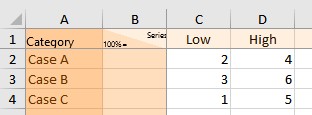
- Geben Sie die Minimal- und Maximalwerte in das Datenblatt ein
- Wählen Sie die beiden Linien für Minimal- und Maximalwerte aus
- Klicken Sie mit der rechten Maustaste und wählen Sie im Kontextmenü von thinkcell Add Error Bars aus
- Wählen Sie einen Fehlerbalken aus und formatieren Sie sowohl den Balken als auch die Datenpunkte für Minimal- und Maximalwerte nach Wunsch. In Football-Field-Diagrammen wählen Sie in der Regel einen breiten Fehlerbalken, z. B. 6 pt.
- Klicken Sie mit der rechten Maustaste auf den Diagrammhintergrund und wählen Sie im Kontextmenü Add Gridlines aus. Um alle Gitternetzlinien zu formatieren, wählen Sie eine beliebige davon aus und drücken Sie Ctrl+A, um alle auszuwählen. Anschließend können Sie Formatierungsoptionen aus der Minisymbolleiste auswählen, z. B. eine hellere Farbe.

Wenn Ihr erster Datenbereich auf der horizontalen Y-Achse liegt, können Sie entweder den Achsenbereich der vertikalen Achse ändern (siehe Wertachsen) oder die Y-Achse nach oben ziehen. Beachten Sie, dass sich die vertikale Achse im letzteren Fall in eine Kategorieachse verwandelt, sodass die Datenpunkte vertikal gleichmäßig verteilt werden, statt auf den numerischen oder Datumswerten in der Kategoriezeile zu basieren.
Durch die Verwendung von mehr als zwei Reihen und das Hinzufügen mehrerer Fehlerbalken zwischen Paaren von Reihen können komplexere Football-Field-Diagramme erstellt werden. Sie könnten beispielsweise eine dritte Reihe mit einem Mittelwert hinzufügen und darüber und darunter zwei unterschiedlich gefärbte Fehlerbalken einfügen.
Flächendiagramme
Fügen Sie Ihrer Folie gestapelte Flächendiagramme und 100-%-gestapelte Flächendiagramme hinzu.
Dieser Abschnitt enthält die folgenden Themen:
Gestapelte Flächendiagramme
|
Symbol im Elemente-Menü: |
|


Ein gestapeltes Flächendiagramm kann man sich als gestapeltes Liniendiagramm vorstellen, bei dem die Datenpunkte die Summe der Werte in den Kategorien und nicht die einzelnen Werte darstellen. Das Erscheinungsbild gestapelter Flächendiagramme wird über das Farbschema-Steuerelement festgelegt. Beschriftungen für die Datenpunkte werden standardmäßig nicht angezeigt, können aber über die Kontextmenü-Schaltfläche 


Wenn Use Datasheet Fill on Top ausgewählt ist (siehe Füllschema des Diagramms), bestimmt die Excel-Füllfarbe einer Zelle mit Reihenbeschriftung die Füllfarbe der Fläche dieser Reihe.
100-%-gestapelte Flächendiagramme
|
Symbol im Elemente-Menü: |
|


Das 100-%-gestapelte Flächendiagramm ist eine Variante des Flächendiagramms, bei der die Summe aller Werte in einer Kategorie in der Regel 100 % entspricht. Wenn die Werte in einer Kategorie zusammen mehr oder weniger als 100 % ergeben, wird das Diagramm entsprechend dargestellt. Weitere Informationen zur Angabe von Datenwerten finden Sie unter Absolute und relative Werte. Die Beschriftungen des 100-%-gestapelten Flächendiagramms können absolute Werte, Prozentwerte oder beides anzeigen (Beschriftungsinhalt). Die lineare Interpolation kann über die Schaltfläche
Flächenreihenfolge ändern
In einem Flächendiagramm stellt jede Fläche eine Reihe dar. Sie können die Reihenfolge ändern, in der Flächen in einem Diagramm angezeigt werden. Gehen Sie dazu wie folgt vor:
- Wählen Sie das Diagramm aus, um die Minisymbolleiste zu öffnen.
- Wählen Sie im Menü Area Order die gewünschte Flächenreihenfolge aus.
- Areas in Sheet Order: Flächen werden in derselben Reihenfolge wie die Reihen im verknüpften Datenbereich angezeigt, auch wenn das Diagramm gespiegelt ist (siehe Elemente drehen und spiegeln).
- Areas in Reverse Sheet Order: Flächen werden in der umgekehrten Reihenfolge der Reihen im verknüpften Datenbereich angezeigt, auch wenn das Diagramm gespiegelt ist (siehe Elemente drehen und spiegeln).
Kombinationsdiagramme
|
Symbol im Elemente-Menü: |
|


Ein Kombinationsdiagramm oder Kombidiagramm kombiniert Linien und Säulen oder Balken in einem einzigen Diagramm. Weitere Informationen zur Verwendung von Linien in Kombinationsdiagrammen finden Sie unter Linien- und Profildiagramme. Weitere Informationen zur Verwendung von Säulen und Balken in Kombinationsdiagrammen finden Sie unter Einfache und gestapelte Säulen- und Balkendiagramme.
Um eine Linie in eine Reihe von Säulen- oder Balkensegmenten umzuwandeln, wählen Sie die Linie aus, um die Minisymbolleiste zu öffnen, und wählen Sie dann Stacked Column  oder Stacked Bar
  (siehe Diagrammtyp ändern).
Um eine Reihe von Säulen- oder Balkensegmenten in eine Linie umzuwandeln, wählen Sie ein Segment in der Reihe aus, um die Minisymbolleiste zu öffnen, und wählen Sie dann Line  oder Profile
  (siehe Diagrammtyp ändern).
Die Datenquellen von Liniendiagrammen, gestapelten Säulen- und Balkendiagrammen sowie Kombinationsdiagrammen haben dasselbe Format.

Diese Funktion kann in gestapelten und gruppierten Säulen- und Balkendiagrammen sowie in Liniendiagrammen verwendet werden.
Brauchen Sie Hilfe bei der Fehlerbehebung?
Besuchen Sie unsere Knowledge Base