Excel の thinkcell Assist
- ホーム
- リソース
- ユーザー マニュアル
- thinkcell Assist:AI 搭載スライド
- Excel の thinkcell Assist
thinkcell Assist は、thinkcell Suite のアドオンとして利用できます。
thinkcell Assist は、Excel でのデータ作業を支援します。Assist を使用してデータを分析および変換し、PowerPoint でグラフや表を作成できます。
注意: thinkcell Assist が生成または変換するコンテンツは、正確でない場合があります。正確性を確保するため、プレゼンテーションやワークブックを仕上げる前に、次の詳細を確認してください。
- データ分析では、主要な数値をワークシートまたはソース データセットと照合してください。
- 派生指標では、数式と単位を確認してください。
- 翻訳では、タイトル、ラベル、用語を確認してください。
- 要約やインサイトでは、主張がデータの示す内容と一致していることを確認してください。
Excel で thinkcell Assist を開く
Assist サイド ペインを開くには、Excel のリボンで Insert > thinkcell > Assist  を選択します。

情報を検索し、データを分析し、シートを変換する
Assist サイド ペインのプロンプト ボックスを使用して、役立つ情報を検索したり、ワークブックを分析したり、データを変換したりできます。Assist は、1 つのプロンプトから複数のタスクを実行できます。プロンプトとは、Assist のプロンプト ボックスに入力する指示または質問です。たとえば、Assist にワークブックの分析、値の更新、結果の要約を依頼できます。
Assist を使用して情報を検索したり、ワークブックを分析したり、データを変換したりするには、次の手順に従います。
- 使用するデータが含まれている Excel ワークブックを開きます。
- Excel のリボンで Insert > thinkcell > Assist を選択します。Assist サイド ペインが開きます。
- Assist サイド ペインのプロンプト ボックスに、必要な内容を説明するプロンプトを入力し、Enter を選択します。
Assist を使用して情報を検索します。Assist は Web を検索し、技術的な概念、Excel の数式、公開情報、またはデータの見せ方について役立つ説明や提案を生成できます。
プロンプト例
- ピボット テーブルを作成するにはどうすればよいですか?
- VLOOKUP とはどういう意味ですか?
- EBIT と EBITDA の違いを説明してください。
結果: Assist がサイド ペインでプロンプトに回答します。

Assist を使用してワークブック内のデータを確認し、要約、説明、インサイトを生成します。Assist は 1 つ以上のワークシートにわたってデータを分析できます。
プロンプト例
- このワークブックの主な財務トレンドを要約してください。
- すべてのワークシートのデータを分析し、最も重要な 3 つのインサイトを特定してください。
- 地域別売上シート間の主な違いを説明してください。
結果: Assist は、ワークブックのデータに基づいて、要約、説明、または一連のインサイトをサイド ペインに返します。

Assist を使用してワークブックのデータを変更または拡充します。たとえば、値の変換、データの行や列の更新または作成、Excel 数式の実装を Assist に依頼できます。
プロンプト例
- このブック内のすべてのユーロ金額を、本日の為替レートを使用して米ドルに換算します。
- このシートの収益を業界別および地域別にグループ化します。
- 利益率を計算する行を作成します。
結果: Assist は thinkcell という名前の新しいワークシートを作成し、更新されたデータをワークシートに追加します。


PowerPoint でグラフや表を作成する
Assist を使用すると、ワークシートのデータから PowerPoint でグラフや表を作成できます。Assist は元のデータ、または以前のプロンプトに基づいて派生・変換したデータを使用できます。
Assist を使用して Excel データから PowerPoint でグラフまたは表を作成するには、次の手順に従います。
- 使用するデータが含まれている Excel ワークシートを開きます。
- Excel リボンで、Insert > thinkcell > Assist を選択します。Assist のサイド ペインが開きます。
- サイド ペインのプロンプト ボックスに、作成するグラフまたは表を説明するプロンプトを入力し、Enter を選択します。Assist は Excel データを読み取り、グラフ データを含む thinkcell という名前の新しいワークシートを作成します。
リクエストしたグラフの種類または表、およびデータに適したその他の thinkcell 要素のボタンがサイド ペインに表示されます。 - Assist に作成させる要素を選択します。PowerPoint が開きます。
- PowerPoint で、要素をスライド上に配置します。
プロンプト例
- 利益率で上位 5 つの製品を要約する表を作成します。
- 販売価格と平方フィート数の関係を散布図としてプロットします。
- 会計年度ごとの売上原価と粗利益の割合の内訳を 100% 積み上げグラフとして表示します。

ファイルをアップロードする
thinkcell Assist への入力として、ブック、プレゼンテーション、テキスト ファイル、画像をアップロードします。Assist にファイルをアップロードするには、次の手順に従います。
- Excel リボンで、Insert > thinkcell > Assist を選択します。Assist サイド ペインが開きます。
- 次のいずれかを行います。
- 1 つ以上のファイルを Assist サイド ペインにドラッグします。
- プロンプト ボックスで、Attach files
 を選択します。Open ダイアログで 1 つ以上のファイルを選択し、Open を選択します。
- プロンプト ボックスに、アップロードしたファイルを Assist でどのように使用するかを説明するプロンプトを入力し、Enter を選択します。
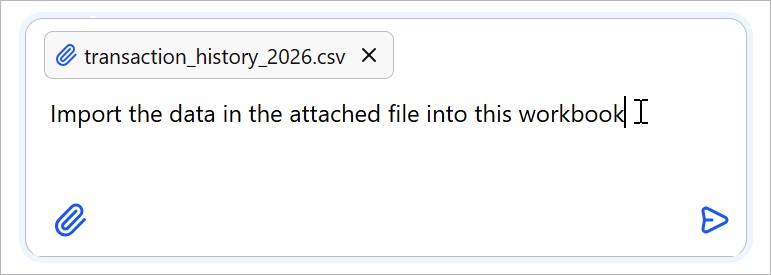

Assist がファイルを分析し、応答を生成します。プロンプトによっては、Assist がブックを更新する場合もあります。
次の表は、Assist にアップロードできるファイルの種類と形式を示しています。
|
ファイルの種類 |
対応形式 |
|---|---|
|
Microsoft Office |
.pptx, .xlsx, .docx |
|
画像 |
.jpeg, .jpg, .png, .gif, .webp |
|
テキスト |
.pdf, .txt, .md, .csv, .html, .json, .xml |
回答にフィードバックする
回答に関するご意見をお寄せいただき、thinkcell Assist の改善にご協力ください。
- Assist サイドペインで、回答の下にある高評価または低評価を選択してください。
- 必要に応じて、表示されるテキストボックスに、うまくいった点や改善が必要な点について、追加のフィードバックを入力することもできます。
- Send を選択します。

トラブルシューティングが必要ですか?
ナレッジベースをご確認ください