Agende
Utilizzando le agende di thinkcell, è possibile creare un sommario, capitoli e sottocapitoli per la presentazione. Man mano che si aggiungono, rimuovono, riordinano e rinominano i capitoli, le diapositive dell’agenda si aggiornano automaticamente per riflettere la struttura più recente.
Per istruzioni generali sulla formattazione e sulla disposizione delle agende e di altri elementi di thinkcell, vedere Forme ed elementi.


- Inserire capitoli
- Riordinare i capitoli
- Posizionare gli elementi dell’agenda
- Ridimensionare automaticamente gli elementi dell’agenda per adattarli al contenuto
- Gerarchia di capitoli multilivello
- Più agende in un’unica presentazione
- Inserire un sommario
- Applicare uno stile all'agenda
- Suggerimenti e trucchi
- Modello di riferimento
Inserire capitoli
Per iniziare un nuovo capitolo della presentazione, sulla barra multifunzione di PowerPoint, selezionare Insert > thinkcell > Elements > Chapter  . Dopo la diapositiva corrente viene inserita una nuova diapositiva che contiene una nuova riga “Capitolo”. La nuova riga è selezionata, quindi è possibile digitare immediatamente il nome del nuovo capitolo, sovrascrivendo il testo segnaposto. Per impostazione predefinita, la nuova diapositiva ha il titolo “Agenda”, che può essere modificato se lo si desidera (vedere Modello di riferimento).
Durante la modifica dell’agenda, è anche possibile selezionare un’intestazione di capitolo e premere Ctrl+Alt+↓. In questo modo verrà inserito un nuovo capitolo dopo quello attualmente selezionato.
Riordinare i capitoli
Durante la modifica di una diapositiva dell’agenda, è possibile modificare l’ordine dei capitoli utilizzando i metodi seguenti:
- Selezionare un’intestazione di capitolo, quindi tenere premuti Shift+Alt e utilizzare ↑ ↓ per spostare il capitolo corrente verso l’alto o verso il basso.
- Trascinare l’intestazione del capitolo in una nuova posizione.
- Trascinare tenendo premuto Ctrl per duplicare il capitolo.
Se si sposta un capitolo, le diapositive appartenenti a quel capitolo vengono spostate insieme, ovvero tutte le diapositive tra la diapositiva dell’agenda del capitolo spostato e la diapositiva dell’agenda del capitolo successivo.
Nella visualizzazione Sequenza diapositive, è possibile riordinare, copiare, incollare e duplicare le diapositive dell’agenda allo stesso modo delle diapositive normali. Se si modifica l’ordine dei capitoli, tutte le diapositive dell’agenda vengono aggiornate di conseguenza.
Posizionare gli elementi dell’agenda
Per impostazione predefinita, un elemento dell’agenda è centrato sulla diapositiva. Se necessario, è possibile spostare l’elemento dell’agenda in un’altra posizione. È consigliabile posizionare l’elemento dell’agenda dopo aver inserito la prima diapositiva del capitolo, poiché gli elementi dell’agenda nelle diapositive dei capitoli successive appaiono automaticamente nella stessa posizione.
Se è stata modificata la posizione di un elemento dell’agenda e si desidera far corrispondere altri elementi dell’agenda alla sua posizione, è possibile allineare i bordi degli elementi tra le diapositive (vedere Allineare gli elementi agli oggetti in altre diapositive durante il ridimensionamento). Ad esempio, per far corrispondere i bordi superiori di due elementi dell’agenda in diapositive diverse, seguire questi passaggi:
- Inserire la prima diapositiva dell’agenda: sulla barra multifunzione di PowerPoint, selezionare Insert > thinkcell > Elements > Chapter .
- Inserire una seconda diapositiva dell’agenda, ad esempio selezionando l’intestazione del capitolo e premendo Ctrl+Alt+↓.
- Selezionare l’intero elemento dell’agenda facendo clic sul relativo contorno, quando viene visualizzata una cornice di selezione arancione intorno a tutte le intestazioni di capitolo.
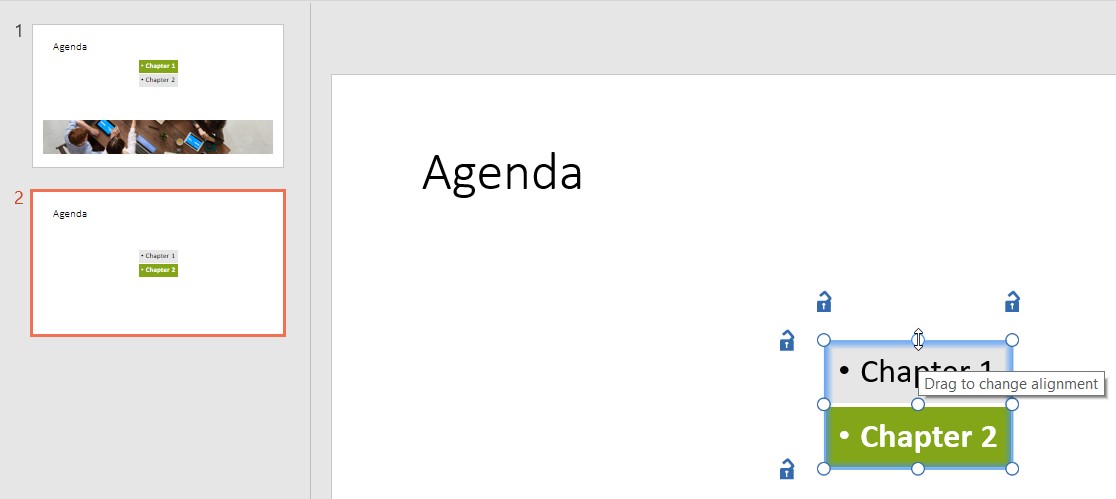
- Fare clic e tenere premuto il punto sul bordo superiore.
- Tenendo premuto il pulsante del mouse, passare all’altra diapositiva dell’agenda scorrendo con la rotellina del mouse oppure utilizzando Page up o Page down.
- Trascinare il bordo superiore del contorno di selezione grigio visualizzato per allinearlo al bordo superiore dell’elemento dell’agenda in quella diapositiva. Verrà visualizzata una sottile linea grigia come indicatore di aggancio.
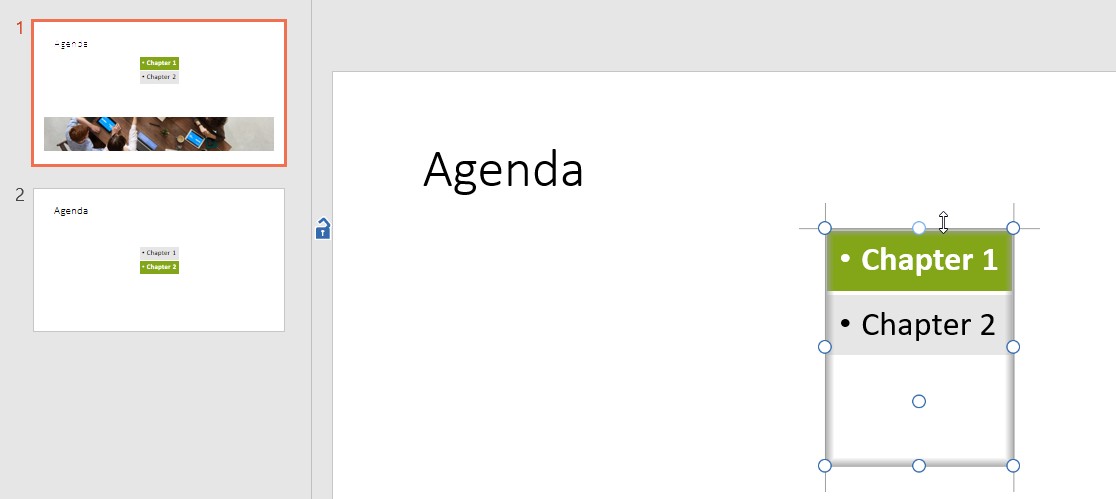
- Rilasciare il pulsante del mouse.


Ora anche i bordi superiori dei due elementi dell’agenda sono agganciati tra loro, in modo che la loro posizione nella diapositiva sia sempre la stessa. Quando si aggiungono ulteriori diapositive dell’agenda, i bordi superiori degli elementi dell’agenda in queste diapositive erediteranno questa connessione di aggancio come spiegato in Modello di riferimento.
Ridimensionare automaticamente gli elementi dell’agenda per adattarli al contenuto
Gli elementi dell’agenda possono ridimensionarsi automaticamente per adattarsi al contenuto. È possibile attivare e disattivare il ridimensionamento automatico e scegliere la direzione in cui un elemento dell’agenda si espande o si restringe. Per saperne di più, vedere Ridimensionare automaticamente le caselle di testo per adattarle al contenuto.
Gerarchia di capitoli multilivello
La gerarchia di capitoli e sottocapitoli è determinata dai livelli di testo. PowerPoint offre diversi modi per modificare i livelli di testo, ad esempio è possibile utilizzare i pulsanti di PowerPoint per aumentare e diminuire il livello dell’elenco. In alternativa, tenere premuti Shift+Alt e utilizzare i tasti di direzione ← e →.
I sottocapitoli verranno visualizzati solo nelle diapositive dei capitoli dello stesso livello e nella diapositiva del capitolo padre. Se viene selezionato un capitolo con sottocapitoli nascosti, sotto l’inizio del testo dell’intestazione viene visualizzato un indicatore 
Le diapositive dell’agenda verranno nascoste durante la presentazione se non sono presenti diapositive tra un capitolo e il suo primo sottocapitolo, ovvero se il capitolo principale non ha contenuto proprio. In questo modo si evita di dover avanzare rapidamente tra le diapositive dei capitoli fino a raggiungere il contenuto effettivo durante le presentazioni. Questo risultato si ottiene impostando automaticamente l’attributo “Nascondi diapositiva” di PowerPoint.
Ad esempio, quando un capitolo “A” contiene un sottocapitolo “A1” e non sono presenti diapositive di contenuto tra le diapositive dell’agenda per “A” e “A1”, la diapositiva dell’agenda per “A” viene automaticamente impostata come “nascosta” in PowerPoint. Analogamente, quando la condizione non è più valida, la diapositiva viene automaticamente resa “visibile” in PowerPoint.
Durante le presentazioni, il numero di diapositiva visualizzato salterà ogni volta che viene omessa una diapositiva dell’agenda nascosta. Per evitarlo e rimuovere tutte queste diapositive dalla presentazione, selezionare l’intero gruppo di intestazioni di capitolo e fare clic con il pulsante destro del mouse per aprire il menu di scelta rapida, quindi selezionare Remove Hidden Agenda Slides


Più agende in un’unica presentazione
È possibile dividere la presentazione in più sezioni, ognuna con la propria agenda. A tale scopo, andare alla prima diapositiva della seconda sezione e selezionare Insert > thinkcell > Elements >  Split Agenda. È possibile identificare una diapositiva di divisione dall’indicatore nella parte superiore della diapositiva.
I capitoli dopo un divisore non sono inclusi nelle diapositive dell’agenda prima del divisore e viceversa. Le diverse sezioni della presentazione hanno agende indipendenti.
In genere, un divisore viene utilizzato per separare una sezione di backup dalla parte principale della presentazione. In questo caso, di solito la sezione di backup ha una propria diapositiva del titolo, che riporta semplicemente “Backup” (senza agenda né panoramica). È qui che deve essere posizionato il divisore dell’agenda. I capitoli dopo questa diapositiva non vengono visualizzati nelle diapositive dell’agenda all’inizio della presentazione e le diapositive di backup non vengono spostate insieme quando si sposta l’ultimo capitolo della parte principale della presentazione.
Nota: se il divisore dell'agenda viene posizionato sulla prima diapositiva dell'agenda nel backup, il divisore verrebbe spostato se si spostasse questo capitolo in seguito e verrebbe anche duplicato se si duplicasse la diapositiva dell'agenda.
Inserire un sommario
Per aggiungere una diapositiva che mostra tutti i capitoli di primo livello senza alcuna evidenziazione, selezionare Insert > thinkcell > Elements > Table of Contents  . Se non è ancora stato definito alcun capitolo, la diapositiva sarà vuota e verrà popolata quando si aggiungeranno capitoli. Di seguito è riportato un esempio:

Se la presentazione contiene già diapositive di capitolo, la diapositiva del sommario verrà inserita prima della prima diapositiva di capitolo. Se non sono ancora presenti diapositive di capitolo, verrà inserita una diapositiva del sommario vuota dopo la diapositiva corrente. Usare semplicemente la visualizzazione Sequenza diapositive di PowerPoint per spostarla nella posizione desiderata.
Applicare uno stile all'agenda
Quando è selezionata un'intestazione di capitolo, la barra di formattazione rapida offre controlli per modificare la dimensione e lo stile del carattere (vedere Carattere), il riempimento (vedere Riempimenti) e lo stile del contorno (vedere Modificare lo stile e lo spessore della linea). Quando si usa un contorno, è anche possibile modificarne il colore.
Lo stile di un'intestazione di capitolo viene usato per tutti i capitoli dello stesso tipo. Ad esempio, se si assegna un riempimento blu e un contorno tratteggiato a un'intestazione di capitolo di primo livello evidenziata, tutti gli altri capitoli di primo livello evidenziati avranno lo stesso stile.

Quando si applica uno stile all'agenda, thinkcell distingue tra i seguenti tipi:
- il capitolo è corrente e di primo livello
- il capitolo è di primo livello e contiene il capitolo corrente
- il capitolo è di primo livello ma non contiene il capitolo corrente
- il capitolo è corrente ma non di primo livello
- il capitolo è un elemento figlio diretto del capitolo corrente e il capitolo corrente è di primo livello
- né il capitolo né il capitolo corrente sono di primo livello, e il capitolo non si trova nel percorso dal capitolo di primo livello al capitolo corrente, ma uno dei suoi elementi di pari livello si trova in questo percorso oppure è un elemento figlio diretto del capitolo corrente (il capitolo è “nel sottoalbero del corrente”)
- il capitolo non è di primo livello, non è corrente e non è “nel sottoalbero del corrente”, ma il capitolo di primo livello di questo capitolo è corrente
- il capitolo non è di primo livello, non è corrente e non è “nel sottoalbero del corrente”, ma questo capitolo si trova sotto lo stesso primo livello del capitolo corrente
- qualsiasi altro capitolo (tranne il sommario)
- il capitolo è nel sommario e il capitolo è di primo livello
- il capitolo è nel sommario e il capitolo non è di primo livello
- né il capitolo né il capitolo corrente sono di primo livello, e il capitolo si trova nel percorso dal capitolo di primo livello al capitolo corrente

Usando la barra di formattazione rapida è anche possibile scegliere tra stili predefiniti. In genere, nel sommario vengono visualizzate solo le intestazioni di primo livello.
È possibile modificare le proprietà di tutti i capitoli in qualsiasi diapositiva dell'agenda. Non è necessario passare alla diapositiva del capitolo specifico.
Suggerimenti e trucchi
È possibile usare tutti e quattro i tasti di direzione per le scelte rapide dei capitoli: Shift+Alt e ↑ ↓ per riordinare i capitoli e Shift+Alt e ← → per modificare il livello gerarchico.
Nella visualizzazione diapositiva, facendo doppio clic sul riquadro di selezione arancione intorno a un'intestazione di capitolo si passa alla diapositiva dell'agenda associata. Un singolo clic produce lo stesso risultato durante una presentazione.
Selezionando un'intestazione di capitolo e modificando la dimensione e lo stile del carattere usando la barra di formattazione rapida, la stessa modifica viene applicata a tutti gli altri capitoli dello stesso tipo. Tuttavia, selezionando una parte del testo dell'intestazione di capitolo e usando i controlli di PowerPoint, ad esempio per applicare il corsivo a un nome proprio, il testo di questo capitolo verrà modificato in tutte le diapositive dell'agenda, ma gli altri capitoli non saranno interessati.
Modello di riferimento
Dopo aver inserito la prima diapositiva dell'agenda, le diapositive dell'agenda successive che si inseriranno copieranno le forme, lo schema diapositiva e il layout della prima diapositiva. Se in una presentazione è presente più di una diapositiva dell'agenda e queste diapositive hanno schemi diapositiva o layout diversi, le diapositive dell'agenda inserite in seguito copieranno l'aspetto della diapositiva dell'agenda precedente più vicina.
Hai bisogno di risolvere un problema?
Consulta la nostra knowledge base