Agenden
Mit Agenden von thinkcell können Sie ein Inhaltsverzeichnis, Kapitel und Unterkapitel für Ihre Präsentation erstellen. Wenn Sie Kapitel hinzufügen, entfernen, neu anordnen oder umbenennen, werden Agenda-Folien automatisch aktualisiert, sodass sie die neueste Struktur widerspiegeln.
Allgemeine Anweisungen zum Formatieren und Anordnen von Agenden und anderen thinkcell-Elementen finden Sie unter Formen und Elemente.


Kapitel einfügen
Um ein neues Kapitel Ihrer Präsentation zu beginnen, wählen Sie im PowerPoint-Menüband Insert > thinkcell > Elements > Chapter  . Nach der aktuellen Folie wird eine neue Folie eingefügt, die eine neue Zeile „Kapitel“ enthält. Die neue Zeile ist ausgewählt, sodass Sie sofort den Namen des neuen Kapitels eingeben und damit den Platzhaltertext überschreiben können. Die neue Folie trägt standardmäßig den Titel „Agenda“, der bei Bedarf geändert werden kann (siehe Vorbild).
Beim Bearbeiten der Agenda können Sie auch eine Kapitelüberschrift auswählen und Ctrl+Alt+↓ drücken. Dadurch wird nach dem aktuell ausgewählten Kapitel ein neues Kapitel eingefügt.
Kapitel neu anordnen
Beim Bearbeiten einer Agenda-Folie können Sie die Reihenfolge der Kapitel mit den folgenden Methoden ändern:
- Wählen Sie eine Kapitelüberschrift aus, halten Sie dann Shift+Alt gedrückt und verschieben Sie das aktuelle Kapitel mit ↑ ↓ nach oben oder unten.
- Ziehen Sie die Kapitelüberschrift an eine neue Position.
- Ziehen Sie die Kapitelüberschrift bei gedrückter Ctrl-Taste, um das Kapitel zu duplizieren.
Wenn Sie ein Kapitel verschieben, werden die zu diesem Kapitel gehörenden Folien mitverschoben, d. h. alle Folien zwischen der Agenda-Folie des verschobenen Kapitels und der Agenda-Folie des folgenden Kapitels.
In der Foliensortierungsansicht können Sie Agenda-Folien genauso wie normale Folien neu anordnen, kopieren, einfügen und duplizieren. Wenn Sie die Reihenfolge der Kapitel ändern, werden alle Agenda-Folien entsprechend aktualisiert.
Agenda-Elemente positionieren
Standardmäßig ist ein Agenda-Element auf der Folie zentriert. Wenn Sie möchten, können Sie das Agenda-Element an eine andere Position verschieben. Sie sollten Ihr Agenda-Element positionieren, nachdem Sie die erste Kapitelfolie eingefügt haben, da Agenda-Elemente auf nachfolgenden Kapitelfolien automatisch an derselben Position erscheinen.
Wenn Sie die Position eines Agenda-Elements geändert haben und andere Agenda-Elemente an dessen Position ausrichten möchten, können Sie die Kanten von Elementen über Folien hinweg ausrichten (siehe Elemente beim Ändern der Größe an Objekten auf anderen Folien ausrichten). Um beispielsweise die oberen Kanten von zwei Agenda-Elementen auf unterschiedlichen Folien anzugleichen, führen Sie die folgenden Schritte aus:
- Fügen Sie die erste Agenda-Folie ein: Wählen Sie im PowerPoint-Menüband Insert > thinkcell > Elements > Chapter .
- Fügen Sie eine zweite Agenda-Folie ein, beispielsweise indem Sie die Kapitelüberschrift auswählen und Ctrl+Alt+↓ drücken.
- Wählen Sie das gesamte Agenda-Element aus, indem Sie auf seine Begrenzung klicken, wenn ein orangefarbener Auswahlrahmen um alle Kapitelüberschriften angezeigt wird.
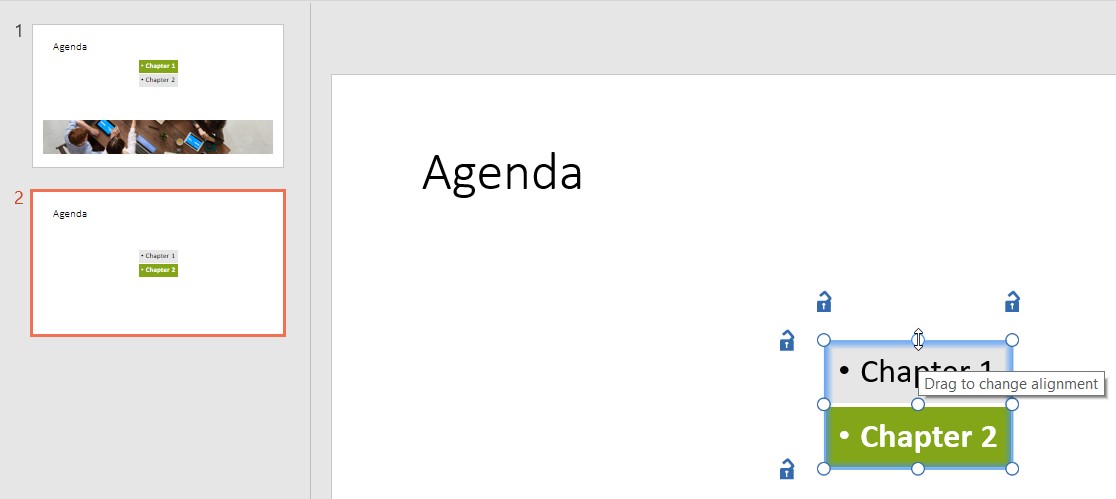
- Klicken Sie auf den Ziehpunkt an der oberen Kante und halten Sie die Maustaste gedrückt.
- Wechseln Sie bei gedrückter Maustaste zur anderen Agenda-Folie, indem Sie mit dem Mausrad scrollen oder Page up bzw. Page down verwenden.
- Ziehen Sie die obere Kante der angezeigten grauen Auswahlkontur so, dass sie an der oberen Kante des Agenda-Elements auf dieser Folie ausgerichtet ist. Eine dünne graue Linie wird als Einrastindikator angezeigt.
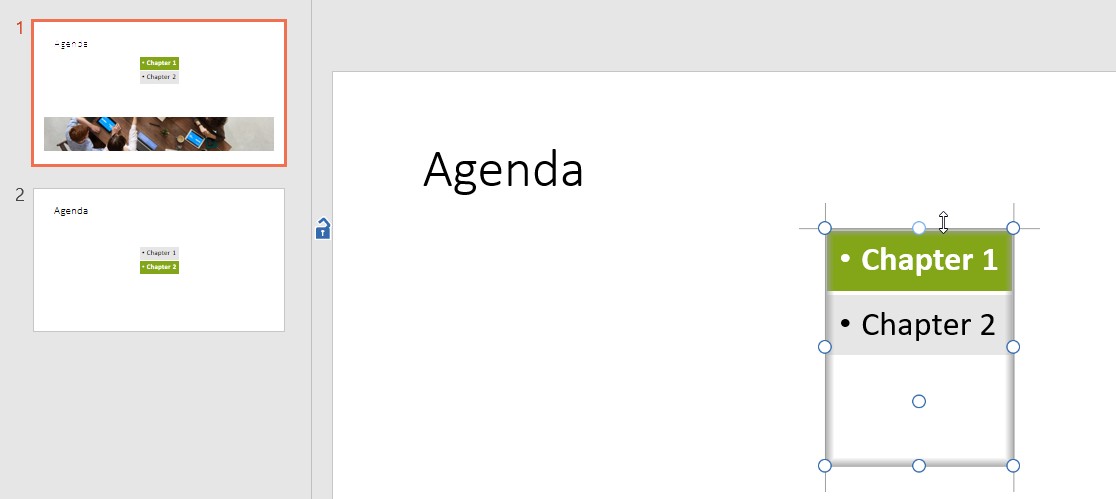
- Lassen Sie die Maustaste los.


Nun sind die oberen Kanten der beiden Agenda-Elemente ebenfalls miteinander eingerastet, sodass ihre Position auf der Folie immer gleich bleibt. Wenn Sie weitere Agenda-Folien hinzufügen, übernehmen die oberen Kanten der Agenda-Elemente auf diesen Folien diese Einrastverbindung, wie in Vorbild erläutert.
Größe von Agenda-Elementen automatisch an ihren Inhalt anpassen
Agenda-Elemente können ihre Größe automatisch an ihren Inhalt anpassen. Sie können die automatische Größenanpassung ein- und ausschalten und die Richtung festlegen, in die ein Agenda-Element wächst oder schrumpft. Weitere Informationen finden Sie unter Textfelder automatisch an ihren Inhalt anpassen.
Mehrstufige Kapitelhierarchie
Die Hierarchie von Kapiteln und Unterkapiteln wird durch Textebenen bestimmt. PowerPoint bietet mehrere Möglichkeiten, Textebenen zu ändern – beispielsweise können Sie die PowerPoint-Schaltflächen zum Erhöhen und Verringern der Listenebene verwenden. Alternativ halten Sie Shift+Alt gedrückt und verwenden die Pfeiltasten ← und →.
Unterkapitel werden nur auf Kapitelfolien derselben Ebene und auf der Folie des übergeordneten Kapitels angezeigt. Wenn ein Kapitel mit ausgeblendeten Unterkapiteln ausgewählt ist, wird unterhalb des Anfangs des Überschriftentexts eine Markierung 
Agenda-Folien werden während der Bildschirmpräsentation ausgeblendet, wenn zwischen einem Kapitel und seinem ersten Unterkapitel keine Folien vorhanden sind, d. h. wenn das Hauptkapitel keinen eigenen Inhalt hat. Dadurch müssen Sie während Bildschirmpräsentationen nicht durch Kapitelfolien vorspulen, bis Sie zum eigentlichen Inhalt gelangen. Dies wird erreicht, indem das PowerPoint-Attribut „Folie ausblenden“ automatisch gesetzt wird.
Wenn beispielsweise ein Kapitel „A“ ein Unterkapitel „A1“ enthält und zwischen den Agenda-Folien für „A“ und „A1“ keine Inhaltsfolien vorhanden sind, wird die Agenda-Folie für „A“ in PowerPoint automatisch auf „ausgeblendet“ gesetzt. Ebenso wird die Folie in PowerPoint automatisch wieder „eingeblendet“, wenn die Bedingung nicht mehr erfüllt ist.
Während Bildschirmpräsentationen springt eine angezeigte Foliennummer, wenn eine ausgeblendete Agenda-Folie ausgelassen wird. Um dies zu verhindern und alle solchen Folien aus der Präsentation zu entfernen, wählen Sie die gesamte Gruppe von Kapitelüberschriften aus, klicken Sie mit der rechten Maustaste, um das Kontextmenü zu öffnen, und wählen Sie dann Remove Hidden Agenda Slides


Mehrere Agenden in einer einzigen Präsentation
Es ist möglich, die Präsentation in mehrere Abschnitte aufzuteilen, die jeweils eine eigene Agenda haben. Gehen Sie dazu zur ersten Folie des zweiten Abschnitts und wählen Sie Insert > thinkcell > Elements >  Split Agenda. Eine Teilerfolie erkennen Sie an der Markierung oben auf der Folie.
Kapitel nach einem Teiler werden nicht in Agenda-Folien vor dem Teiler aufgenommen und umgekehrt. Die verschiedenen Abschnitte in der Präsentation haben unabhängige Agenden.
Typischerweise wird ein Teiler verwendet, um einen Backup-Abschnitt vom Hauptteil der Präsentation zu trennen. In diesem Fall hat der Backup-Abschnitt in der Regel eine eigene Titelfolie, auf der lediglich „Backup“ steht (ohne Agenda oder Übersicht darauf). Dort sollte der Agenda-Teiler platziert werden. Die Kapitel nach dieser Folie erscheinen nicht auf Agenda-Folien am Anfang der Präsentation, und die Backup-Folien werden nicht mitverschoben, wenn das letzte Kapitel des Hauptteils der Präsentation verschoben wird.
Hinweis: Wenn Sie den Agenda-Teiler auf der ersten Agenda-Folie im Backup platzieren, wird der Teiler mitverschoben, wenn Sie dieses Kapitel später verschieben, und außerdem dupliziert, wenn Sie die Agenda-Folie duplizieren.
Inhaltsverzeichnis einfügen
Um eine Folie hinzuzufügen, die alle Kapitel der obersten Ebene ohne Hervorhebung zeigt, wählen Sie Insert > thinkcell > Elements > Table of Contents  . Wenn Sie noch keine Kapitel definiert haben, ist die Folie leer und wird gefüllt, sobald Sie Kapitel hinzufügen. Unten sehen Sie ein Beispiel:

Wenn die Präsentation bereits Kapitelfolien enthält, wird die Inhaltsfolie vor der ersten Kapitelfolie eingefügt. Wenn noch keine Kapitelfolien vorhanden sind, wird nach der aktuellen Folie eine leere Inhaltsfolie eingefügt. Verwenden Sie einfach die Foliensortierungsansicht von PowerPoint, um sie an die gewünschte Position zu verschieben.
Agenda gestalten
Wenn eine Kapitelüberschrift ausgewählt ist, bietet die Minisymbolleiste Steuerelemente zum Ändern von Schriftgröße und -stil (siehe Schriftart), der Füllung (siehe Füllungen) und des Linienstils der Kontur (siehe Linienstil und Linienstärke ändern). Wenn eine Kontur verwendet wird, können Sie auch deren Farbe ändern.
Die Gestaltung einer Kapitelüberschrift wird für alle Kapitel desselben Typs verwendet. Wenn Sie beispielsweise einer hervorgehobenen Kapitelüberschrift der obersten Ebene eine blaue Füllung und eine gestrichelte Kontur zuweisen, werden alle anderen hervorgehobenen Kapitel der obersten Ebene auf die gleiche Weise gestaltet.

Bei der Gestaltung der Agenda unterscheidet thinkcell zwischen den folgenden Typen:
- Kapitel ist aktuell und auf oberster Ebene
- Kapitel ist auf oberster Ebene und enthält das aktuelle Kapitel
- Kapitel ist auf oberster Ebene, enthält aber nicht das aktuelle Kapitel
- Kapitel ist aktuell, aber nicht auf oberster Ebene
- Kapitel ist ein direktes Unterkapitel des aktuellen Kapitels, und das aktuelle Kapitel ist auf oberster Ebene
- Weder Kapitel noch aktuelles Kapitel sind auf oberster Ebene, und das Kapitel liegt nicht auf dem Pfad vom Kapitel der obersten Ebene zum aktuellen Kapitel, aber entweder liegt eines seiner Geschwisterkapitel auf diesem Pfad oder es ist ein direktes Unterkapitel des aktuellen Kapitels (Kapitel ist „im Teilbaum des aktuellen Kapitels“)
- Kapitel ist nicht auf oberster Ebene und nicht aktuell und nicht „im Teilbaum des aktuellen Kapitels“, aber das Kapitel der obersten Ebene dieses Kapitels ist aktuell
- Kapitel ist nicht auf oberster Ebene und nicht aktuell und nicht „im Teilbaum des aktuellen Kapitels“, aber dieses Kapitel liegt unter derselben obersten Ebene wie das aktuelle Kapitel
- jedes andere Kapitel (außer Inhaltsverzeichnis)
- Kapitel befindet sich im Inhaltsverzeichnis, und Kapitel ist auf oberster Ebene
- Kapitel befindet sich im Inhaltsverzeichnis, und Kapitel ist nicht auf oberster Ebene
- Weder Kapitel noch aktuelles Kapitel sind auf oberster Ebene, und das Kapitel liegt auf dem Pfad vom Kapitel der obersten Ebene zum aktuellen Kapitel

Über die Minisymbolleiste können Sie auch zwischen vordefinierten Stilen wählen. In der Regel werden im Inhaltsverzeichnis nur Überschriften der obersten Ebene angezeigt.
Sie können die Eigenschaften aller Kapitel auf jeder Agenda-Folie ändern. Sie müssen nicht zur Folie des jeweiligen Kapitels wechseln.
Tipps und Tricks
Sie können alle vier Pfeiltasten für Kapitel-Tastenkombinationen verwenden: Shift+Alt und ↑ ↓ zum Neuanordnen von Kapiteln sowie Shift+Alt und ← → zum Ändern der Hierarchieebene.
In der Folienansicht gelangen Sie durch Doppelklicken auf den orangefarbenen Auswahlrahmen um eine Kapitelüberschrift zur zugehörigen Agenda-Folie. Während einer Bildschirmpräsentation genügt ein einfacher Klick.
Wenn Sie eine Kapitelüberschrift auswählen und Schriftgröße und -stil über die Minisymbolleiste ändern, wird dieselbe Änderung auf alle anderen Kapitel desselben Typs angewendet. Wenn Sie jedoch einen Teil des Texts der Kapitelüberschrift auswählen und die PowerPoint-Steuerelemente verwenden, z. B. um einen Eigennamen kursiv zu setzen, wird der Text dieses Kapitels auf allen Agenda-Folien geändert, andere Kapitel bleiben jedoch unverändert.
Vorbild
Nachdem Sie die erste Agenda-Folie eingefügt haben, übernehmen die nächsten von Ihnen eingefügten Agenda-Folien die Formen, den Folienmaster und das Layout der ersten Folie. Wenn eine Präsentation mehr als eine Agenda-Folie enthält und diese Folien unterschiedliche Folienmaster oder Layouts haben, übernehmen danach eingefügte Agenda-Folien das Erscheinungsbild der nächstgelegenen vorherigen Agenda-Folie.
Brauchen Sie Hilfe bei der Fehlerbehebung?
Besuchen Sie unsere Knowledge Base