Textfelder
thinkcell-Textfelder können ihre Größe und Position automatisch anpassen, um optimale Folienlayouts zu erzielen. Erfahren Sie, wie Sie die automatische Größenanpassung steuern, indem Sie Textfeldränder sperren und entsperren. Erstellen Sie dynamische Ausrichtungen mit anderen thinkcell-Elementen, sodass sich die anderen Elemente beim Bearbeiten des Textes verschieben und ihre Größe ändern, um die Ausrichtung beizubehalten.
Allgemeine Anweisungen zum Formatieren und Anordnen von Textfeldern und anderen thinkcell-Elementen finden Sie unter Formen und Elemente.
thinkcell-Textfelder einfügen
Gehen Sie wie folgt vor, um ein Textfeld auf Ihrer Folie einzufügen:
- Wechseln Sie in PowerPoint auf der Insert-Menüband-Registerkarte zur Gruppe thinkcell und wählen Sie Text Box
 aus.
aus. - Um ein Textfeld in der Standardgröße einzufügen, klicken Sie an die Stelle, an der Sie das Textfeld einfügen möchten. Um ein Textfeld in einer benutzerdefinierten Größe einzufügen, ziehen Sie es auf die gewünschte Größe.
- Beginnen Sie mit der Eingabe, um Text in das Textfeld einzugeben.
Textfelder automatisch an ihren Inhalt anpassen
thinkcell-Textfelder können ihre Größe automatisch an ihren Inhalt anpassen. Sie können die automatische Größenanpassung ein- und ausschalten und die Richtung auswählen, in der ein Textfeld wächst oder schrumpft, indem Sie die Ränder eines Textfelds entsperren und sperren.
Sie können die automatische Größenanpassung auch mit anderen thinkcell-Elementen verwenden, die Text enthalten oder deren Größe in Punkt angegeben ist, darunter Harvey Balls und Kontrollkästchen, Pentagone und Chevrons, Abgerundete Rechtecke, Agenden und Bilder und Symbole.
Ein entsperrter Rand kann sich automatisch verschieben, um sich an den Inhalt des Textfelds anzupassen. Ein entsperrter Rand hat einen blauen Größenänderungs-ziehpunkt 

Ein gesperrter Rand bewegt sich nicht, auch wenn sich der Inhalt des Textfelds ändert. Ein gesperrter Rand hat einen weißen Größenänderungs-ziehpunkt 

Weitere Informationen finden Sie unter Elemente sperren und entsperren.
Beispiele für automatische Größenanpassung
Um die Höhe des Textfelds automatisch an seinen Inhalt anzupassen, sodass der obere Rand gesperrt bleibt und der untere Rand wächst oder schrumpft, sperren Sie den oberen Rand und entsperren Sie den unteren Rand.

Um die Breite des Textfelds automatisch an seinen Inhalt anzupassen, sodass die linke Seite wächst oder schrumpft und der rechte Rand gesperrt bleibt, entsperren Sie den linken Rand und sperren Sie den rechten Rand.

Um die automatische Größenanpassung der Höhe des Textfelds auszuschalten, sperren Sie den oberen und den unteren Rand.
Um die automatische Größenanpassung der Breite des Textfelds auszuschalten, sperren Sie den linken und den rechten Rand.
Textfelder dynamisch an anderen Elementen ausrichten
Sie können dynamische Ausrichtungen zwischen Textfeldern und anderen thinkcell-Elementen erstellen. Wenn Sie den Text bearbeiten, werden die anderen Elemente verschoben oder in der Größe geändert, um die Ausrichtung beizubehalten.
Sie können beispielsweise ein thinkcell-Textfeld und ein Bild so ausrichten, dass das Bild immer der Breite des Textfelds entspricht, auch wenn Sie den Text verlängern oder kürzen.

Sie können eine dynamische Ausrichtung entlang des oberen, unteren, linken oder rechten Rands eines Elements erstellen. In diesem Beispiel sind die rechten Ränder des Bildes und des Textfelds dynamisch ausgerichtet, was durch eine dünne graue Linie zwischen den Rändern angezeigt wird. Sobald Sie eines der Elemente oder bestimmte Ränder verschieben, wird die dynamische Ausrichtung aufgehoben (siehe Dynamische Ausrichtungen aufheben).
Sie können dynamische Ausrichtungen auch mit anderen thinkcell-Elementen erstellen, die Text enthalten oder deren Größe in Punkt angegeben ist, darunter Harvey Balls und Kontrollkästchen, Pentagone und Chevrons, Abgerundete Rechtecke, Agenden und Bilder und Symbole.
Gehen Sie wie folgt vor, um eine dynamische Ausrichtung zwischen einem Textfeld und einem anderen Element zu erstellen:
-
Bevor Sie die gewünschten Ränder dynamisch ausrichten – in diesem Beispiel die rechten Ränder von Bild und Textfeld –, sollten Sie einige der anderen Ränder der Elemente sperren, damit sie sich beim Bearbeiten des Textes nicht verschieben. Ein gesperrter Rand hat einen weißen Größenänderungs-ziehpunkt

In diesem Beispiel sind die folgenden Ränder gesperrt:- Die linken Ränder des Bildes und des Textfelds, um ihre Ausrichtung beizubehalten.
- Der untere Rand des Bildes und der obere Rand des Textfelds, um den Abstand zwischen ihnen beizubehalten.
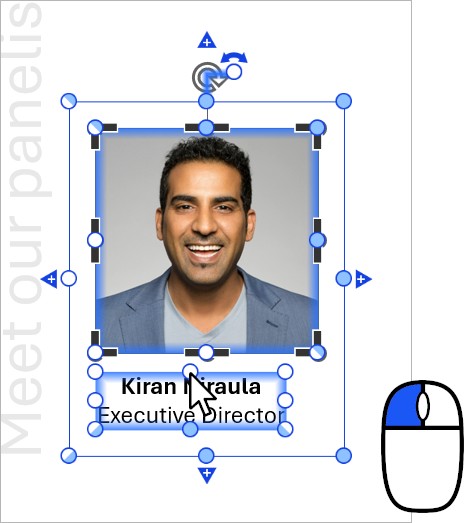

- Wählen Sie eines der Elemente aus, die Sie in Ihre dynamische Ausrichtung einbeziehen möchten, zum Beispiel das Bild.
- Beginnen Sie, den Größenänderungsziehpunkt des Rands zu ziehen, den Sie ausrichten möchten – in diesem Beispiel den Ziehpunkt des rechten Rands.
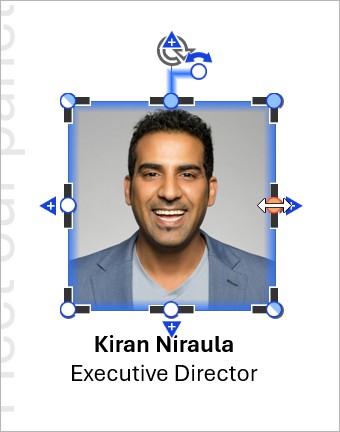

- Während Sie den Größenänderungsziehpunkt ziehen, bewegen Sie den Mauszeiger auf den Rand des anderen Elements, an dem Sie ausrichten möchten. Der Rand, an dem Sie ausrichten, wird blau hervorgehoben, und zwischen den Rändern wird eine dünne Linie angezeigt. Lassen Sie die Maustaste los.
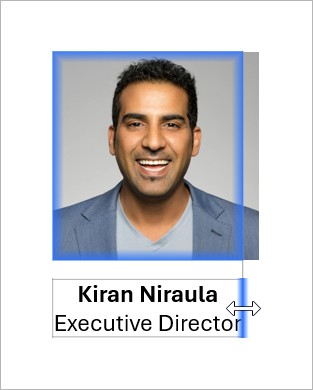

- Stellen Sie sicher, dass die Ränder, die Sie dynamisch ausrichten möchten, entsperrt sind – zum Beispiel die rechten Ränder von Bild und Textfeld. Ein entsperrter Rand hat einen blauen Größenänderungs-ziehpunkt



Wenn Sie den Text bearbeiten, bleibt die dynamische Ausrichtung erhalten. In diesem Beispiel wird die Größe des Bildes so angepasst, dass der rechte Rand des Bildes immer am rechten Rand des Textfelds ausgerichtet ist.

Dynamische Ausrichtungen aufheben
Die folgenden Aktionen heben eine dynamische Ausrichtung auf, indem sie eine oder mehrere Kanten sperren:
- Verschieben Sie eines der dynamisch ausgerichteten Elemente.
- Klicken Sie mit der linken Maustaste auf den Größenänderungsziehpunkt einer dynamisch ausgerichteten Kante.
- Ziehen Sie den Größenänderungsziehpunkt einer dynamisch ausgerichteten Kante.
- Ziehen Sie den Größenänderungsziehpunkt einer Kante, die einer dynamisch ausgerichteten Kante gegenüberliegt. Wenn beispielsweise die rechte Kante dynamisch ausgerichtet ist, wird die Ausrichtung aufgehoben, wenn Sie die linke Kante verschieben.
Brauchen Sie Hilfe bei der Fehlerbehebung?
Besuchen Sie unsere Knowledge Base