インストールと更新

このページでは、PowerPoint および Excel 用の thinkcell の個人用コピーをインストールする方法を説明します。管理者として大規模な組織に thinkcell を展開する場合は、展開ガイドをご覧ください。
システム必要条件
Windows の場合、thinkcell は Windows 用の Microsoft Office 2013、2016、2019、2021、2024 で機能します。ただし、PowerPointとExcelがインストールされていることが要件となります。また thinkcell は、Office 365 においてデスクトップ版 Office アプリの完全インストール版と Click-to-Run (クイック実行形式) 版でも機能します。
Mac の場合、thinkcell は、Mac 用の Microsoft Office 2019、2021、2024 に加え、macOS Big Sur (11) 以降でも機能します。また thinkcell は、Office 365 において、デスクトップ版アプリの完全インストール版でも機能します。
thinkcell のインストールに必要なディスク容量は 400 MB 未満です。
初回インストール
thinkcell をインストール
thinkcellをインストールする前にMicrosoft PowerPointおよびMicrosoft Excelのすべてのインスタンスを閉じてください。
インストールはオンライン提供元から直接開始されます。セットアップファイルをダウンロードする際、以下から選択するよう指示されることがあります。
- インターネットから直接ソフトウェアをインストールするには、Open します。
- Save to Disk して、ダウンロードしたセットアップ ファイルをダブルクリックし、インストールを開始します。
Windowsでは、インストール ウィザードがインストール先をたずねます。その後、必要なファイルをコピーし、レジストリーが更新されます。インストール ウィザードが標準インストールに必要な特権がないことを検出したら、単一ユーザーインストールが実行されます。これは、thinkcellは現在のWindowsログイン名でしか使用できないことを意味します。
thinkcellによってサポートされている場合は、thinkcellはお客様のインストールした Microsoft Office のメニューやダイアログで使用されている言語と同じ言語を使用します (詳細は言語を参照ください)。言語がサポートされていない場合は英語が使用されます。
macOS:インストールおよび初回起動時にthinkcellに権限を付与
macOS Sequoia 15では、Appleはユーザーをより適切に保護するために、より厳格なセキュリティ対策を実施しました。新しいセキュリティ フレームワークの一環として、thinkcellではmacOS 15以降へのインストール時にデータアクセス権限が必要になります。

さらに、すべてのmacOSバージョンでは、PowerPointおよびExcelを初めて起動するときにthinkcellにファイルアクセス権限が必要です。プロンプトが表示されたら、Allow を選択して権限を付与します。権限を付与しないと、thinkcellは実行されません。

ライセンスキーを入力する
thinkcellの一般向け版には有効なライセンスキーが必要です。これは一定期間後に無効となります。初めてthinkcellトライアル版を使用してPowerPointを開始する時またはライセンス キーが無効となった時は、有効なライセンスキーを入力する必要があります。

ライセンスキーを初めて申し込む、または既存の展開を更新するには、当社のウェブサイトにアクセスするか、セールス チームに連絡してください。どちらにしても、いつでもCancelボタンを押して、thinkcell を使用せずに PowerPoint の使用を継続できます。後でライセンスキーを入力する場合は、thinkcell のリボングループのActivate thinkcell 
設定 Automatically report any thinkcell error and check if there is already an update for it は、エラー報告をコントロールしています(エラー報告を参照)。当社でのソフトウェア改良のため、その設定を有効にしておいてください。エラー報告にはユーザーのデータは含まれません。
ブラウザ拡張機能をインストールする
thinkcellには、Tableau から要素を作成する機能を有効にし、画像とアイコンをWebからPowerPointにインポートするためのブラウザー拡張機能が付いています。この拡張機能は、Google Chrome、Microsoft Edge、およびMozilla Firefoxでご利用いただけます。
thinkcellがインストールされている場合、ChromeとEdgeではこの拡張機能が自動的にインストールされます。セキュリティ上の理由から、この方法でインストールされた拡張機能は手動で有効にする必要があります。
thinkcellのインストール後、初めてChromeを起動する場合:

- まだメニューが開いていない場合は、Error ⋮ をクリックしてメニューを開きます。
- New extension added (thinkcell)をクリックします。
- Enable extension をクリックして、拡張機能のインストールを完了します。
thinkcellのインストール後、初めてEdgeを起動する場合:
- Turn on extension をクリックして、拡張機能のインストールを完了します。
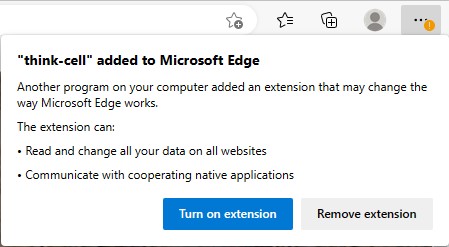

注記:拡張機能を削除した後、もう一度使いたくなった場合は、Chrome ウェブストアまたはEdge アドオンから手動でインストールする必要があります。これは、thinkcell を再インストール(アンインストールしてから再度インストール)する場合も同じです。
Firefoxの場合は、thinkcellの拡張機能を手動でインストールする必要があります。
- Firefox でthinkcell拡張機能ページを開きます。代わりに、[≡] からAdd-ons and themesを選択し、「thinkcell」を検索して結果リストを探します。
- thinkcell の拡張機能ページで、Add to Firefoxをクリックします。
- 許可を求めるダイアログで、Addと答えます。
- 確認ダイアログでOkayをクリックして、拡張機能のインストールを完了します。
自動更新
thinkcell がインストールされた状態で PowerPoint または Excel を開くたびに、thinkcell は更新を一度確認します。最新版がリリースされた場合、thinkcellは更新されたインストールファイルをダウンロードおよびインストールしようと試みます。
自動ダウンロードはバックグラウンドで動作し、使用されていない帯域幅のみを使用します。インターネット接続が中断されたり、他のネットワーク トラフィックが存在したりする場合、オンラインに戻るまで thinkcellはダウンロードを一時停止します。
thinkcellは、自動更新の一環として実行およびインストールされるすべてのファイルにデジタル署名します。
thinkcell の更新を手動で確認するには、PowerPoint のリボンで Insert タブに移動します。thinkcellグループ内で、Tools
トラブルシューティング
既知の問題と回避策に関する最新情報については、当社のナレッジベースをご覧ください。
ナレッジベースやユーザーマニュアルで解決策が見つからない場合は、お気軽にサポート チームにご連絡ください。これを行うには、以下の手順に従ってください。
- PowerPoint のリボン内でInsertタブへ進みます。thinkcellグループ内で、Tools

- Request Supportダイアログでリクエストにスライドを添付していただくと、問題の解決に役立つことがよくあります。以下のいずれかを選択することをお勧めします。
- Selected SlideまたはSelected Slides:問題が発生しているスライドを1つ以上選択し、このオプションを選択します。
- Entire Presentation:プレゼンテーション全体で問題が発生している場合は、このオプションを選択します。
- Compose Emailを選択します。お使いのメールアプリケーションにより、サポートチームへの送信準備が整ったメールが作成されます。
エラー報告
thinkcell はソフトウェアの業務利用の主な要素である安定性と堅牢度の提供に注力しています。thinkcell 使用中にエラーが発生した場合、ソフトウェアは当社の問題の把握を助ける報告を自動で作成し、当社は次のリリースで修正を行います。エラー報告には、当社のソフトウェア内部の状態についての情報のみが含まれています。エラー報告にはユーザーのデータは含まれません。
ソフトウェアはエラーを暗号化して送信します。エラー報告の送信中はわずかに処理が遅くなることがありますが、ほとんどの場合、通常通りthinkcellをお使いいただけます。
発生したエラーに対処済みのアップデートがすでにある場合、自動的にインストールされます。
thinkcellの自動エラー報告に関する詳細については、セクションエラー報告を参照してください。
thinkcell の一時的な非アクティブ化
thinkcellの使用に起因する互換性やその他の問題を迅速に解決するため、thinkcellをアンインストールせずに一時的に無効にすることができます。

PowerPoint の thinkcell リボングループにあるTools  メニューには、Deactivate thinkcellというオプションがあります。このオプションを選択すると、thinkcell は即座に非アクティブ化されます。thinkcell が非アクティブ化されると、グラフなどは PowerPoint の標準図形で表示されます。thinkcell を再度アクティベートする場合は、PowerPoint の thinkcell リボングループのActivate thinkcell
  ボタンをクリックします。thinkcell と PowerPoint 間の表示の切り替えに、PowerPoint アプリケーションを閉じる必要はありません。
thinkcellを使用せずにthinkcellの構成要素を変更する前に、互換性の問題があるかご確認ください (「thinkcell を持っていないユーザーとプレゼンテーションを共有する」を参照)。
注記:thinkcellをインストールしていない同僚や顧客があなたのプレゼンテーションにアクセスできるようにするためthinkcellを非アクティブ化する必要はありません。作業しているファイルをそのまま送信してください。thinkcellがインストールされていない場合は、通常のPowerPointの図形が使用されているプレゼンテーションが検索されます。
トラブルシューティングが必要ですか?
ナレッジベースをご確認ください