安装和更新

本页介绍如何为 PowerPoint 和 Excel 安装您的个人版 thinkcell。如果您是管理员,需要在较大的组织中部署 thinkcell,请参阅我们的部署指南。
系统要求
在 Windows 系统中,thinkcell 兼容 Microsoft Office 2013、2016、2019、2021 或 2024(但前提是安装了 PowerPoint 和 Excel)。thinkcell 还兼容 Office 365 中的完全安装版和“即点即用”版桌面 Office 应用程序。
在 Mac 系统中,thinkcell 兼容 Microsoft Office 2019、2021 或 2024 for Mac 和 macOS Big Sur (11) 或更新版本。thinkcell 还兼容 Office 365 中的完全安装版桌面 Office 应用程序。
安装 thinkcell 所需磁盘空间不到 400 MB。
首次安装
安装 thinkcell
请先关闭 Microsoft PowerPoint 和 Microsoft Excel 的所有实例,然后再安装 thinkcell。
可以直接从线上来源开始安装。下载安装文件时,您可以选择以下选项:
- Open,以便从互联网直接安装软件。
- Save to Disk,然后双击下载的安装文件开始安装。
在 Windows 上,安装向导会请您提供安装路径,然后会复制所需的文件并更新注册表。若安装向导检测到您进行常规安装的权限不足,则会执行单一用户安装。这意味着只能通过您当前的 Windows 登录名使用 thinkcell。
若 thinkcell 支持,thinkcell 会使用与所安装 Microsoft Office 中菜单和对话框同种的语言(如需详细信息,请参阅语言)。若不支持,则会使用英文。
macOS:在安装和首次启动期间授予 thinkcell 权限
在 macOS Sequoia 15 中,Apple 实施了更严格的安全措施,以更好地保护用户。作为新安全框架的一部分,在 macOS 15 及更高版本上安装期间,thinkcell 需要获取数据访问权限。

此外,在所有 macOS 版本上,首次启动 PowerPoint 和 Excel 时,thinkcell 也需要获取文件访问权限。当出现提示时,请选择 Allow 以授予权限,否则 thinkcell 将无法运行。

输入许可证密钥
thinkcell 的公开版本需要使用有效的许可证密钥,该密钥将在固定的一段时间后到期。首次启动具有 thinkcell 试用版的 PowerPoint 时,或者许可证密钥到期时,您需要输入有效的许可证密钥。

请访问我们的网站或联系我们的销售团队,以首次订购该许可证密钥或通过订购续订现有部署。在任何情况下,单击“Cancel”按钮都可以在没有 thinkcell 的条件下继续使用 PowerPoint。若要稍后输入许可证密钥,请单击 thinkcell 功能区组中的“Activate thinkcell

设置“ Automatically report any thinkcell error and check if there is already an update for it ”可控制错误报告(请参阅错误报告)。我们建议您启用该设置以帮助我们改进软件。错误报告中不会包括任何用户数据。
安装浏览器扩展
thinkcell 附带了浏览器扩展,以启用其 从 Tableau 创建元素 功能,并将 图像和图标 从 web 导入 PowerPoint。该扩展可用于 Google Chrome、Microsoft Edge 和 Mozilla Firefox。
当安装 thinkcell 时,该扩展会自动安装到 Chrome 和 Edge 中。出于安全原因,需要手动启用以这种方式安装的扩展。
安装 thinkcell 后首次启动 Chrome 时:

- 如果菜单尚未打开,则单击“Error ⋮”打开菜单。
- 单击“New extension added (thinkcell)”。
- 单击“Enable extension”以完成扩展的安装。
安装 thinkcell 后首次启动 Edge 时:
- 单击“Turn on extension”以完成扩展的安装。
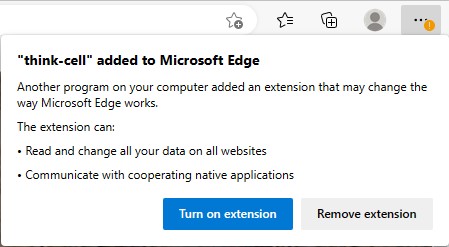

注释:当您选择移除扩展,并在以后决定是否要使用它时,您需要从 Chrome Web Store 或 Edge 加载项 手动安装它。即使您(卸载然后)重新安装 thinkcell,这也是正确的。
对于 Firefox,您需要手动安装 thinkcell 扩展:
- 在 Firefox 中打开 thinkcell 扩展页面。或者,您可以转到 ≡,选择“Add-ons and themes”,然后搜索“thinkcell”并浏览结果列表。
- 在 thinkcell 扩展页面上,单击“Add to Firefox”
- 在请求权限的对话中,回答“Add”。
- 在确认对话框中,单击“Okay”以完成扩展的安装。
自动更新
安装 thinkcell 后,每次打开 PowerPoint 或 Excel 时,thinkcell 都会检查一次更新。若有新版本可用,thinkcell 会尝试下载并安装更新版安装文件。
自动下载在后台运行,只占用未使用的带宽。若 Internet 连接中断或存在其他网络流量,thinkcell 下载会暂停,直到网络恢复为止。
thinkcell 会对自动更新中执行和安装的所有文件进行数字签名。
若要手动检查 thinkcell 更新,请在 PowerPoint 功能区中转到 Insert 选项卡。在 thinkcell 组中,选择“Tools
疑难解答
有关已知问题和对应解决方法的最新信息,请访问我们的知识库。
若您在知识库或本用户手册中找不到解决方案,请随时联系我们的支持团队。若要这样做,请按照以下步骤操作:
- 在 PowerPoint 功能区中,转到“Insert”选项卡。在 thinkcell 组中,选择“Tools

- 在“Request Support”对话框中,在请求中附上幻灯片通常有助于我们解决您的问题。建议您选择以下选项之一:
- Selected Slide 或 Selected Slides:选择一个或多个出现问题的幻灯片,然后选择此选项。
- Entire Presentation:如果整个演示文稿都出现问题,请选择此选项。
- 选择“Compose Email”。您的电子邮件应用程序将创建一封电子邮件,准备发送给我们的支持团队。
错误报告
对于 thinkcell,我们致力于实现稳定性和强大的功能,将其作为我们软件专业用途的关键要素。若在您使用 thinkcell 时出现错误,软件会自动生成报告,这有助于我们理解问题并在后续版本中修正该问题。错误报告只包含与软件内部状态有关的信息。错误报告中不会包括任何用户数据。
软件会发送加密的错误报告。在发送错误报告时,您可能会注意到有短暂延迟,但在多数情况下,您可以继续照常使用 thinkcell。
若已提供可解决您所遇错误的更新,则会自动安装该更新。
如需有关 thinkcell 自动错误报告的更多信息,请参阅 错误报告 一节。
临时停用 thinkcell
若要快速解决兼容性问题或 thinkcell 产生的其他问题,您可以选择临时停用 thinkcell 而不卸载该软件。

在 PowerPoint 的 thinkcell 功能区组内,“Tools  ”菜单中包含“Deactivate thinkcell”选项。选择该选项时,会立即停用 thinkcell。停用 thinkcell 后,图表将显示为常规的 PowerPoint 形状。若要重新启用 thinkcell,请在 PowerPoint 的 thinkcell 功能区组中单击“Activate thinkcell
  ”按钮。若要在 thinkcell 和普通 PowerPoint 之间进行切换,不需要关闭 PowerPoint 应用程序。
在未启用 thinkcell 的条件下改变 thinkcell 元素之前,请注意潜在的兼容性问题(请参阅 与没有 thinkcell 的用户共享演示文稿)。
注释:若要使您的演示文稿可供未安装 thinkcell 的同事或客户访问,不需要停用 thinkcell。只需向他们发送您创建的文件即可,若他们未安装 thinkcell,则演示文稿会显示为常规的 PowerPoint 形状。
需要排查问题吗?
查看我们的知识库