Installation et mises à jour
- Page d'accueil
- Ressources
- Manuel de l’utilisateur
- Installation et mises à jour

Cette page explique comment installer votre copie personnelle de thinkcell. Pour déployer thinkcell dans une grande entreprise en tant qu’administrateur, consultez notre guide de déploiement.
Configuration système requise
Sous Windows, thinkcell fonctionne avec Microsoft Office 2013, 2016, 2019, 2021 ou 2024 pour Windows, avec PowerPoint et Excel installés. thinkcell fonctionne également avec les versions entièrement installées et les versions Démarrer en un clic des applications de bureau Office dans Office 365.
Sous Mac, thinkcell fonctionne avec Microsoft Office 2019, 2021 ou 2024 pour Mac et macOS Big Sur (11) ou version ultérieure. thinkcell fonctionne également avec les versions entièrement installées des applications de bureau Office dans Office 365.
L’installation de thinkcell nécessite moins de 300 Mo d’espace disque.
Première installation
Installez thinkcell
Avant d’installer thinkcell, veuillez fermer toutes les instances de Microsoft PowerPoint et Microsoft Excel.
L’installation peut être démarrée directement à partir de la source en ligne. Lorsque vous téléchargez le fichier d’installation, vous avez le choix entre les options suivantes :
- Open afin d’installer le logiciel directement depuis Internet.
- Save to Disk et démarrer l’installation en double-cliquant sur le fichier d’installation téléchargé.
Sous Windows, l’assistant d’installation vous invite à indiquer le chemin de l’installation, puis copie les fichiers requis et met à jour le Registre. Si l’assistant d’installation détecte que vous ne disposez pas des autorisations permettant de procéder à une installation classique, il effectuera une installation pour utilisateur unique. Autrement dit, thinkcell pourra être utilisé uniquement avec le nom d’utilisateur sous lequel vous avez ouvert la session Windows en cours.
thinkcell utilise la même langue que dans les menus et boîtes de dialogue de votre installation de Microsoft Office, à condition qu’elle soit prise en charge par thinkcell (pour en savoir plus, voir Langue). Si votre langue n’est pas encore prise en charge, c’est l’anglais qui est utilisé.
macOS : accorder des autorisations à thinkcell pendant l’installation et le premier démarrage
Dans macOS Sequoia 15, Apple a mis en œuvre des mesures de sécurité plus strictes pour mieux protéger les utilisateurs. Dans le cadre du nouveau cadre de sécurité, thinkcell exige des autorisations d’accès aux données lors de l’installation sur macOS 15 et versions ultérieures.

De plus, sur toutes les versions de macOS, thinkcell nécessite des autorisations d’accès aux fichiers lorsque vous démarrez PowerPoint et Excel pour la première fois. Lorsque vous y êtes invité(e), accordez l’autorisation en sélectionnant Allow, sinon thinkcell ne s’exécutera pas.

Saisissez la clé de licence
La version publique de thinkcell nécessite une clé de licence valide, laquelle arrive à expiration après une durée prédéfinie. Lorsque vous démarrez PowerPoint pour la première fois avec une version d’évaluation de thinkcell, ou lorsque votre clé de licence est arrivée à expiration, vous devez saisir une clé de licence valide.

Veuillez consulter notre site Web ou contacter notre équipe de vente afin de commander cette clé de licence pour la première fois ou dans le cadre d’un renouvellement de votre déploiement actuel. Dans les deux cas, vous pouvez toujours cliquer sur le bouton Cancel et continuer à utiliser PowerPoint sans thinkcell. Pour saisir une clé de licence ultérieurement, cliquez sur le bouton Activate thinkcell

Le paramètre Automatically report any thinkcell error and check if there is already an update for it contrôle les rapports d’erreur (voir Rapports d’erreur). Nous vous conseillons de l’activer pour nous permettre d’améliorer le logiciel. Aucune donnée utilisateur n’est incluse dans le rapport d’erreur.
Installez l’extension du navigateur
thinkcell est fourni avec une extension de navigateur pour activer sa fonctionnalité Créer des éléments à partir de Tableau et pour importer Images et icônes depuis le Web dans PowerPoint. L’extension est disponible pour Google Chrome, Microsoft Edge et Mozilla Firefox.
L’extension est automatiquement installée dans Chrome et Edge lorsque thinkcell est installé. Pour des raisons de sécurité, les extensions installées de cette manière doivent être activées manuellement.
Lors du premier démarrage de Chrome après l’installation de thinkcell :

- Cliquez sur Error ⋮ pour ouvrir le menu, s’il n’est pas déjà ouvert.
- Cliquez sur New extension added (thinkcell).
- Cliquez sur Enable extension pour terminer l’installation de l’extension.
Lors du premier démarrage de Edge après l’installation de thinkcell :
- Cliquez sur Turn on extension pour terminer l’installation de l’extension.
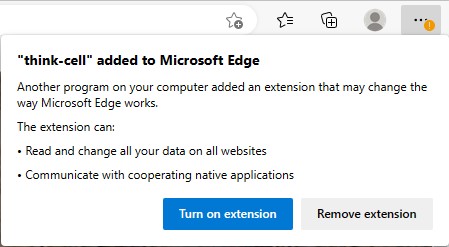

Remarque : Lorsque vous choisissez de supprimer l’extension et décidez plus tard que vous souhaitez l’utiliser après tout, vous devrez l’installer manuellement à partir de Chrome Web Store ou des modules complémentaires Edge. Cela est vrai même si vous désinstallez puis réinstallez thinkcell.
Pour Firefox, vous devez installer manuellement l’extension thinkcell :
- Ouvrez la page d’extension thinkcell dans Firefox. Vous pouvez aussi sélectionner ≡, puis Add-ons and themes, puis rechercher « thinkcell » et naviguer dans la liste des résultats.
- Sur la page d’extension thinkcell, cliquez sur Add to Firefox
- Dans la boîte de dialogue demandant des droits, répondez Add.
- Dans la boîte de dialogue de confirmation, cliquez sur Okay pour terminer l’installation de l’extension.
Mises à jour automatiques
Chaque fois que vous ouvrez PowerPoint ou Excel avec thinkcell installé, thinkcell vérifie une fois les mises à jour. Si une nouvelle version est disponible, thinkcell tente de télécharger et d’installer le nouveau fichier d’installation.
Le téléchargement automatique s’exécute en arrière-plan et occupe uniquement la bande passante non utilisée. Si la connexion Internet est interrompue, ou en présence d’un autre trafic réseau, thinkcell interrompt le téléchargement puis le relance dès que vous avez de nouveau accès à Internet.
thinkcell signe numériquement tous les fichiers exécutés et installés dans le cadre d’une mise à jour automatique.
Pour vérifier manuellement les mises à jour thinkcell, sur le ruban PowerPoint, accédez à l’onglet Insert. Dans le groupe thinkcell, sélectionnez Tools
Dépannage
Pour obtenir les dernières informations sur les problèmes connus et les solutions de contournement, veuillez consulter notre base de connaissances.
Si vous ne parvenez pas à trouver une solution dans la base de connaissances ou dans le manuel de l’utilisateur, n’hésitez pas à contacter notre équipe d’assistance. Pour ce faire, procédez comme suit :
- Dans le ruban PowerPoint, accédez à l’onglet Insert. Dans le groupe thinkcell, sélectionnez Tools

- Dans la boîte de dialogue Request Support, joindre des diapositives à votre demande nous aide souvent à résoudre votre problème. Nous vous recommandons de sélectionner l’une des options suivantes :
- Selected Slide ou Selected Slides : sélectionnez une ou plusieurs diapositives où vous rencontrez le problème, puis sélectionnez cette option.
- Entire Presentation : sélectionnez cette option si vous rencontrez le problème dans toute votre présentation.
- Sélectionnez Compose Email. Votre application de messagerie créera un e-mail prêt à être envoyé à notre équipe d’assistance.
Rapports d’erreur
thinkcell privilégie la stabilité et la robustesse, qui représentent des facteurs clés pour une utilisation professionnelle de nos logiciels. Si une erreur se produit lors de l’utilisation de thinkcell, le logiciel génère automatiquement un rapport qui nous permet de comprendre le problème et de le corriger dans la version suivante. Ce rapport d’erreur contient uniquement les informations relatives à l’état interne de notre logiciel. Aucune donnée utilisateur n’est incluse dans le rapport d’erreur.
Le logiciel procède au chiffrement du rapport d’erreur avant de l’envoyer. Il se peut qu’un certain ralentissement soit constaté lors de l’envoi d’un rapport d’erreur, mais, dans la plupart des cas, vous pouvez continuer d’utiliser thinkcell normalement.
Si une mise à jour permettant de corriger l’erreur que vous avez rencontrée est déjà disponible, elle sera installée automatiquement.
Pour en savoir plus sur les rapports d’erreur automatisés de thinkcell, veuillez consulter la section Rapports d’erreur.
Désactiver temporairement thinkcell
Afin de résoudre rapidement les problèmes de compatibilité ou tout autre problème survenant dans le cadre de l’utilisation de thinkcell, vous avez la possibilité de désactiver thinkcell temporairement sans désinstaller le logiciel.

Dans PowerPoint, le menu Tools  du groupe du ruban thinkcell comporte l’option Deactivate thinkcell. Lorsque vous choisissez cette option, thinkcell est désactivé immédiatement. Lorsque thinkcell est désactivé, les graphiques sont présentés comme des formes PowerPoint normales. Pour réactiver thinkcell, cliquez sur le bouton Activate thinkcell
  dans le groupe du ruban thinkcell de PowerPoint. Il n’est pas nécessaire de fermer l’application PowerPoint pour basculer entre thinkcell et la version standard de PowerPoint.
Avant de modifier des éléments thinkcell sans thinkcell, pensez aux éventuels problèmes de compatibilité (consultez Partager des présentations avec des utilisateurs qui n’ont pas thinkcell).
Remarque : Vous n’avez pas besoin de désactiver thinkcell pour rendre vos présentations accessibles à vos collègues ou clients chez lesquels le logiciel n’est pas installé. Il suffit de leur envoyer le fichier sur lequel vous travaillez ; s’ils n’ont pas thinkcell, ils verront une présentation avec des formes PowerPoint normales.
Besoin de dépannage
Consultez notre base de connaissances