Fortschrittliche Berichtsautomatisierung
- Startseite
- Ressourcen
- Benutzerhandbuch
- think-cell Charts: Datenvisualisierung
- Fortschrittliche Berichtsautomatisierung
Erstellen Sie automatisch Berichte und andere Präsentationen, die Sie regelmäßig aktualisieren. Die fortschrittliche Berichtsautomatisierung von think-cell füllt PowerPoint-Vorlagen mit Ihren neuesten Excel- oder JSON-Daten.
Mit der Excel-Datenautomatisierung können Sie die think-cell API verwenden, um think-cell Elemente in Ihrer Vorlage mit Daten aus Excel zu füllen. Weitere Informationen siehe Automatisierung mit Excel-Daten.
Mit der JSON-Datenautomatisierung können Sie eine .ppttc-Datei verwenden, um think-cell Elemente in Ihrer Vorlage mit JSON-Daten zu füllen. Sie können lokal oder remote auf die JSON-Daten und PowerPoint-Vorlagen zugreifen und Präsentationen mit einem Webdienst erstellen. Weitere Informationen siehe Automatisierung mit JSON-Daten.
Diagramm-Anmerkungen werden automatisch zusammen mit Ihren Diagrammen aktualisiert. Wenn Sie einem Diagramm in Ihrer Vorlage Differenzpfeile, Trendlinien und andere Anmerkungen hinzufügen, spiegeln sowohl das Diagramm als auch die Anmerkungen in der neuen Präsentation die neuesten Daten wider.
Um die erweiterte Berichtsautomatisierung von think-cell zu verwenden, benötigen Sie Folgendes:
- Eine PowerPoint-Präsentation mit think-cell Diagrammen oder anderen Elementen
- Programmatische Logik zur Füllung der Elemente mit Daten
PowerPoint-Vorlagen für die Berichtsautomatisierung erstellen
Um einen Bericht automatisch zu erstellen, benötigen Sie eine PowerPoint-Präsentation, die als Vorlage für Ihre neue Präsentation dient. Die Vorlage muss ein oder mehrere think-cell Elemente enthalten, die Sie mit Daten füllen möchten.
Wenn Sie die Excel-Automatisierungs-API PresentationFromTemplate verwenden, müssen die Elemente, die Sie mit Daten füllen möchten, mit Excel verknüpft sein (siehe Elemente aus Excel erstellen).
Wenn Sie die JSON-Datenautomatisierung oder die Excel-Automatisierungs-API UpdateBatch verwenden, müssen die Elemente, die Sie mit Daten füllen möchten, Namen haben. Um ein Element zu benennen, führen Sie einen der folgenden Schritte aus:
- Um ein think-cell Diagramm, eine Tabelle, einen Harvey Ball oder ein Kontrollkästchen zu benennen, wählen Sie das Element aus, um die Mini-Symbolleiste zu öffnen. Geben Sie in AddRangeData Name einen eindeutigen Namen ein und wählen Sie Enter.
-
Um ein automatisiertes Textfeld zu benennen, führen Sie die folgenden Schritte aus:
- Fügen Sie das Objekt ein, in das Sie das automatisierte Textfeld einfügen möchten. Das Objekt kann ein think-cell Textfeld, ein Fünfeck/Winkel, ein abgerundetes Rechteck oder eine PowerPoint-Form sein.
- Platzieren Sie den Textcursor in dem Objekt an der Stelle, wo Sie das Textfeld hinzufügen möchten.
- Wählen Sie auf der Registerkarte Insert Menüband Elements > Automation Text Field

- Wählen Sie das automatisierte Textfeld aus, das durch zwei eckige Klammern (<>) dargestellt wird, um die Mini-Symbolleiste zu öffnen. Geben Sie in AddRangeData Name einen eindeutigen Namen ein und wählen Sie Enter.
Sie können einem Objekt mehr als ein automatisiertes Textfeld hinzufügen. Ein Objekt kann sowohl automatisierten Text als auch normalen Text enthalten.
- Nur für die Excel-Automatisierung: Um ein Bild einer Tabelle zu benennen (siehe Tabellenbilder einfügen), wählen Sie die Tabelle aus, um die Mini-Symbolleiste zu öffnen. Geben Sie in AddRangeImage Name einen eindeutigen Namen ein und wählen Sie Enter.
Beispiel einer PowerPoint-Vorlage
Für die JSON-Datenautomatisierung und die Excel-Automatisierungs-API UpdateBatch finden Sie hier eine Anleitung zum Erstellen einer Beispiel-PowerPoint-Vorlage mit einem gestapelten Säulendiagramm und einem Folientitel:
- Navigieren Sie in PowerPoint zur Registerkarte Home. Wählen Sie in der Slides-Gruppe Layout > Title Only.
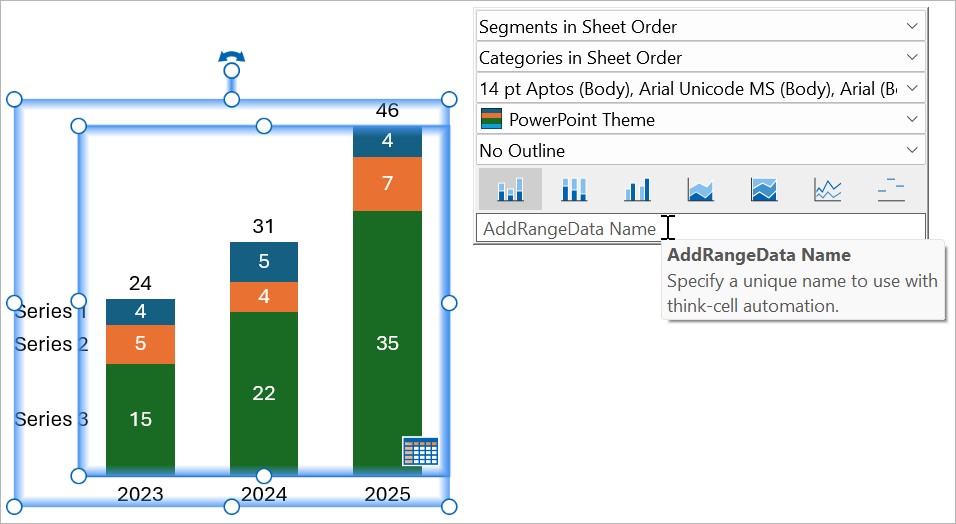
- Fügen Sie ein gestapeltes Säulendiagramm ein (siehe Einführung in Diagramme). Die ursprünglichen Daten in der Tabelle sind nicht wichtig, da Ihre Automatisierung die Daten in der Vorlage durch Excel- oder JSON-Daten ersetzt. Wenn Sie die Position, Formatierung und Anmerkungen der Diagramme anpassen, werden diese Anpassungen in Ihrer endgültigen Präsentation angezeigt.
- Wählen Sie das Diagramm aus, um seine Mini-Symbolleiste zu öffnen. Geben Sie in AddRangeData Name
Chart1ein. Wählen Sie Enter.
- Klicken Sie in den Platzhalter für den Folientitel, sodass der blinkende Textcursor angezeigt wird.
- Wählen Sie auf der Insert-Registerkarte Elements > Automation Text Field
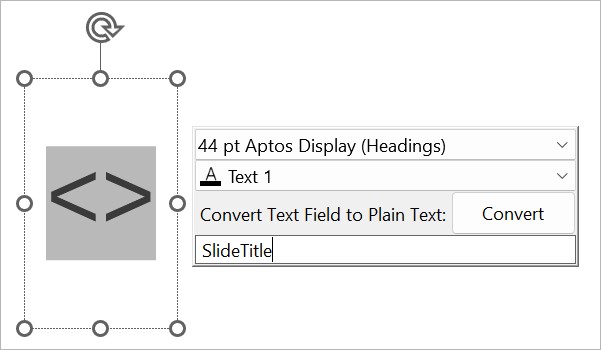
- Wählen Sie das automatisierte Textfeld aus, das durch zwei eckige Klammern (<>) dargestellt wird, um die Mini-Symbolleiste zu öffnen. Geben Sie in AddRangeData Name
SlideTitleein. Wählen Sie Enter.
- Speichern Sie die Präsentation als
template.pptx.
Erstellen Sie als Nächstes eine programmatische Logik, um Ihre Vorlage mit Daten zu füllen.
- Informationen zur Excel-Automatisierungs-API
UpdateBatchfinden Sie unter UpdateBatch. - Informationen zur Automatisierung von JSON-Daten finden Sie unter Automatisierung mit JSON-Daten.
Um mehr über die Erstellung automatisierter Dashboards speziell für Finanzplanung und -analyse zu erfahren, lesen Sie diesen Blogartikel.
Müssen Sie eine Fehlerbehebung durchführen
Sehen Sie sich unsere Wissensdatenbank an