Agendas
Grâce aux agendas thinkcell, vous pouvez créer un sommaire et des chapitres séparés pour votre présentation. À mesure que vous ajoutez, supprimez, réorganisez et renommez des chapitres, les diapositives de l’agenda se mettent automatiquement à jour pour refléter la dernière structure.
Pour des instructions générales sur la mise en forme et l’organisation des agendas et d’autres éléments thinkcell, consultez Formes et éléments.
- Insérer des chapitres
- Réorganiser les chapitres
- Positionner des éléments d’agenda
- Redimensionner automatiquement des éléments d’agenda en fonction de leur contenu
- Hiérarchie des chapitres à plusieurs niveaux
- Plusieurs agendas dans une même présentation
- Insérer un sommaire.
- Appliquer un style à l’agenda
- Conseils
- Modèle
Insérer des chapitres
Pour commencer un nouveau chapitre de votre présentation, sélectionnez Insert > thinkcell > Elements > Chapter  . Une nouvelle diapositive est insérée après la diapositive actuelle et contient une nouvelle ligne « Chapitre ». La nouvelle ligne est sélectionnée, et vous pouvez donc saisir immédiatement le nom du nouveau chapitre, remplaçant ainsi le texte de l’espace réservé. Par défaut, le titre de la nouvelle diapositive est « Agenda », mais vous pouvez le modifier (voir Modèle).
Lorsque vous modifiez l’agenda, vous pouvez également sélectionner un en-tête de chapitre et appuyer sur Ctrl+Alt+↓. Cela permettra d’insérer un nouveau chapitre après le chapitre sélectionné actuellement.
Réorganiser les chapitres
Pendant que vous modifiez une diapositive d’agenda, vous pouvez également réorganiser l’ordre des chapitres à l’aide des méthodes suivantes :
- Pour déplacer le chapitre actuel vers le haut ou le bas, sélectionnez l’en-tête de ce chapitre, puis maintenez les touches Maj+Alt enfoncées et utilisez les touches ↑ ↓.
- Faites glisser l’en-tête du chapitre à un autre endroit.
- Faites-le glisser en maintenant la touche Ctrl enfoncée pour dupliquer le chapitre.
Si vous déplacez un chapitre, les diapositives de ce dernier sont également déplacées, à savoir toutes les diapositives comprises entre la diapositive d’agenda du chapitre déplacé et la diapositive d’agenda du chapitre suivant.
En mode Trieuse de diapositives, vous pouvez réorganiser, copier, coller et dupliquer les diapositives d’agenda comme des diapositives normales. Si vous modifiez l’ordre des chapitres, toutes les diapositives d’agenda sont actualisées en conséquence.
Positionner des éléments d’agenda
Par défaut, un élément d’agenda est centré sur la diapositive. Si vous le souhaitez, vous pouvez déplacer l’élément d’agenda ailleurs. Vous devez positionner votre élément d’agenda après avoir inséré la première diapositive du chapitre, car les éléments de l’agenda des diapositives du chapitre suivantes apparaissent automatiquement dans la même position.
Si vous avez modifié la position d’un élément de l’agenda et souhaitez faire correspondre d’autres éléments de l’agenda à sa position, vous pouvez aligner les bords des éléments sur les diapositives (voir Aligner les éléments sur les objets d’autres diapositives lors du redimensionnement). Par exemple, pour faire correspondre les bords supérieurs de deux éléments de l’agenda sur différentes diapositives, procédez comme suit :
- Insérez la première diapositive de l’agenda en sélectionnant Insert > thinkcell > Elements > Chapter .
- Insérez une deuxième diapositive d’agenda, par exemple en sélectionnant l’en-tête du chapitre et en appuyant sur Ctrl+Alt+↓.
- Sélectionnez l’élément d’agenda complet en cliquant sur sa limite, lorsqu’un cadre de sélection orange s’affiche autour de tous les en-têtes de chapitre.
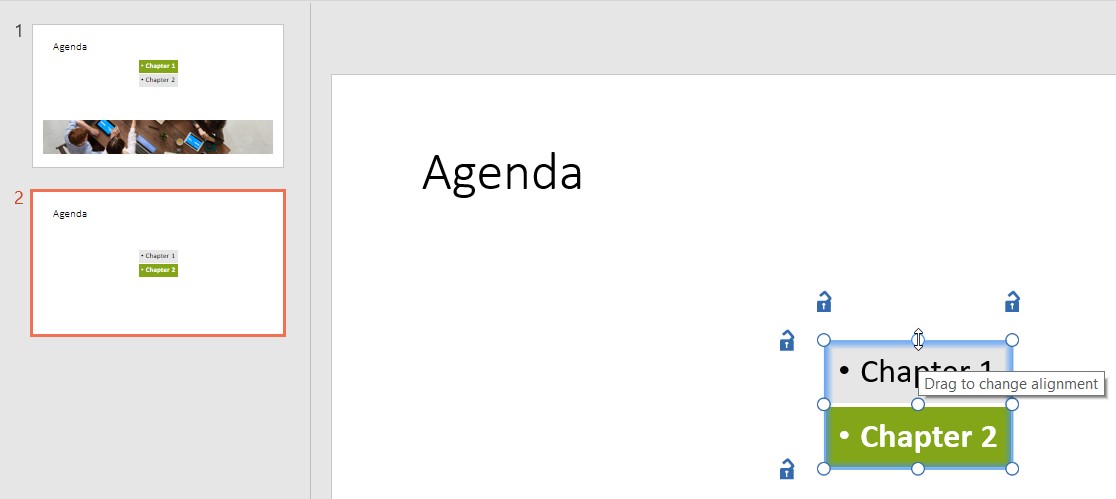
- Cliquez et maintenez la poignée sur le bord supérieur.
- Tout en maintenant le bouton de la souris enfoncé, passez à l’autre diapositive d’agenda en faisant défiler la page avec la molette de la souris ou en utilisant PageHaut ou PageBas.
- Faites glisser le bord supérieur du contour de sélection gris qui s’affiche pour l’aligner avec le bord supérieur de l’élément de l’agenda sur cette diapositive. Une fine ligne grise s’affiche sous forme d’indicateur instantané.
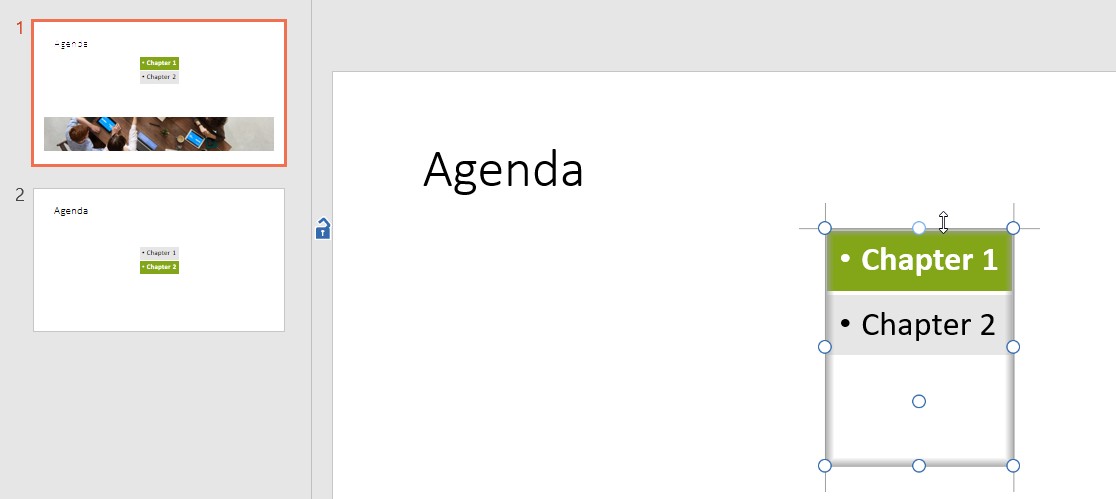
- Relâchez le bouton de la souris.


Maintenant, les bords supérieurs des deux éléments de l’agenda sont également regroupés, de sorte que leur position sur la diapositive sera toujours la même. Lorsque vous ajoutez des diapositives d’agenda supplémentaires, les bords supérieurs des éléments de l’agenda sur ces diapositives hériteront de cette connexion instantanée comme expliqué dans Modèle.
Redimensionner automatiquement des éléments d’agenda en fonction de leur contenu
Les éléments d’agenda peuvent être automatiquement redimensionnés pour s’adapter à leur contenu. Vous pouvez activer et désactiver le redimensionnement automatique et choisir la direction dans laquelle un élément de l’agenda s’agrandit ou rétrécit. Voir Redimensionner automatiquement des zones de texte en fonction de leur contenu pour en savoir plus.
Hiérarchie des chapitres à plusieurs niveaux
La hiérarchie des chapitres est déterminée par les niveaux de texte. Il existe plusieurs moyens de les modifier dans PowerPoint. Vous pouvez utiliser les boutons de PowerPoint pour augmenter ou diminuer le niveau de la liste. Vous pouvez également maintenir les touches Maj+Alt enfoncées tout en utilisant les touches fléchées ← et →.
Les chapitres de bas niveau seront affichés uniquement sur les diapositives de chapitre du même niveau et sur la diapositive du chapitre parent. Si un chapitre contenant des sous-chapitres masqués est sélectionné, un marqueur 
Les diapositives d’agenda seront masquées pendant le diaporama s’il n’existe aucune diapositive entre un chapitre et son premier sous-chapitre, c’est-à-dire si le chapitre principal n’a pas de contenu propre. Ainsi, pendant les diaporamas, il n’est pas nécessaire d’utiliser l’avance rapide avec les diapositives du chapitre jusqu’à atteindre le contenu réel. Le paramètre automatique « Masquer la diapositive » de PowerPoint est prévu à cet effet.
Par exemple, lorsqu’un chapitre « A » contient un sous-chapitre « A1 » et qu’il n’existe aucune diapositive de contenu entre les diapositives d’agenda pour « A » et « A1 », la diapositive d’agenda de « A » hérite automatiquement du paramètre « Masqué » dans PowerPoint. De même, lorsque la condition n’existe plus, le statut « Non masqué » est automatiquement attribué à la diapositive dans PowerPoint.
Pendant les diaporamas, le numéro de diapositive affiché sautera le nombre de diapositives d’agenda masquées omises. Pour éviter cela et supprimer toutes ces diapositives de la présentation, sélectionnez le groupe entier d’en-têtes de chapitre et cliquez avec le bouton droit de la souris pour afficher le menu contextuel, puis sélectionnez Remove Hidden Agenda Slides


Plusieurs agendas dans une même présentation
Il est possible de diviser la présentation en plusieurs sections, chacune dotée de son propre agenda. Pour ce faire, allez à la première diapositive de la deuxième section et sélectionnez Insert > thinkcell > Elements >  Split Agenda. Vous pouvez identifier une diapositive de séparation à l’aide du marqueur situé en haut de la diapositive.
Les chapitres situés après un séparateur ne sont pas inclus dans les diapositives d’agenda avant le séparateur, et vice-versa. Les différentes sections de la présentation disposent d’agendas indépendants.
Généralement, un séparateur est utilisé pour séparer une section de sauvegarde de la partie principale de la présentation. Dans ce cas, la section de sauvegarde comporte généralement sa propre diapositive de titre, indiquant seulement « Sauvegarde » (sans agenda ni présentation). C’est ici que le séparateur d’agenda doit être placé. Les chapitres situés après cette diapositive n’apparaissent pas sur les diapositives d’agenda au début de la présentation, et les diapositives de sauvegarde ne bougent pas en cas de déplacement du dernier chapitre de la partie principale de la présentation.
Remarque : Si vous placez le séparateur d’agenda sur la première diapositive d’agenda dans la sauvegarde, le séparateur sera déplacé si vous déplacez ce chapitre ultérieurement, et il sera également dupliqué si vous dupliquez la diapositive d’agenda.
Insérer un sommaire.
Pour ajouter une diapositive affichant tous les chapitres de niveau supérieur sans aucun surlignage, sélectionnez Insert > thinkcell > Elements > Table of Contents  . Si vous n’avez pas encore défini de chapitres, la diapositive sera tout d’abord vide, puis complétée lorsque vous ajouterez des chapitres. Vous trouverez un exemple ci-dessous :

Si la présentation contient déjà des diapositives de chapitre, la diapositive de contenu sera insérée avant la première diapositive du chapitre. S’il n’existe pas encore de diapositives de chapitre, une diapositive de contenu vide sera insérée après la diapositive actuelle. Utilisez tout simplement le mode Trieuse de diapositives de PowerPoint pour la déplacer jusqu’à l’emplacement souhaité.
Appliquer un style à l’agenda
Lorsqu’un en-tête de chapitre est sélectionné, la mini barre d’outils propose des contrôles de changement de la taille et du style de la police (voir Police), de remplissage (voir Remplissages) et de modification du style de contour (voir Modifier le style et le poids des lignes). Lorsqu’un contour est utilisé, vous pouvez également en modifier la couleur.
Le style de l’en-tête d’un chapitre est utilisé pour tous les chapitres du même type. Par exemple, si vous attribuez un remplissage bleu et un contour en pointillés à un en-tête de chapitre de niveau supérieur, tous les autres chapitres de niveau supérieur mis en surbrillance auront le même style.

Lors de l’application d’un style à l’agenda, thinkcell fait la distinction entre les types suivants :
- le chapitre est actuel et au niveau supérieur
- le chapitre est au niveau supérieur et contient le chapitre actuel
- le chapitre est au niveau supérieur mais ne contient pas le chapitre actuel
- le chapitre est actuel et n’est pas au niveau supérieur
- le chapitre est un enfant immédiat du chapitre actuel et le chapitre actuel est au niveau supérieur
- ni le chapitre, ni le chapitre actuel ne sont au niveau supérieur, et le chapitre n’est pas sur le chemin entre le chapitre de niveau supérieur et le chapitre actuel, mais l’un de ses frères se trouve sur ce chemin ou est un enfant immédiat du chapitre actuel (le chapitre est « dans une sous-arborescence de l’actuel »)
- le chapitre n’est ni au niveau supérieur, ni actuel, ni « dans une sous-arborescence de l’actuel », mais le chapitre de niveau supérieur de ce chapitre est actuel
- le chapitre n’est ni au niveau supérieur, ni actuel, ni « dans une sous-arborescence de l’actuel », mais ce chapitre se trouve en dessous du même niveau supérieur que le chapitre actuel
- tout autre chapitre (hormis le sommaire)
- le chapitre est dans le sommaire et il est de niveau supérieur
- le chapitre est dans le sommaire, mais il n’est pas de niveau supérieur
- ni le chapitre, ni le chapitre actuel ne sont au niveau supérieur, et le chapitre se trouve sur le chemin entre le chapitre de niveau supérieur et le chapitre actuel

La mini barre d’outils permet de choisir entre différents styles prédéfinis. Généralement, seuls les en-têtes principaux sont affichés dans le sommaire.
Vous pouvez modifier les propriétés de tous les chapitres d’une diapositive d’agenda. Il n’est pas nécessaire de passer à la diapositive de chapitre spécifique.
Conseils
Vous pouvez utiliser les quatre touches fléchées pour les raccourcis de chapitre : Maj+Alt et ↑ ↓ pour la réorganisation des chapitres, et Maj+Alt et ← → pour la modification du niveau hiérarchique.
En mode Diapositive, le fait de double-cliquer sur un cadre de sélection orange entourant un en-tête de chapitre vous permet d’accéder à la diapositive d’agenda associée. En mode Diaporama, un simple clic est suffisant pour ce faire.
Lorsque vous sélectionnez un en-tête de chapitre, puis modifiez la taille et le style de la police à l’aide de la mini barre d’outils, les mêmes modifications s’appliquent à tous les autres chapitres du même type. Cependant, si vous sélectionnez une partie du texte de l’en-tête du chapitre et utilisez les contrôles de PowerPoint, par exemple pour mettre un nom propre en italique, cette modification s’appliquera au texte de ce chapitre sur toutes les diapositives d’agenda, mais n’affectera pas les autres chapitres.
Modèle
Après avoir inséré la première diapositive de l’agenda, les prochaines diapositives de l’agenda que vous insérerez copieront les formes, le masque de diapositives et la mise en page de la première diapositive. Si vous avez plus d’une diapositive de l’agenda dans une présentation et que ces diapositives ont des masques de diapositive ou des mises en page différentes, les diapositives de l’agenda que vous insérerez ensuite copieront l’apparence de la diapositive de l’agenda précédent la plus proche.
Besoin de dépannage
Consultez notre base de connaissances