Mekko-Diagramme
Ein Mekko-Diagramm (auch Marimekko-Diagramm genannt) ist ein zweidimensionales, gestapeltes Säulendiagramm. Neben den unterschiedlichen Segmenthöhen eines gewöhnlichen gestapelten Säulendiagramms weist ein Mekko-Diagramm auch variable Säulenbreiten auf.
Die Säulenbreiten werden so skaliert, dass ihre Gesamtbreite der gewünschten Breite des Diagramms entspricht. Um die Breitenverhältnisse zwischen den einzelnen Säulen bestmöglich zu visualisieren, wird beim Mekko-Diagramm auf Zwischenräume zwischen den Säulen verzichtet.
Die Basislinie eines Mekko-Diagramms ist eine eigenständige Wertachse. Sie können dies mit der Maus auswählen, und Sie können das Kontextmenü verwenden, um Skalenstriche, Skalenbeschriftungen und einen Achsentitel hinzufügen (siehe Wertachsen). Wenn Sie Skalenstriche für die Basislinie aktiviert haben, können Sie mithilfe der Mini-Symbolleiste der Achse zwischen Absolut- und Prozentwerten umschalten.
Auch Mekko-Diagramme können zum Teil mit den unter Achsen und Diagramm-Anmerkungen beschriebenen Features versehen werden. Die Beschriftungen von Mekko-Diagrammen unterstützen das Beschriftungsinhalt-Steuerelement, sodass Sie wählen können, ob Prozent- und/oder Absolutwerte angezeigt werden sollen (Beschriftungsinhalt).
Mekko-Diagramme mit einer Prozent-Achse
|
Symbol im Menü Elemente: |
|

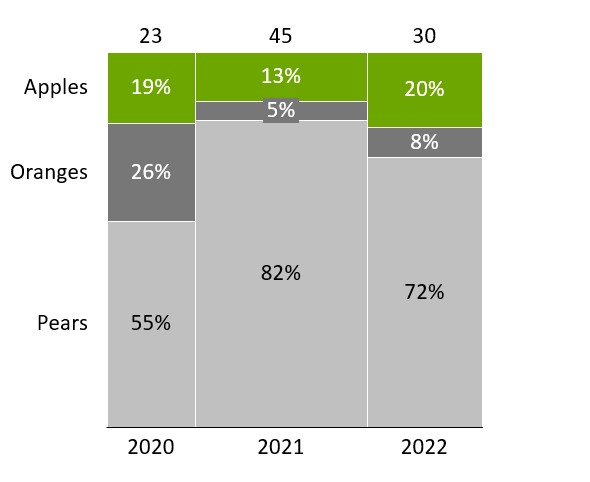
Ein Mekko-Diagramm mit einer Prozent-Achse (auch Marimekko-Diagramm oder 100 %-Kostenkurve genannt) ist eine Variante des zweidimensionalen gestapelten 100 %-Säulendiagramms. Wie beim gestapelten 100 %-Säulendiagramm basiert die Wertachse auf Prozentsätzen, und die Säulenhöhen werden relativ zu 100 % angezeigt. Da die Säulen in normalen gestapelten 100 %-Säulendiagrammen entsprechend der relativen Höhen skaliert sind, bieten sie keine visuelle Repräsentation der absoluten Säulensummen.
Das Mekko-Diagramm mit einer Prozent-Achse nutzt variable Säulenbreiten, um die Gesamtspalten darzustellen. Damit ist die Fläche eines Segments proportional zu seinem Wert. Standardmäßig werden die Werte im Datenblatt als Absolutwerte dargestellt; bei der Berechnung von Prozentsätzen geht think-cell davon aus, dass die Summe jeder Säule 100 % beträgt. Das zuvor gezeigte Mekko-Diagrammbeispiel, das Prozentsätze anzeigt, verwendet beispielsweise das folgende Datenblatt mit Absolutwerten.
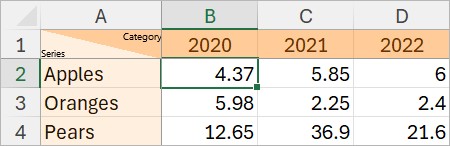
Sie können Ihre Werte auch als Prozentsätze in das Datenblatt eingeben. Damit think-cell die Absolutwerte der eingegebenen Prozentwerte berechnen kann, müssen Sie in die Zeile 100%= hinzufügen und den Absolutwert angeben, der 100 % in der Zeile 100%= entspricht (siehe Datenblatt-Layout bearbeiten). Weitere Informationen zu Absolut- oder Relativwerten siehe Absolut- und Prozentwerte.
Mekko-Diagramme mit Bereichen
|
Symbol im Menü Elemente: |
|

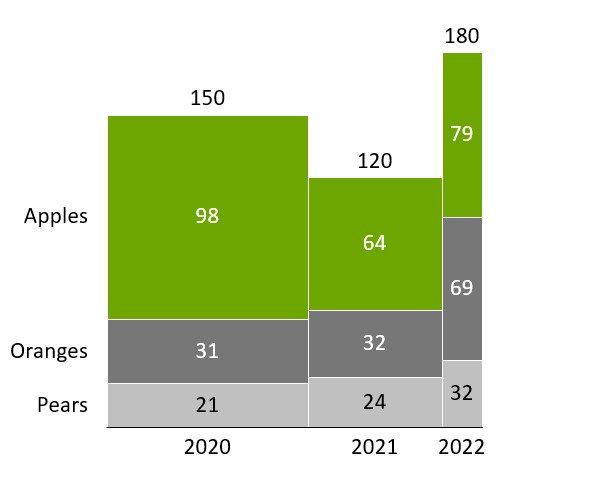
Ein Mekko-Diagramm mit Einheiten (auch U-Boot-Diagramm oder Olympic-Diagramm genannt) ist ein zweidimensionales gestapeltes Säulendiagramm. Die Wertachse und das Datenblatt dieses Diagramms basieren wie beim gewöhnlichen gestapelten Säulendiagramm auf Absolutwerten.
Die Breite und Höhe können unabhängig voneinander modifiziert werden. Die Säulenbreiten werden in der Zeile X extent oben eingegeben, und die einzelnen Segmenthöhen werden wie bei einem normalen gestapelten Säulendiagramm eingegeben.

Kurvenverlauf entfernen oder hinzufügen
|
Im Menü: |
Diagramm |
|
Menüpunkt: |
|
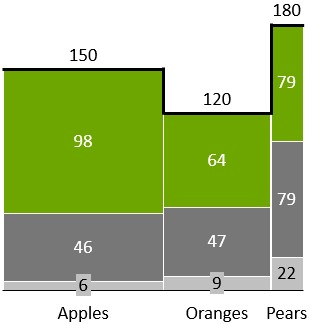
Sie können die Kontur des Mekko-Diagramms hervorheben: Klicken Sie auf die Schaltfläche 
„Andere“-Serie
Es kann nützlich sein, mehrere Segmente, die kleine Anteile einer Kategorie darstellen, in einer Kategorie namens „Andere“ zusammenzufassen. So wird dem Diagramm eine „Andere“-Kategorie hinzugefügt, besonders wenn solch ein kleinere Serien sammelndes Segment für jede Kategorie vorhanden ist.
Um eine Serie „Sonstige“ zu erstellen, wählen Sie alle zusammenzufassenden Segmente aus, rechtsklicken Sie zum Aufrufen des Kontextmenüs und wählen Sie dann 
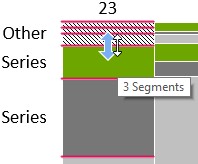
Eine Serie „Sonstige“ kann auch in gestapelten und 100 % gestapelten Säulendiagrammen und Balkendiagrammen verwendet werden.
Änderung der Segmentreihenfolge
Sie können die Reihenfolge ändern, in der die Segmente in einem Mekko-Diagramm erscheinen. Gehen Sie dazu wie folgt vor:
- Wählen Sie das Diagramm aus, um seine Mini-Symbolleiste zu öffnen.
- Wählen Sie im Menü Segment Order die gewünschte Segmentreihenfolge aus.
- Segments in Sheet Order: Die Segmente erscheinen in der gleichen Reihenfolge wie der verknüpfte Datenbereich, auch wenn das Diagramm umgedreht ist (siehe Elemente drehen und spiegeln).
- Segments in Reverse Sheet Order: Die Segmente erscheinen in der umgekehrten Reihenfolge wie der verknüpfte Datenbereich, auch wenn das Diagramm umgedreht ist (siehe Elemente drehen und spiegeln).
- Segments in Descending Order: Innerhalb jeder Kategorie erscheinen Segmente von groß nach klein, wobei der größte Wert an der Basislinie liegt. Segmente in derselben Datenreihe mit derselben Farbe können in den Kategorien in verschiedenen Positionen erscheinen.
- Segments in Ascending Order: Innerhalb jeder Kategorie erscheinen Segmente von klein nach groß, wobei der kleinste Wert an der Basislinie liegt. Segmente in derselben Datenreihe mit derselben Farbe können in den Kategorien in verschiedenen Positionen erscheinen.
Müssen Sie eine Fehlerbehebung durchführen
Sehen Sie sich unsere Wissensdatenbank an