Caixas de texto
Caixas de texto do thinkcell podem ajustar automaticamente seu tamanho e sua posição para gerar layouts de slide ideais. Saiba como controlar o redimensionamento automático bloqueando e desbloqueando as bordas da caixa de texto. Crie alinhamentos dinâmicos com outros elementos do thinkcell para que, ao editar o texto, os outros elementos se movam e sejam redimensionados para preservar o alinhamento.
Para obter instruções gerais sobre formatação e organização de caixas de texto e outros elementos do thinkcell, consulte Formas e elementos.
Inserir caixas de texto do thinkcell
Para inserir uma caixa de texto em um slide, siga estas etapas:
- No PowerPoint, na faixa Insert, vá para o grupo thinkcell e selecione Text Box
 .
. - Para inserir uma caixa de texto com o tamanho padrão, clique onde deseja inserir a caixa de texto. Para inserir uma caixa de texto com um tamanho personalizado, arraste para inserir a caixa de texto com o tamanho desejado.
- Comece a digitar para inserir texto na caixa de texto.
Redimensionar caixa de texto automaticamente para se adequarem ao conteúdo
As caixas de texto podem ser redimensionadas automaticamente para que se ajustem ao seu conteúdo. Você pode ativar e desativar o redimensionamento automático e escolher a direção na qual uma caixa de texto aumenta ou diminui, desbloqueando e bloqueando as bordas de uma caixa de texto.
Você também pode usar o redimensionamento automático com outros elementos do thinkcell que contêm texto ou cujos tamanhos são especificados em pontos, incluindo Harvey Ball e caixas de seleção, pentágonos e divisas, Retângulos de cantos arredondados, Pautas e Imagens e ícones.
Uma borda desbloqueada pode se mover automaticamente para se ajustar ao conteúdo da caixa de texto. Uma borda desbloqueada tem uma alça 

Uma borda bloqueada não se move, mesmo quando o conteúdo da caixa de texto muda. Uma borda bloqueada tem uma alça 

Para saber mais, consulte Bloquear e desbloquear elementos.
Exemplos de redimensionamento automático
Para ajustar automaticamente a altura da caixa de texto ao seu conteúdo de modo que a borda superior permaneça bloqueada e a inferior aumente ou diminua, bloqueie a borda superior e desbloqueie a borda inferior.

Para ajustar automaticamente a largura da caixa de texto ao seu conteúdo de modo que o lado esquerdo aumente ou diminua e a borda direita permaneça bloqueada, desbloqueie a borda esquerda e bloqueie a borda direita.

Para desativar o redimensionamento automático da altura da caixa de texto, bloqueie suas bordas superior e inferior.
Para desativar o redimensionamento automático da largura da caixa de texto, bloqueie as bordas esquerda e direita.
Alinhar caixas de texto dinamicamente com outros elementos
Você pode criar alinhamentos dinâmicos entre caixas de texto e outros elementos do thinkcell. Quando você edita o texto, os outros elementos se movem ou são redimensionados para preservar o alinhamento.
Por exemplo, é possível alinhar uma caixa de texto e uma imagem para que a imagem sempre corresponda à largura da caixa de texto, mesmo que o texto fique mais longo ou mais curto.

Você pode criar um alinhamento dinâmico ao longo das bordas superior, inferior, esquerda ou direita de um elemento. Neste exemplo, as bordas direitas da imagem e da caixa de texto estão alinhadas dinamicamente, conforme indicado por uma linha cinza fina entre as bordas. Depois de mover um dos elementos ou algumas bordas, o alinhamento dinâmico é desfeito (consulte Desfazer alinhamentos dinâmicos).
Você também pode criar alinhamentos dinâmicos usando outros elementos do thinkcell que contêm texto ou cujos tamanhos são especificados em pontos, incluindo Harvey Balls e caixas de seleção, pentágonos e divisas, Retângulos de cantos arredondados, Pautas e Imagens e ícones.
Para criar um alinhamento dinâmico entre uma caixa de texto e outro elemento, siga estas etapas:
-
Antes de alinhar as bordas desejadas dinamicamente (neste exemplo, as bordas direitas da imagem e da caixa de texto), você deve bloquear algumas das outras bordas dos elementos para que elas não se movam ao editar o texto. Uma borda bloqueada tem uma alça

Neste exemplo, as seguintes bordas estão bloqueadas:- As bordas esquerdas da imagem e da caixa de texto para preservar o alinhamento.
- A borda inferior da imagem e a borda superior da caixa de texto para preservar o espaço entre elas.
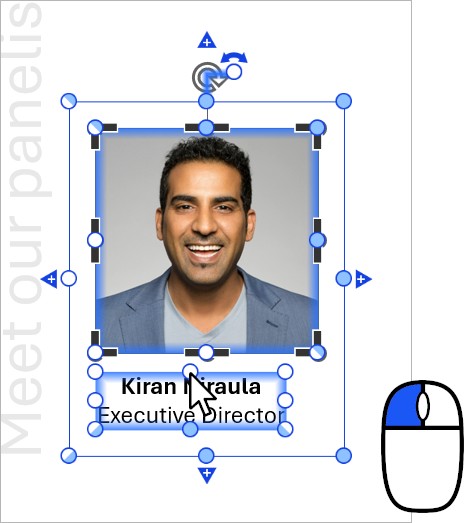

- Selecione um dos elementos que deseja incluir no alinhamento dinâmico, como, por exemplo, a imagem.
- Comece arrastando a alça de redimensionamento da borda que deseja alinhar. Neste exemplo, a alça da borda direita.
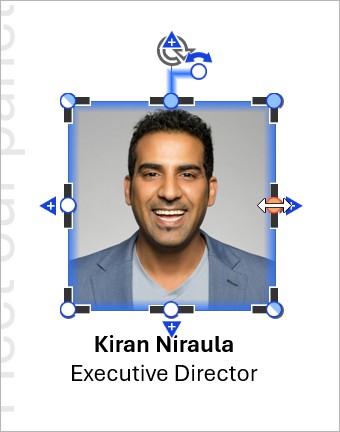

- Enquanto arrasta a alça de redimensionamento, mova o ponteiro do mouse para a borda do outro elemento ao qual deseja alinhar. A borda à qual você está alinhando é destacada em azul e uma linha fina aparece entre as bordas. Solte o botão do mouse.
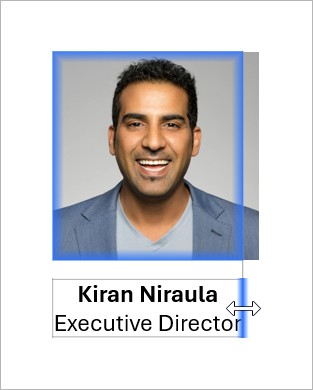

- Certifique-se de que as bordas que deseja alinhar dinamicamente estejam desbloqueadas. Por exemplo, as bordas direitas da imagem e da caixa de texto. Uma borda desbloqueada tem uma alça



Quando você editar o texto, o alinhamento dinâmico permanecerá. Neste exemplo, a imagem é redimensionada para que a borda direita da imagem esteja sempre alinhada à borda direita da caixa de texto.

Desfazer alinhamentos dinâmicos
As ações a seguir interromperão um alinhamento dinâmico ao bloquear uma ou mais bordas:
- Mova um dos elementos alinhados dinamicamente.
- Clique com o botão esquerdo do mouse na alça de redimensionamento de uma borda alinhada dinamicamente.
- Arraste a alça de redimensionamento de uma borda alinhada dinamicamente.
- Arraste a alça de redimensionamento de uma borda oposta a uma borda alinhada dinamicamente. Por exemplo, se a borda direita estiver alinhada dinamicamente, mover a borda esquerda interromperá o alinhamento.
Precisa solucionar problemas
Confira nossa base de conhecimento