Die richtigen Diagramme und Visualisierungen für Ihre Präsentationsfolien finden
- Startseite
- Ressourcen
- Content Hub
- Die richtigen Diagramme und Visualisierungen für Ihre Präsentationsfolien finden

19 Min. Lesezeit — Akash Choudhary
In der Welt der Datenanalyse und Präsentation ist es entscheidend, die perfekte Visualisierung zu finden, um Ihre Botschaft zu vermitteln. Es geht nicht nur darum, Zahlen zu präsentieren, sondern eine Geschichte zu erzählen, die bei Ihrem Publikum ankommt. Sehen wir uns an, wie Sie die richtige Visualisierung – einschließlich Diagrammen, Tabellen und Text – für Ihre Präsentationen finden.
- Die Daten verstehen
- Quantitative, qualitative und Textfolien erkunden
- Eigenschaften quantitativer Diagramme verstehen
- Wie KI Ihnen hilft, das richtige Diagramm auszuwählen
- So wechseln Sie Diagrammtypen mit think-cell
- Textfolien in qualitative Folien umwandeln
- Wählen Sie die richtige Visualisierung für überzeugende Präsentationen
Die Daten verstehen
Bevor Sie sich mit Visualisierungsoptionen befassen, ist es wichtig, die Daten zu verstehen, mit denen Sie arbeiten. Welche zentralen Erkenntnisse möchten Sie vermitteln? Gibt es Muster oder Trends, die Sie hervorheben sollten? Werfen wir einen Blick auf die folgende Tabelle, die Internetaktivitäten während der Quarantäne in verschiedenen Altersgruppen während COVID zeigt.
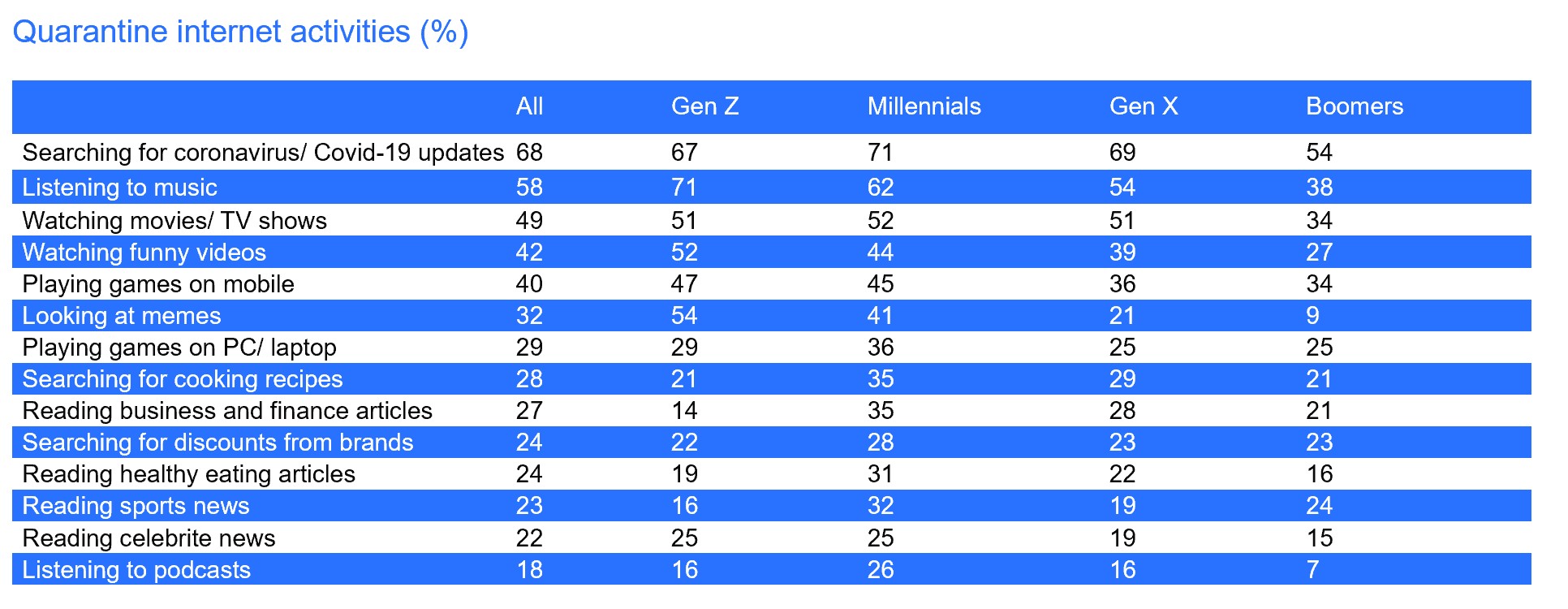
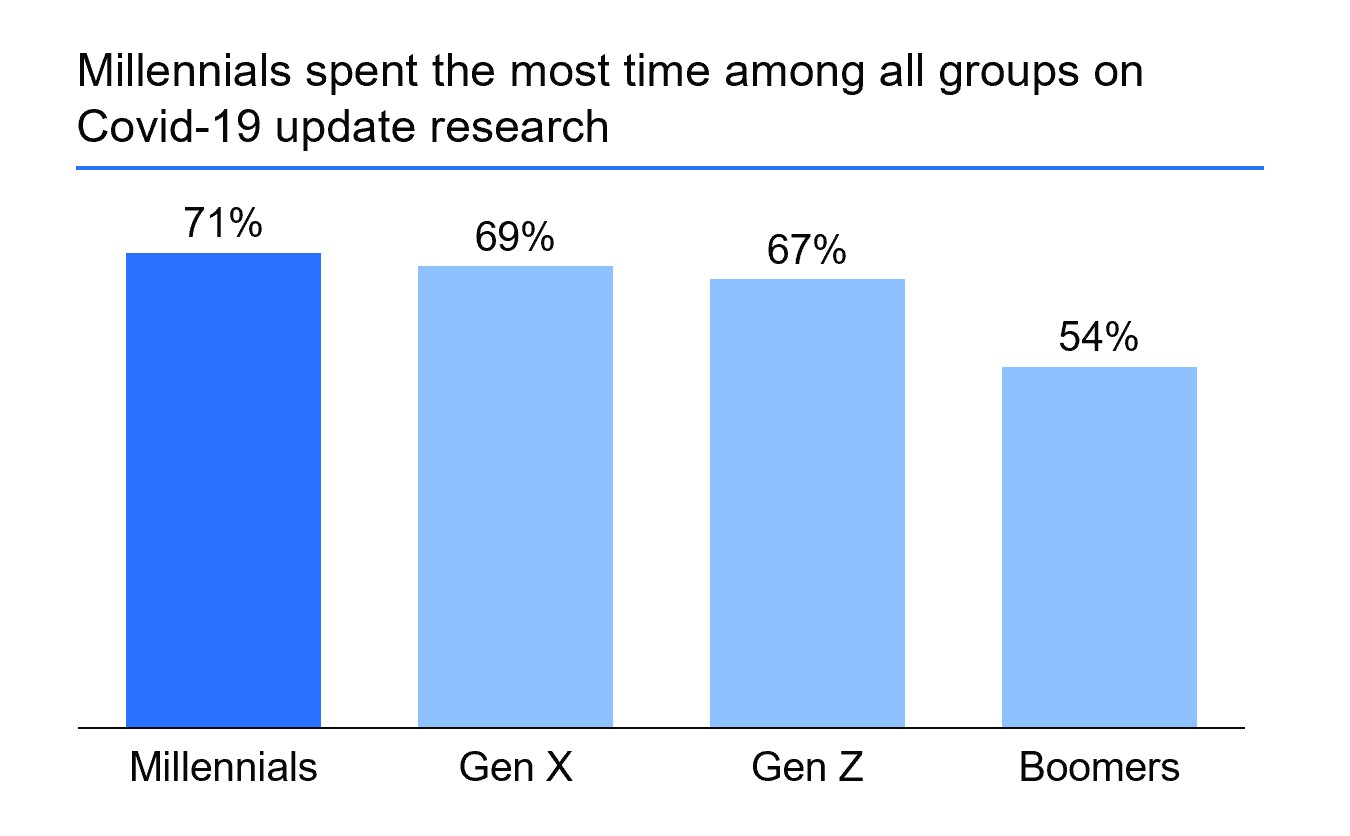
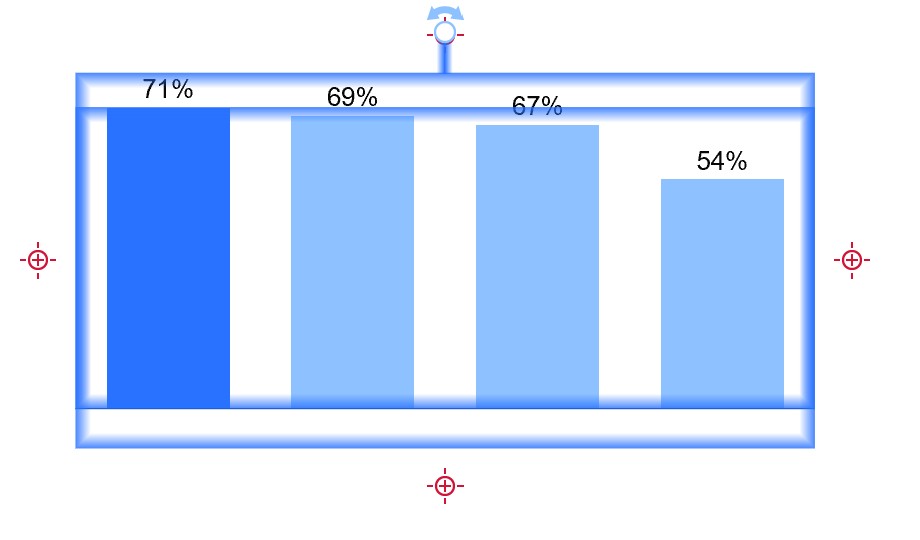
Eine Tabelle mit allen Daten in Kategorien und Reihen zu präsentieren, ermöglicht es dem Publikum, eigene Erkenntnisse und Schlussfolgerungen zu ziehen. Anstatt dies dem Publikum zu überlassen, sollte sich der Präsentator darauf konzentrieren, eine zentrale Botschaft zu vermitteln, und anschließend geeignete Visualisierungen nutzen, um diese Botschaft zu unterstützen. Wenn das Ziel beispielsweise darin besteht, hervorzuheben, dass Millennials im Vergleich zu anderen Altersgruppen die meiste Zeit mit der Suche nach COVID-Updates verbracht haben, wäre ein Säulendiagramm, das genau diesen Datenpunkt zeigt, deutlich effektiver – wie hier dargestellt.
Quantitative, qualitative und Textfolien erkunden
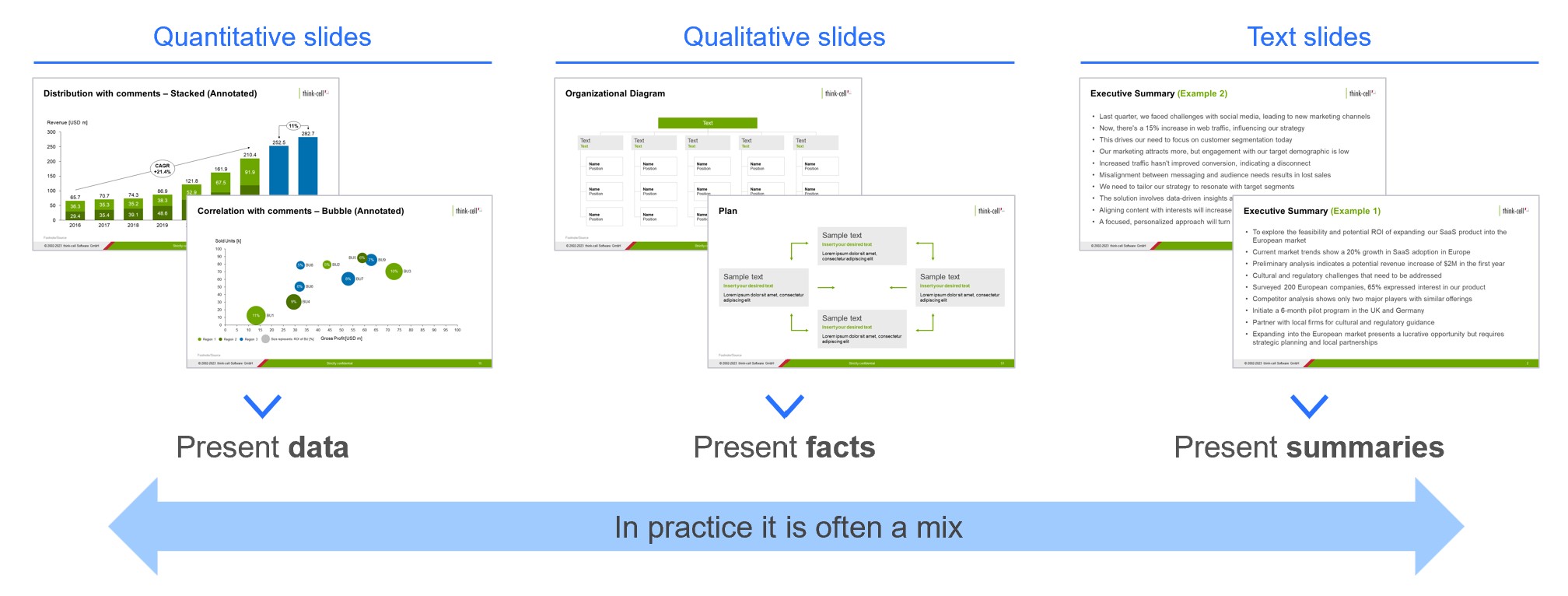
Für eine wirkungsvolle Visualisierung ist es wichtig, die verschiedenen Folientypen und ihren jeweiligen Einsatz zu verstehen. Es gibt drei Hauptkategorien von Folien: quantitative Folien, qualitative Folien und Textfolien.
- Quantitative Folien konzentrieren sich in erster Linie darauf, Daten mithilfe von Diagrammen wie Balkendiagrammen, Säulendiagrammen, Liniendiagrammen und anderen darzustellen.
- Qualitative Folien, auch als Konzeptfolien oder Infografiken bezeichnet, werden verwendet, um Fakten zu präsentieren, logische Strukturen aufzubauen und Argumente zu vermitteln. Diese Folien umfassen verschiedene Diagrammtypen wie Prozesszyklen, Organigramme, Entscheidungsbäume und Gantt-Diagramme, je nach Art der präsentierten Informationen.
- Textfolien, die sparsam eingesetzt werden sollten, sind für Zusammenfassungen oder Kernaussagen vorgesehen.
Eigenschaften quantitativer Diagramme verstehen
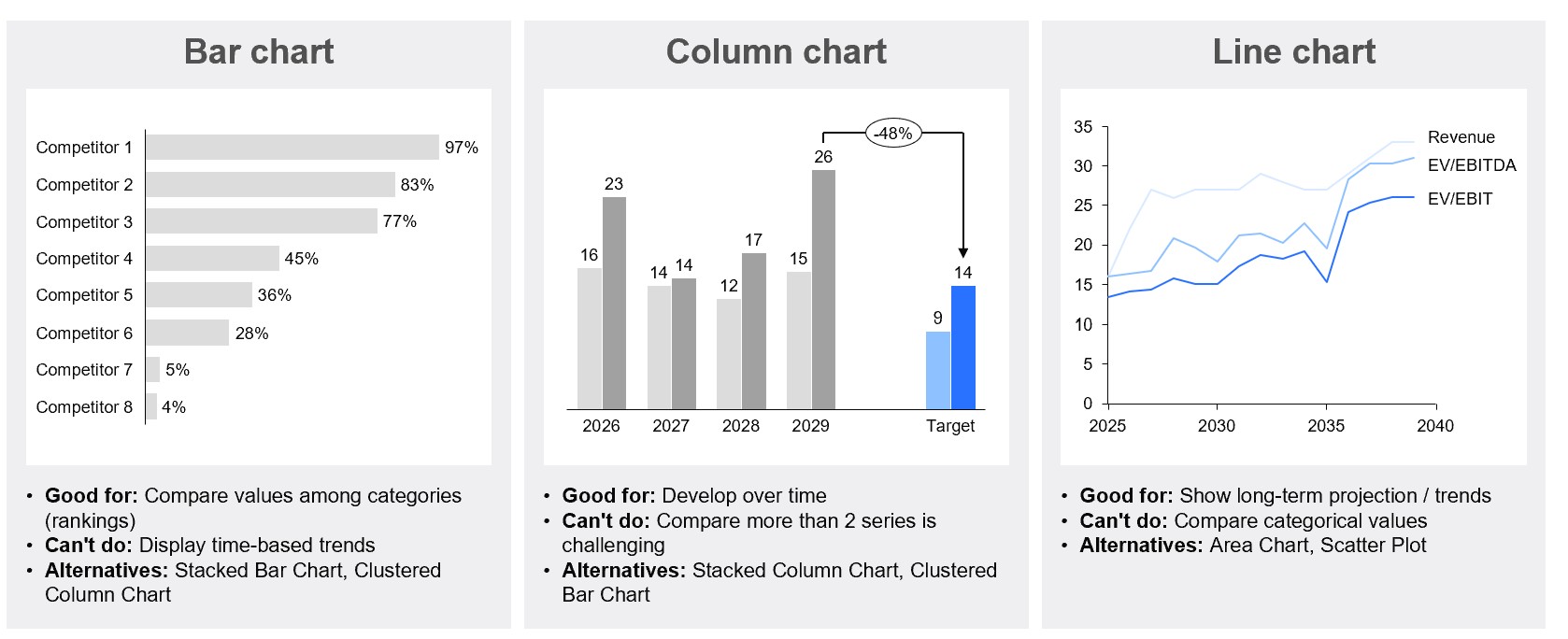
Die Eigenschaften gängiger quantitativer Diagramme zu verstehen, ist entscheidend, um Daten wirkungsvoll zu präsentieren. Die drei häufigsten Diagrammtypen für quantitative Daten sind Balkendiagramme, Säulendiagramme und Liniendiagramme.
- Balkendiagramme eignen sich ideal zur Darstellung von Rangfolgen, wie der ATP-Tennisweltrangliste oder dem Forbes-Ranking der wertvollsten Marken.
- Säulendiagramme eignen sich am besten, um Entwicklungen oder Wachstum im Zeitverlauf darzustellen, wobei die Jahre typischerweise auf der X-Achse beschriftet werden.
- Liniendiagramme sind besonders geeignet, um langfristige Trends und Prognosen zu veranschaulichen, und werden daher häufig beispielsweise für die Darstellung von Börsendaten verwendet.
Letztlich hängt die Wahl des richtigen Diagrammtyps von den konkreten Daten ab, die präsentiert werden, und von der Botschaft, die der Präsentator vermitteln möchte. Einfache online verfügbare „Chart Chooser“-Tools können Personen helfen, die Unterstützung bei der Auswahl des passenden Diagrammtyps für ihre Daten suchen. Wir empfehlen dieses Tool des Schweizer Bundesamts für Statistik ausdrücklich.
Chart Chooser präsentieren in der Regel ein visuelles Flussdiagramm oder stellen einen anklickbaren Entscheidungsbaum bereit, der Nutzer durch eine Reihe von Fragen zu ihren Daten und ihrer beabsichtigten Botschaft führt. Indem sie den Verzweigungen des Diagramms folgen, können Nutzer ihre Optionen eingrenzen und auf Grundlage der Diagrammeigenschaften den am besten geeigneten Diagrammtyp für ihre spezifischen Anforderungen ermitteln.
![]() Wie KI Ihnen hilft, das richtige Diagramm auszuwählen
Wie KI Ihnen hilft, das richtige Diagramm auszuwählen
Gute Data Storyteller testen ihre Daten mit verschiedenen Diagrammtypen, um ihre Botschaft auf die Bedürfnisse ihres Publikums abzustimmen. Im Zeitalter der KI müssen Sie das nicht allein tun. KI kann Ihnen helfen, Ihre Daten zu interpretieren, zu prüfen, ob Ihre Erzählung überzeugend ist, Ihre Annahmen zu hinterfragen und einzuschätzen, ob das gewählte Diagramm die beste Möglichkeit ist, Ihre Botschaft zu vermitteln.
Sehen Sie sich beispielsweise an, wie think-cell Assist, eine Reihe von KI-Tools, die Ihre besten Folien noch wirkungsvoller machen sollen, Nutzern bei Fragen rund um Diagrammtypen helfen kann.
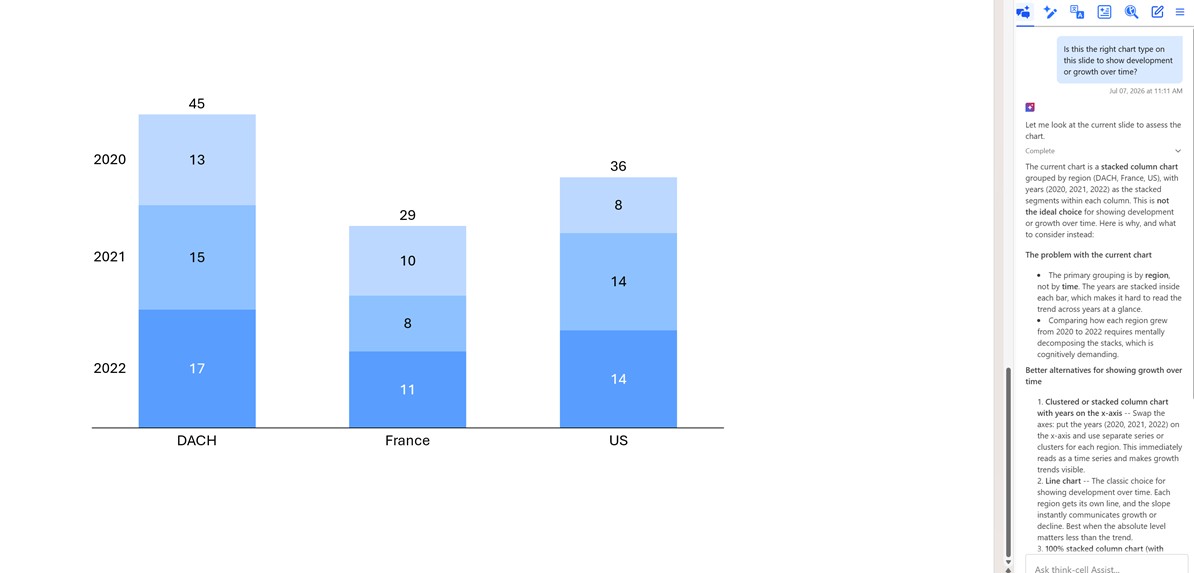
Mit der in PowerPoint integrierten Chat-Funktion von think-cell Assist können Sie eine Frage stellen wie: „Ist dies der richtige Diagrammtyp auf der Folie, um Entwicklung oder Wachstum im Zeitverlauf zu zeigen?“
In diesem Beispiel weist think-cell Assist darauf hin, dass das gestapelte Balkendiagramm nicht die ideale Wahl ist, um Entwicklung oder Wachstum im Zeitverlauf zu zeigen. Stattdessen empfiehlt es, die Achsen zu tauschen und für jede Region eine separate Reihe zu verwenden oder zu einem Liniendiagramm zu wechseln. Zu jeder Empfehlung erklärt think-cell Assist, warum das jeweilige Diagramm besser geeignet ist.
So wechseln Sie Diagrammtypen mit think-cell
think-cell bietet mehr als 40 professionelle Diagrammtypen, die zu PowerPoint-Folien hinzugefügt werden können. Manchmal eignet sich das ursprünglich geplante Diagramm doch nicht so gut für die Daten, wie Sie dachten. In diesem Fall können Sie den Diagrammtyp mit diesen integrierten Konvertierungsfunktionen in einen anderen Diagrammtyp ändern.
So wechseln Sie zwischen gestapelten, gruppierten, Linien-, Flächen- und 100-%-Diagrammen
Wenn Sie das Diagramm auswählen und den Typ in der Minisymbolleiste auswählen, können Sie unten in der Symbolleiste zu den folgenden Diagrammtypen wechseln und wieder zurück:
- Gestapelte Säulen oder Balken
- 100 % gestapelte Säulen oder Balken
- Gruppierte Säulen oder Balken
- Gestapelte Fläche
- 100 % gestapelte Fläche
- Linie oder Profil
- Nettolinien
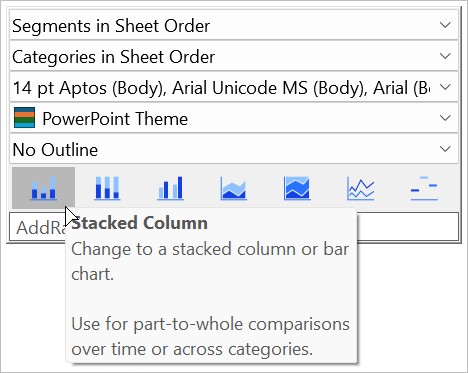
Diese Methode erfordert nur einen Klick. So können Sie schnell mit den verschiedenen Optionen experimentieren und anschließend zu der Variante zurückkehren, die am besten zu Ihren Daten passt.
Um Ihr Diagramm zu drehen, wählen Sie es aus und ziehen Sie am blauen Drehpunkt. Auf jeder Seite erscheinen rote Zielmarkierungen, die die möglichen Ausrichtungen anzeigen, zu denen Sie den Drehpunkt ziehen können.
So wechseln Sie zwischen Balken- und Säulendiagrammen
Schon das einfache Drehen Ihres Balken- oder Säulendiagramms kann die Lesbarkeit Ihrer Kategoriebeschriftungen deutlich verbessern.
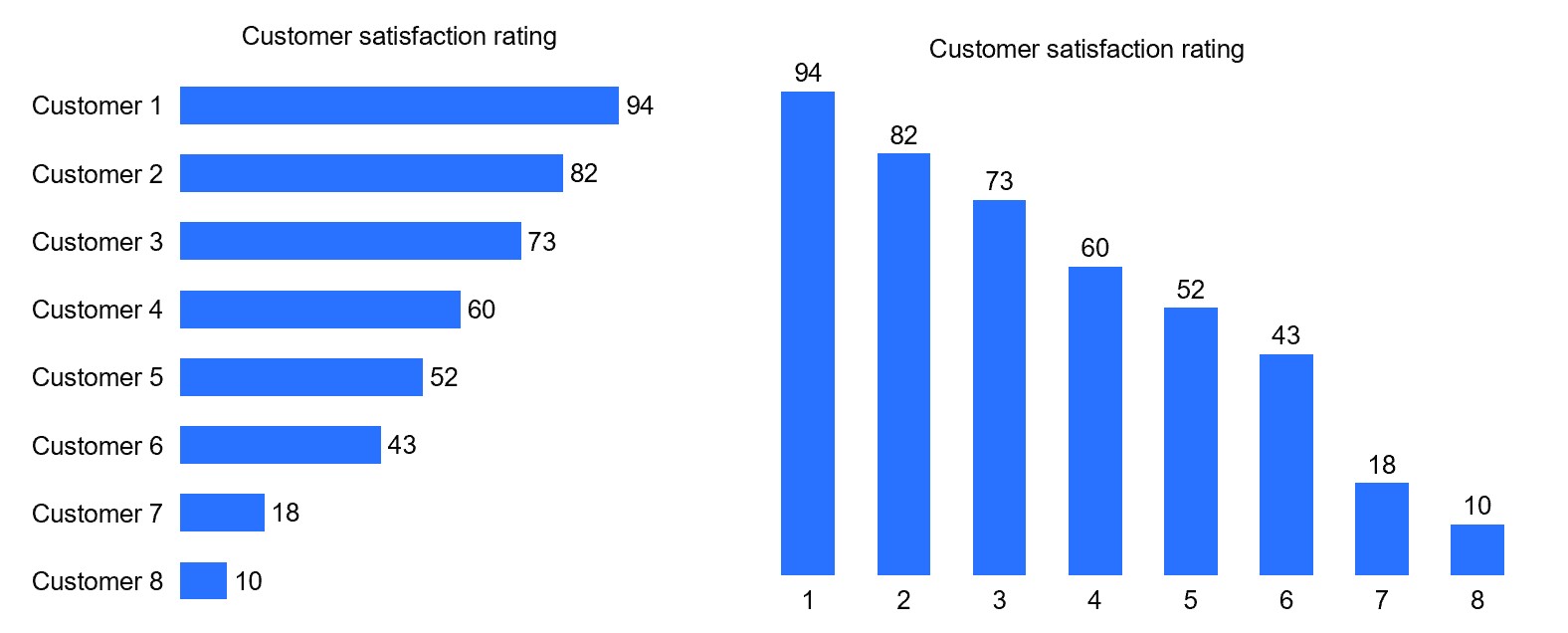
Um Ihr Diagramm zu drehen, wählen Sie es aus und ziehen Sie am blauen Drehpunkt. Auf jeder Seite erscheinen rote Zielmarkierungen, die die möglichen Ausrichtungen anzeigen, zu denen Sie den Drehpunkt ziehen können.
So wandeln Sie eine Reihe in eine Datentabelle um
Manchmal fügt die Umwandlung einer Reihe aus Ihrem Diagramm in eine Datentabelle mehr Details hinzu, ohne zusätzliche Unübersichtlichkeit zu erzeugen. Wählen Sie dazu im Menü „Tools“ auf der Registerkarte „think-cell“ die Option „Datentabellen für neue Diagramme aktivieren“ aus.
Wenn die Einstellung aktiviert ist, können Sie Datenreihen auswählen, die aus Ihrem Diagramm in eine Tabelle verschoben werden sollen:
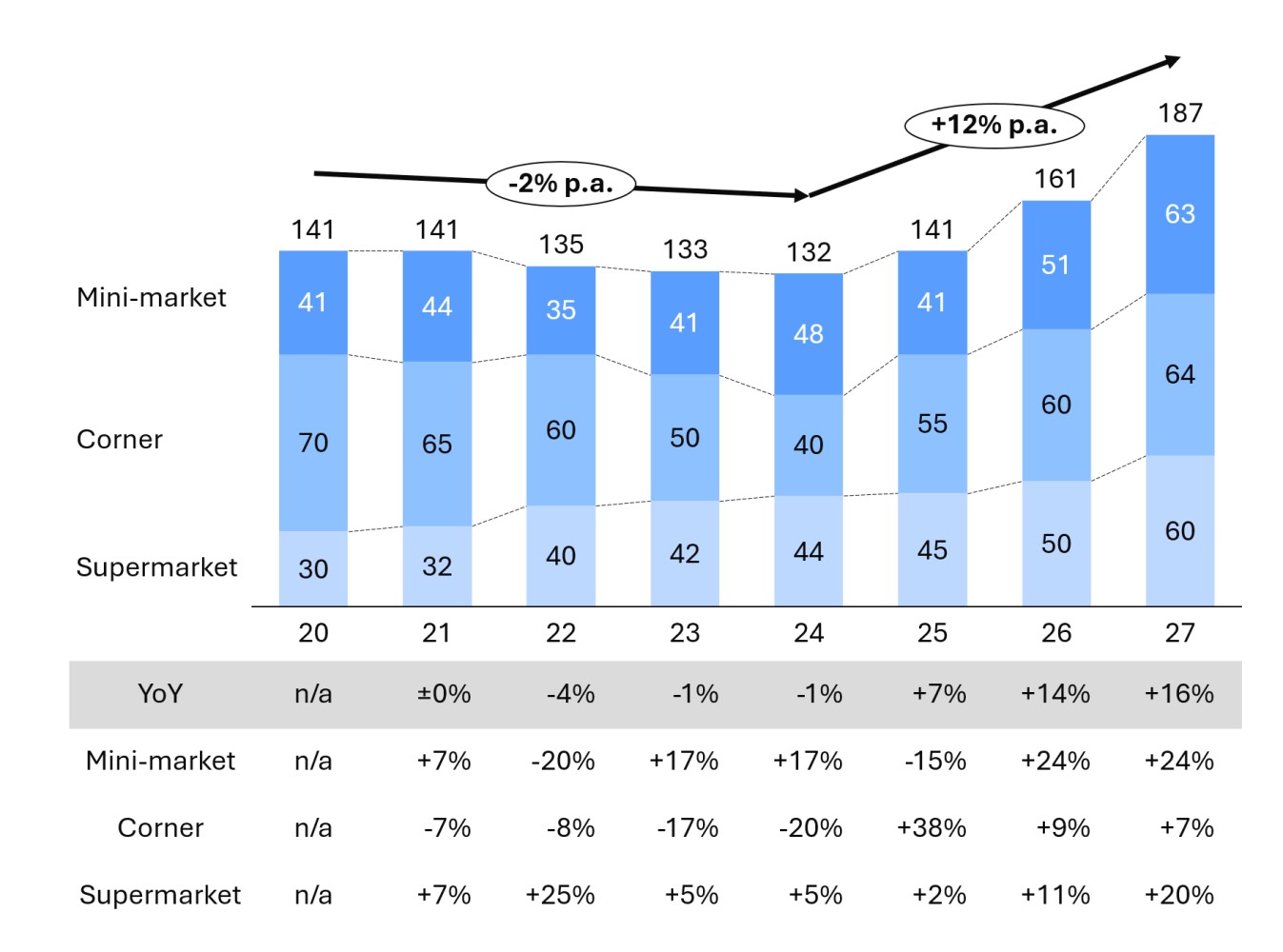
- Fügen Sie ein neues Diagramm ein; Balken-, Säulen- oder Liniendiagramme sind dabei die gängigsten Optionen.
- Klicken Sie mit der rechten Maustaste auf die Diagrammdaten, die Sie in einer Tabelle anzeigen möchten.
- Wählen Sie In Tabellenzeile verschieben oder In Tabellenspalte verschieben.
So wechseln Sie zwischen Punktdiagrammen und Blasendiagrammen
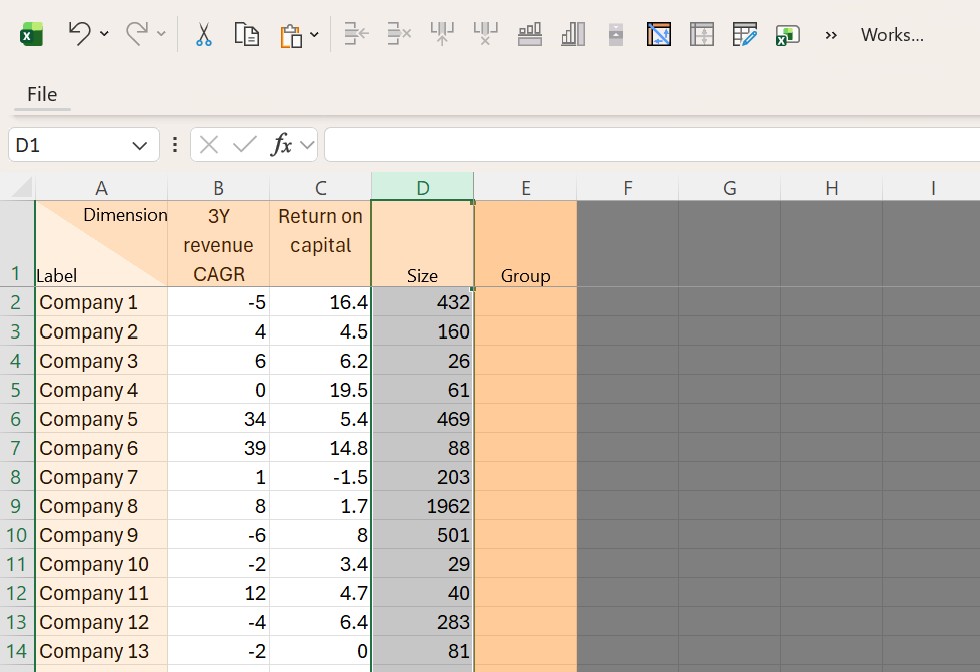
Sie können ein Punktdiagramm in ein Blasendiagramm umwandeln (und umgekehrt). Klicken Sie auf das Diagramm, um das zugehörige Datenblatt zu öffnen. Fügen Sie anschließend Werte in der Spalte „Größe“ des Datenblatts hinzu oder entfernen Sie sie. Wenn Sie Werte zur Größenspalte hinzufügen, wird das Diagramm in ein Blasendiagramm umgewandelt. Wenn Sie die Werte entfernen, wird daraus ein Punktdiagramm.
So wechseln Sie in einem Kombinationsdiagramm zwischen Linien und Säulen
Ein Kombinationsdiagramm verwendet Linien und Säulen oder Balken in einem einzigen Diagramm. Sie können jede Reihe nach Bedarf ändern. Wählen Sie die Reihe aus und wählen Sie dann den Typ, ob gestapelte Säule, gestapelter Balken, Linie oder Profil.
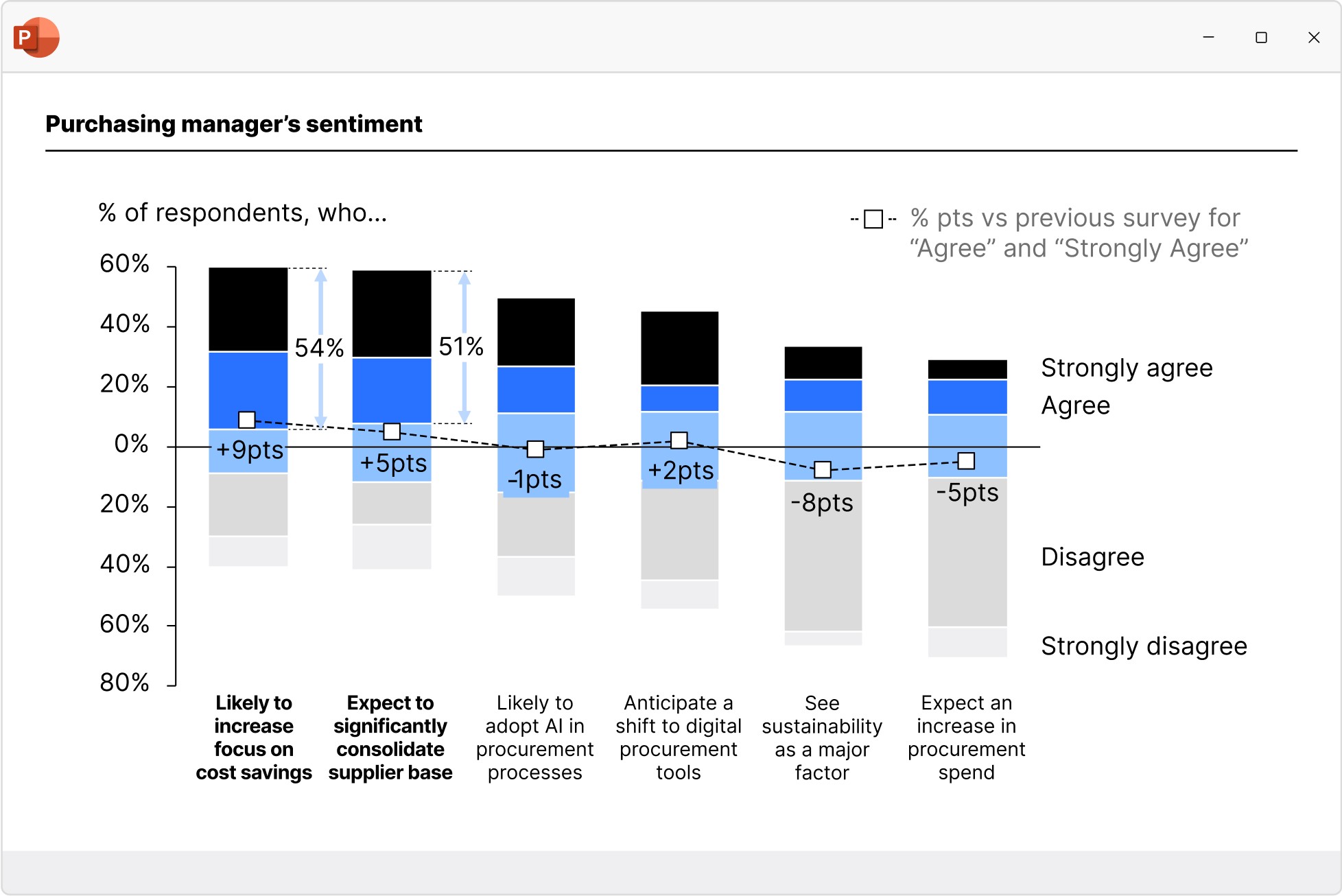
Ausführlichere Anweisungen finden Sie im Benutzerhandbuch unter Kombinationsdiagramme. Lesen Sie diesen Blogbeitrag, um zu sehen, wie Sie ein Pareto-Diagramm erstellen, eine spezielle Form des Kombinationsdiagramms.
So wechseln Sie die Wertachse zwischen absolut und Prozent
Die Position von Segmenten, Linien und Flächen entlang einer Achse kann entweder auf Grundlage ihrer absoluten Werte oder ihres relativen (prozentualen) Anteils an der gesamten Kategorie bestimmt werden. Wenn Sie auf eine Achse klicken, wird die Minisymbolleiste angezeigt.
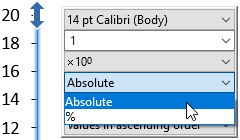
Im Menü Beschriftungsinhalt können Sie zwischen Absolut und % wählen. Weitere Informationen finden Sie im Benutzerhandbuch unter Wertachsentyp anpassen.
So wechseln Sie zwischen einem Ring- und einem Kreisdiagramm
Ein Ringdiagramm ist eine Variante eines Kreisdiagramms, hat aber – genau wie das Gebäck, von dem es seinen Namen hat – ein Loch in der Mitte. Das Loch verändert nicht nur die Optik, sondern kann zusätzlichen Kontext liefern, indem es die Gesamtsumme anzeigt.
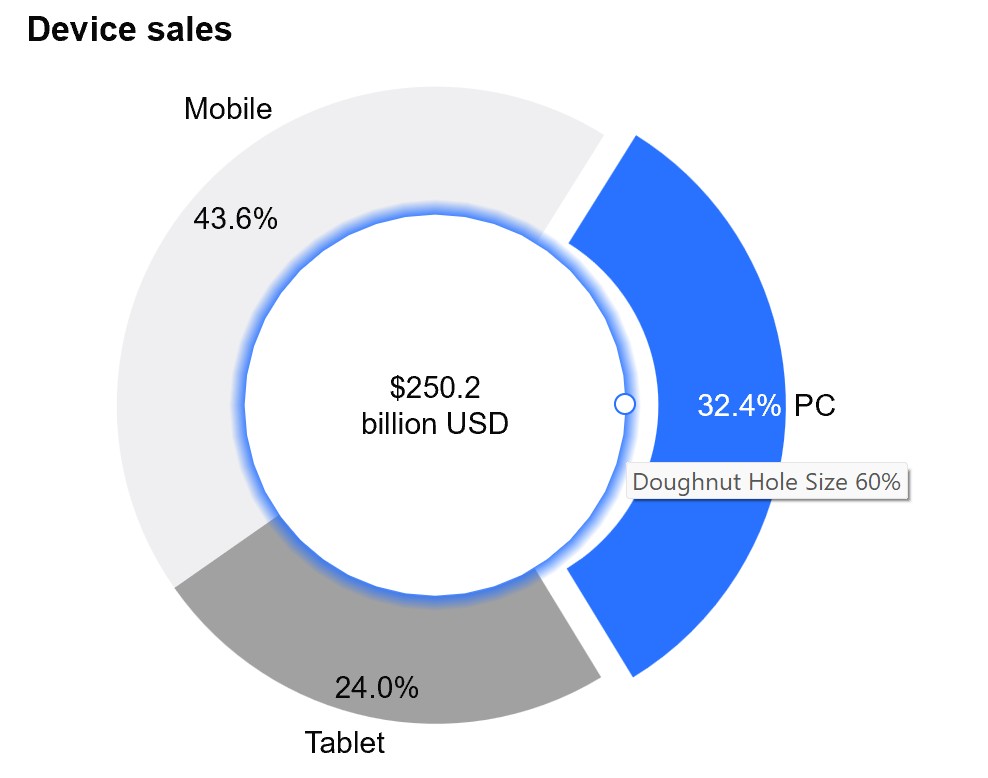
Um von einem Kreisdiagramm zu einem Ringdiagramm zu wechseln, klicken Sie auf das Diagramm und ziehen Sie den mittleren Ziehpunkt nach innen, um das Loch zu erzeugen. Ziehen Sie ihn wieder zurück, um das Loch zu entfernen und wieder zu einem Kreisdiagramm zu wechseln. Weitere Informationen zu diesem Vorgang finden Sie in unserem Benutzerhandbuch.
Daten an den gewählten Diagrammtyp anpassen
think-cell Assist versteht das Layout Ihrer Daten und empfiehlt automatisch andere Diagrammtypen, die möglicherweise besser zu Ihren Daten passen.
In einigen Fällen kann es sinnvoll sein, zwischen Diagrammtypen zu wechseln, indem Sie das neue Diagramm neben dem bestehenden erstellen und die Daten aus dem alten Datenblatt in das neue kopieren und einfügen.
Manchmal müssen Sie die Daten möglicherweise neu interpretieren. (In einem Blasendiagramm hat beispielsweise jeder Datenpunkt drei Dimensionen (x, y und Größe), während er in einem Säulendiagramm nur eine Dimension (y) hat.)
Wenn Sie mehrere Möglichkeiten zur Darstellung derselben Daten ausprobieren möchten, empfehlen wir Ihnen, eine Excel-Datenverknüpfung oder eine think-cell-Folienarbeitsmappe zu verwenden. Sie können beliebig viele Diagramme erstellen, die alle mit demselben Datenbereich verknüpft sind. So können bei Änderungen der Daten alle verknüpften Diagramme aktualisiert werden, um die Änderung widerzuspiegeln, und Sie können die Ergebnisse einfach vergleichen.
Je nachdem, wie Sie die Daten präsentieren möchten, kann es sinnvoll sein, Reihen und Achsen zu vertauschen. Sie können ändern, wie think-cell Zeilen und Spalten aus Ihren Excel-Daten liest, ohne die Excel-Datei selbst zu ändern. Ihre Tabellenstruktur bleibt unverändert, während das Diagramm zu der Geschichte passt, die Sie erzählen möchten.
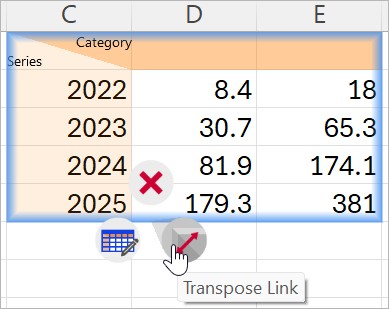
Um einen verknüpften Bereich zu transponieren, klicken Sie mit der rechten Maustaste auf den Datenverknüpfungsrahmen um den verknüpften Bereich und wählen Sie dann Transpose Link aus.
Textfolien in qualitative Folien umwandeln
Text spielt in wirkungsvollen Präsentationen eine wichtige Rolle, insbesondere in Zusammenfassungen. Zu viel Text kann jedoch die Klarheit beeinträchtigen. Wenn Sie Text in qualitative Diagramme umwandeln, steigern Sie die visuelle Wirkung Ihrer Präsentationen. Sehen Sie sich unten das Beispiel einer Folie mit zu viel Text an.

So wandeln Sie eine Textfolie in eine wirkungsvolle qualitative Folie um.
- Beginnen Sie damit, den Text auf das Wesentliche zu verdichten und sicherzustellen, dass er auf den Punkt kommt.
- Trennen Sie anschließend Titel und Text und ordnen Sie sie wie Spalten in einer Tabelle an, um ein strukturiertes Layout zu ermöglichen. Wenn Sie das Farbschema der Präsentation anwenden, entsteht ein stimmiges Gesamtbild und das Branding wird gestärkt.
- Nutzen Sie Ihre Folienbibliothek, um geeignete Folienvorlagen auszuwählen, die anschließend an den Inhalt angepasst werden können.
- Heben Sie Schlüsselwörter hervor, um zentrale Konzepte zu betonen und das Verständnis auf einen Blick zu erleichtern – besonders für vielbeschäftigte Führungskräfte.
- Verbessern Sie das Verständnis mit Symbolen. Ein kleiner Hinweis: Stellen Sie im Vorfeld sicher, dass Sie die Vorlieben Ihres Publikums kennen. Manche Menschen lieben Symbole, andere mögen sie gar nicht. Wenn Sie unsicher sind, sollten Sie bei Ihrer ersten Interaktion mit dem Publikum besser auf Symbole verzichten.
Wählen Sie die richtige Visualisierung für überzeugende Präsentationen
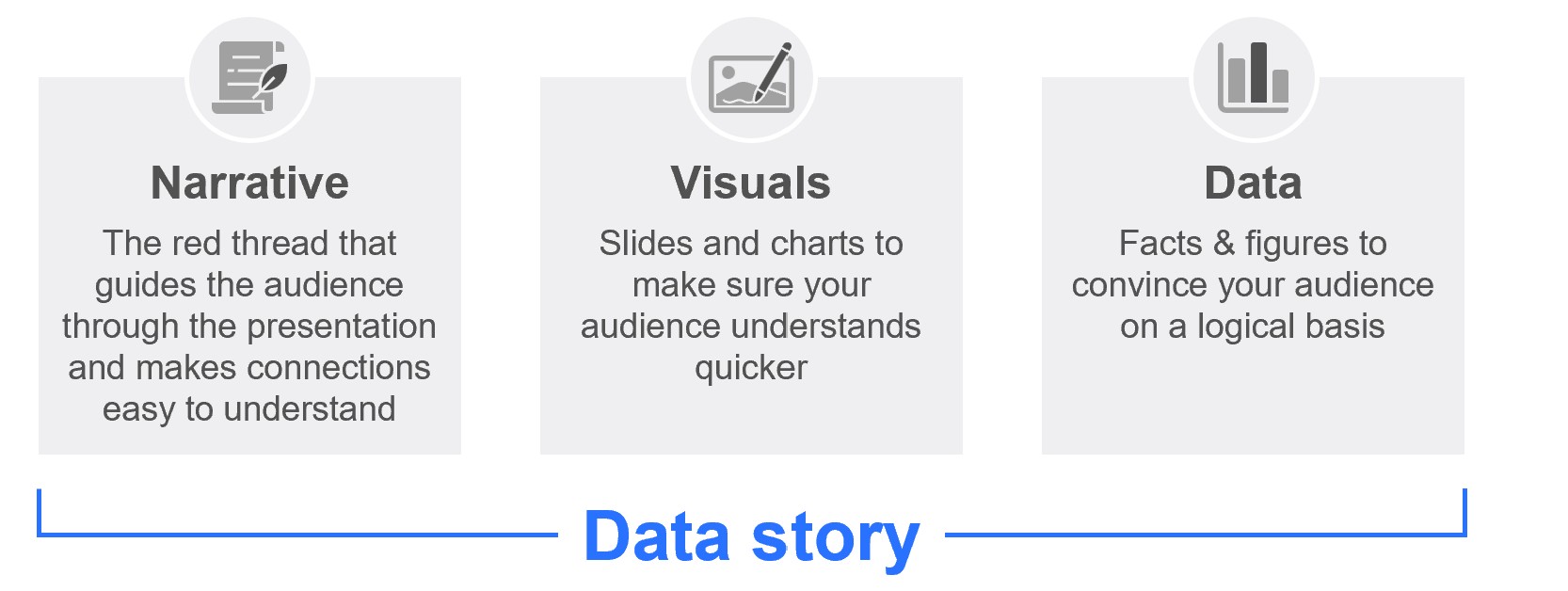
Wenn Sie diese Schritte befolgen, lassen sich Ihre Folien in ansprechende, informative Visualisierungen verwandeln, die eine wirkungsvolle Kommunikation von Ideen und Erkenntnissen ermöglichen. Mit dem richtigen Diagramm können Sie eine überzeugende Datengeschichte erzählen.
Zusammenfassend lässt sich sagen: Die passende Visualisierung für die Informationen zu finden, die Sie präsentieren möchten, erfordert sorgfältige Überlegung, Experimentieren und Iteration. Wenn Sie Ihre Daten verstehen, Ihre Botschaft vereinfachen, sie mit Farbe und Symbolen aufwerten und auf Ihr Publikum zuschneiden, können Sie aussagekräftige Visualisierungen erstellen, die Ihre Botschaft und Erkenntnisse wirkungsvoll vermitteln.
Erkunden Sie dieses Thema weiter mit KI:
Mehr lesen
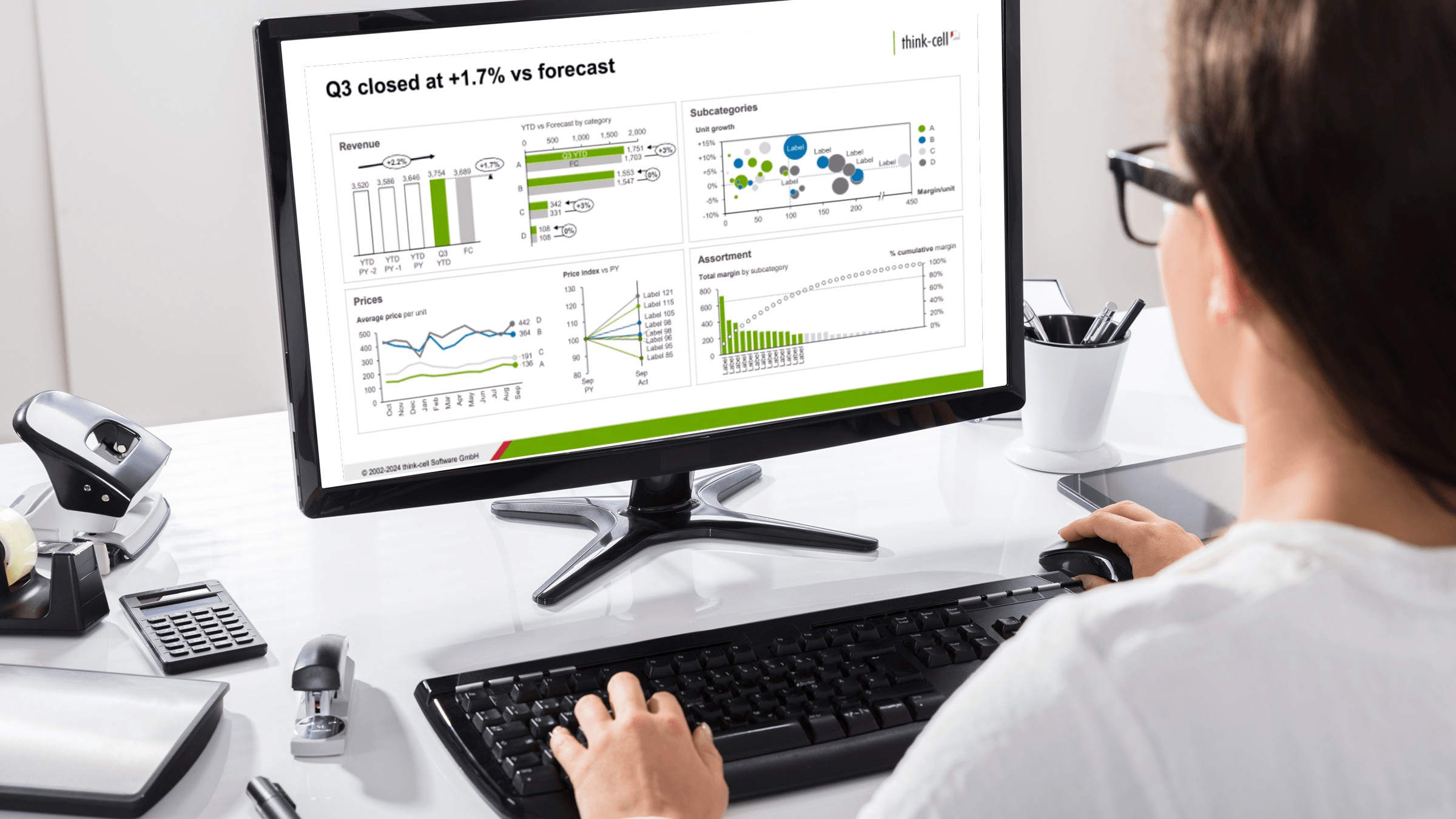
Verstehen Sie die Bedeutung der Datenvisualisierung für geschäftliche Entscheidungen und erfahren Sie, wie Sie Geschäftsdaten visualisieren, um Ihre Präsentationen wirkungsvoller zu machen.

Erfahren Sie, wie Sie mit dem pyramidalen Prinzip der Kommunikation von Barbara Minto besser strukturierte PowerPoint-Präsentationen erstellen können, die Ihre Botschaft wirkungsvoller vermitteln.
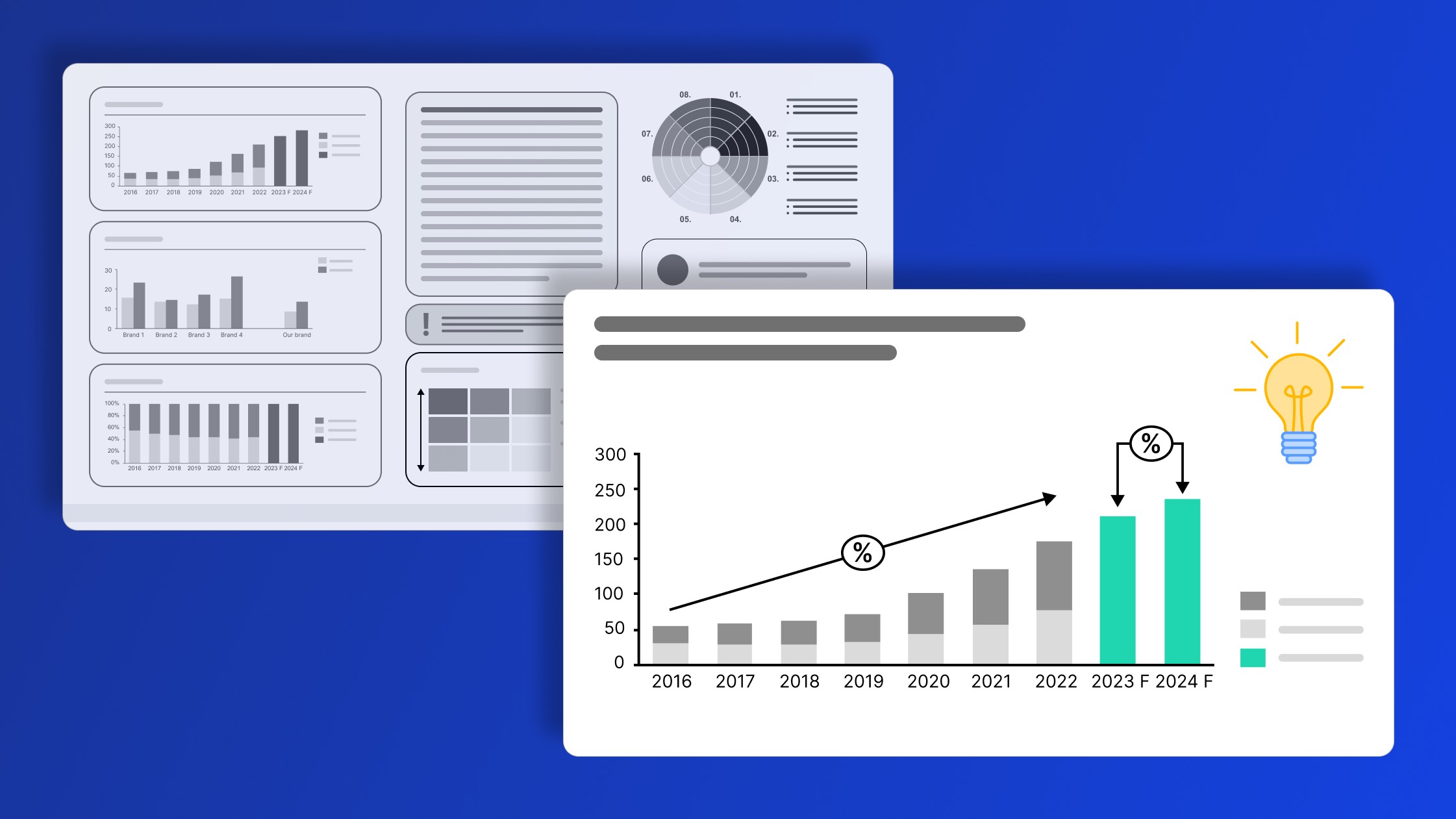
Fünf praktische Möglichkeiten, überladene Datenfolien in klare, storygetriebene Visualisierungen zu verwandeln, die bei Ihrem Publikum ankommen.
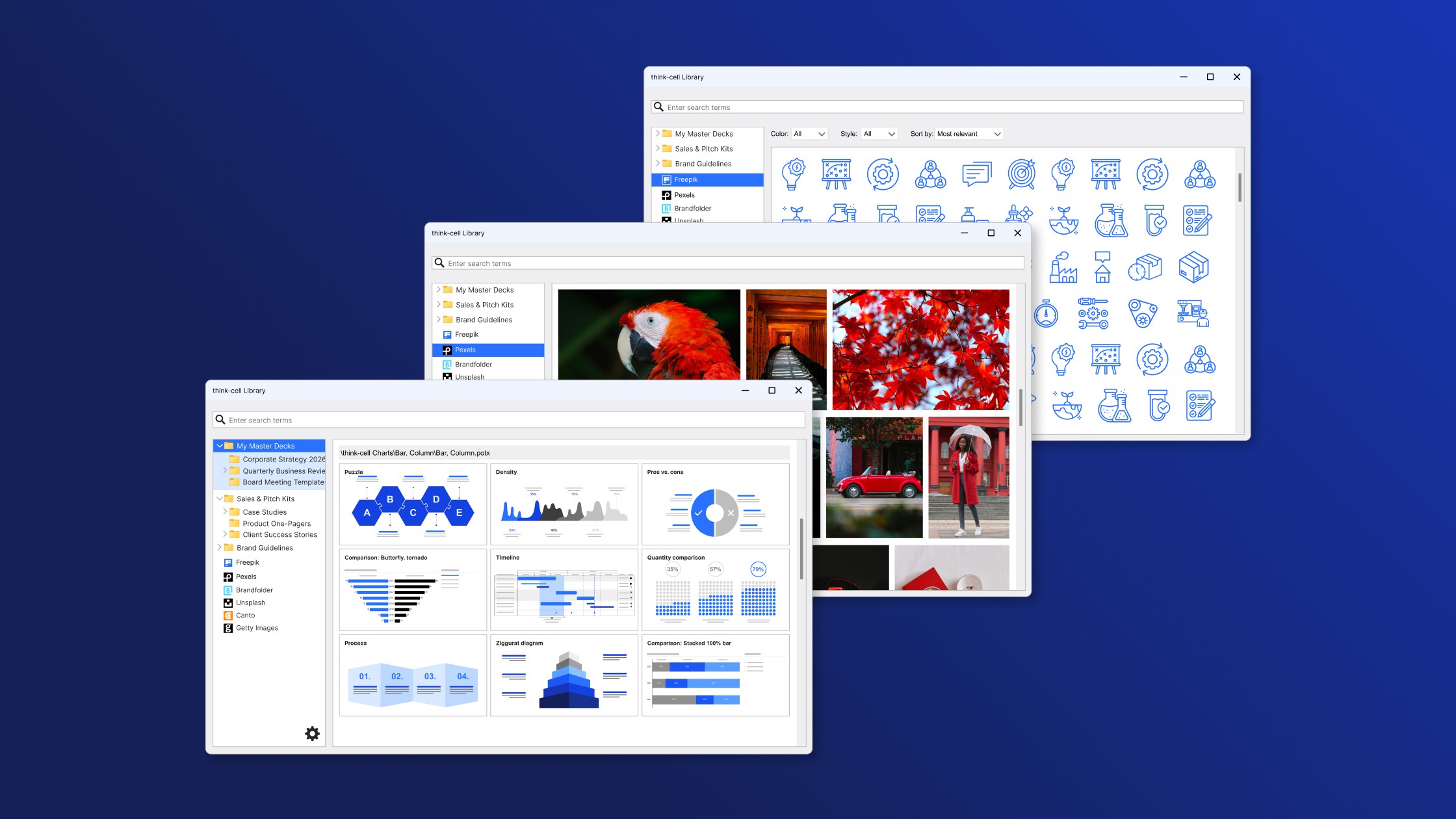
Erfahren Sie, wie Sie die wichtigsten Funktionen bewerten, um die bestmögliche Präsentationsbibliothek auszuwählen – einschließlich Vorlagen, Bildern und weiteren visuellen Assets.

Weltweite Umfrage unter 1.200 Fachkräften in 12 Ländern dazu, wie KI in Präsentations-Workflows eingesetzt wird.